Cum să importați contactele în Outlook

Chiar și în era Facebook și WhatsApp, e-mailurile rămân un mijloc de comunicare esențial, în special în cadrul companiilor. Microsoft Outlook este deosebit de potrivit ca client de e-mail pentru utilizatorii frecvenți, datorită opțiunilor sale flexibile de gestionare a contactelor. Datorită asistentului integrat de import și export, datele de contact existente pot fi importate cu ușurință în Outlook. Vă vom arăta cum să adăugați cele mai importante contacte în agenda Outlook în doar câțiva pași.
Ghid rapid pentru importarea contactelor în Outlook
- În Outlook, accesați Fișier > Deschidere și export > Import/Export
- În Expertul de import și export, selectați Import din alt program sau fișier > Următorul
- Selectați Valori separate prin virgulă > Următorul > Faceți clic pe Răsfoire, selectați fișierul CSV și apoi varianta de import > Următorul
- Faceți clic pe folderul țintă Contacte > Următorul > Finalizare
Care sunt cerințele pentru importarea contactelor Outlook?
Există diferite motive pentru care este util să importați contacte în Outlook. De obicei, veți avea liste externe de contacte pe care doriți să le importați în agenda Outlook. Cu toate acestea, este posibil să doriți să importați contacte pe care le-ați exportat anterior din Outlook – de exemplu, pentru a crea o copie de rezervă sau pentru că doriți să schimbați versiunea. În acest din urmă caz, lista de contacte există deja în formatul CSV necesar pentru import. Dacă aveți propria listă de contacte, de exemplu sub forma unei foi de calcul Excel, trebuie mai întâi să o salvați în format CSV înainte de a o putea importa în agenda Outlook.
Cum să salvați foile de calcul ca fișier CSV
Toate programele comune de calcul tabelar, precum Microsoft Excel, OpenOffice sau LibreOffice Calc, oferă opțiunea de a salva registrele de lucru ca fișiere CSV. Pentru utilizatorii Excel, de exemplu, acest lucru funcționează după cum urmează:
- În primul pas, faceți clic pe foaia de lucru care conține informațiile de contact pe care doriți să le importați în agenda Outlook. Apoi navigați la fila Fișier și faceți clic pe Salvare ca.
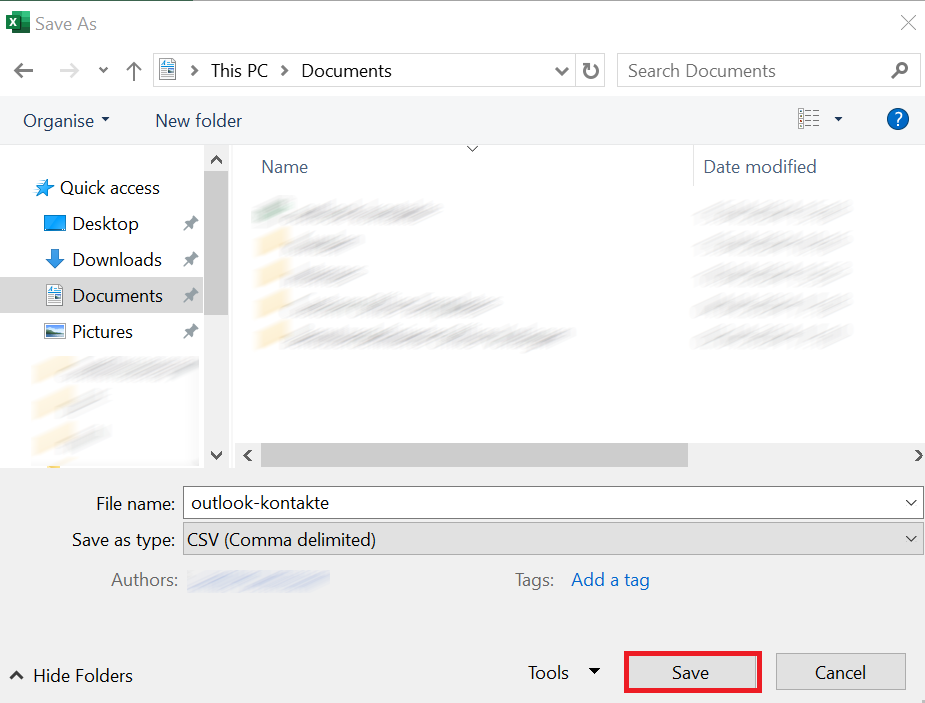
- Faceți clic pe Răsfoire și decideți unde doriți să salvați fișierul, apoi deschideți meniul din câmpul Salvare ca tip făcând clic pe pictograma mică cu săgeată orientată în jos.
- Găsiți și selectați CSV (delimitat prin virgulă). În final, faceți clic pe Salvare. Excel vă va informa că unele caracteristici ale registrului de lucru vor fi pierdute (din cauza trecerii la formatul CSV), ceea ce acceptați făcând clic pe OK.
Cum să importați contacte în aplicația desktop Outlook
Dacă aveți contactele dorite în format CSV, puteți începe imediat importarea acestora în agenda Outlook. Nu aveți nevoie de niciun software suplimentar pentru aceasta, deoarece asistentul de import și export din Microsoft Outlook menționat anterior este integrat în mod standard. Procedura diferă ușor în funcție de faptul dacă lucrați cu clientul desktop sau web. Mai jos am rezumat pentru dvs. procesul de import în diferitele ediții Outlook.
Cum să importați contacte în aplicația desktop Outlook
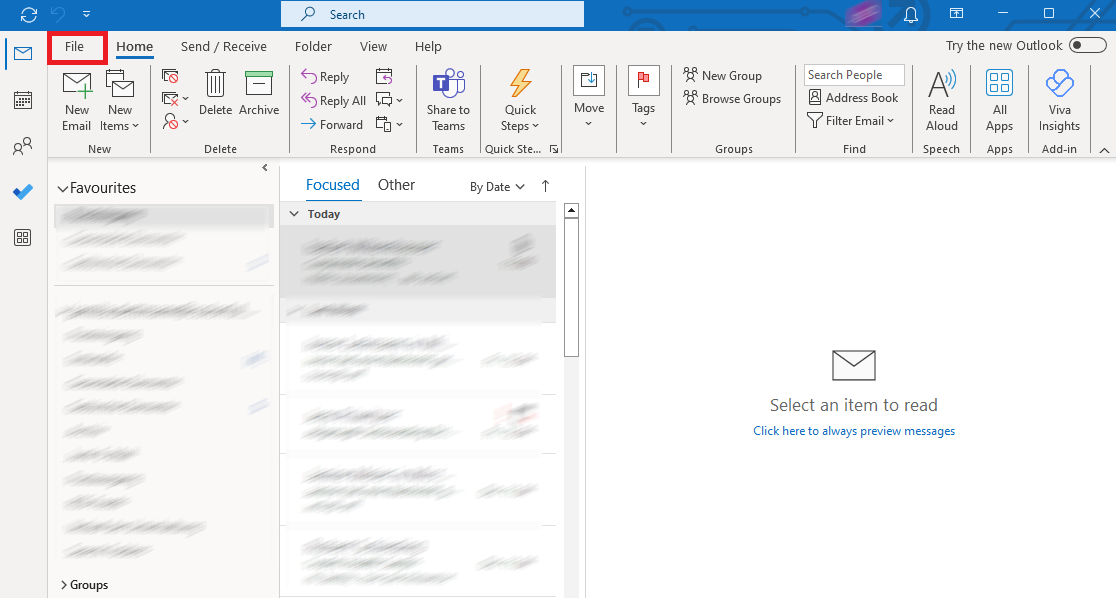
Utilizatorii versiunilor mai noi de Outlook vor găsi Expertul de import și export în meniul Fișier. În primul pas, deschideți-l prin intermediul filei cu același nume:
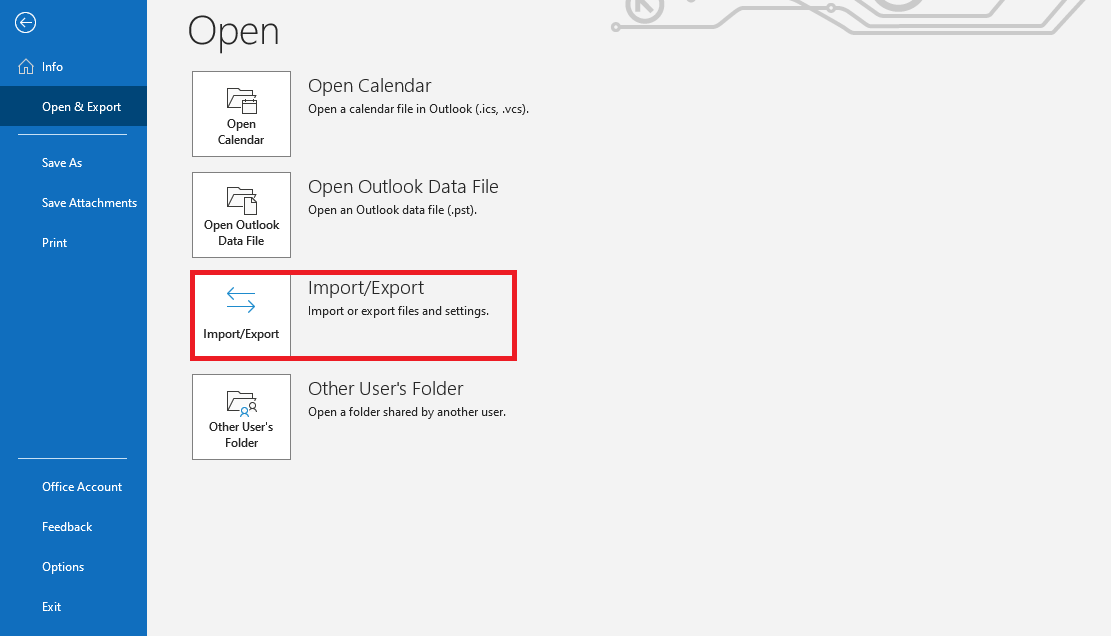
În bara de meniu din stânga, navigați la Deschidere și exportare, unde porniți expertul făcând clic pe Import/Export.
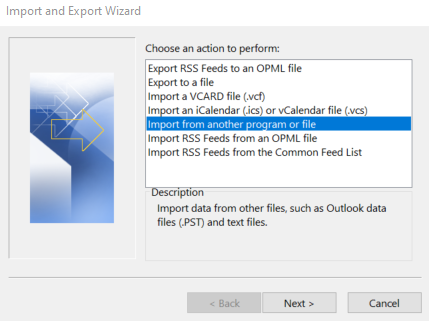
În meniul de start al Expertului de import și export puteți selecta diverse acțiuni. Acțiunea Import din alt program sau fișier necesar pentru import este deja marcată în mod implicit, astfel încât trebuie doar să apăsați butonul Următorul.
În caseta de dialog următoare, puteți păstra selecția Valori separate prin virgulă și puteți trece direct la meniul următor făcând clic pe Următorul. Puteți utiliza funcția Răsfoire pentru a specifica locul în care trebuie salvat fișierul care urmează să fie importat:
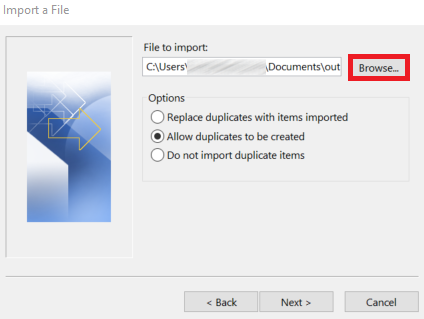
Înainte de a face clic pe Următorul, aveți opțiunea de a selecta una dintre cele trei variante de import:
- Înlocuiți duplicatele cu elementele importate: dacă un contact există deja în Outlook, informațiile listate pentru acest contact sunt eliminate și înlocuite cu informațiile din fișierul de import.
- Permiteți crearea duplicatelor (opțiune implicită): dacă un contact există deja în Outlook, Expertul de import și export creează un duplicat al acestui contact. Ulterior, puteți combina informațiile din agenda de adrese sau puteți elimina versiunea dorită.
- Nu importați elemente duplicate: dacă un contact există deja în Outlook, informațiile pentru importarea acestuia sunt eliminate.
Indiferent de selecția făcută, vi se va solicita să specificați folderul de destinație în meniul următor. Căutați intrarea Contacte și faceți clic pe Următorul.
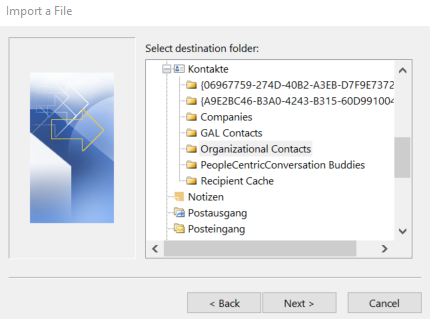
După un clic final pe Finalizare, Outlook va începe procesul de import.
Cum să importați contacte în Outlook pe web
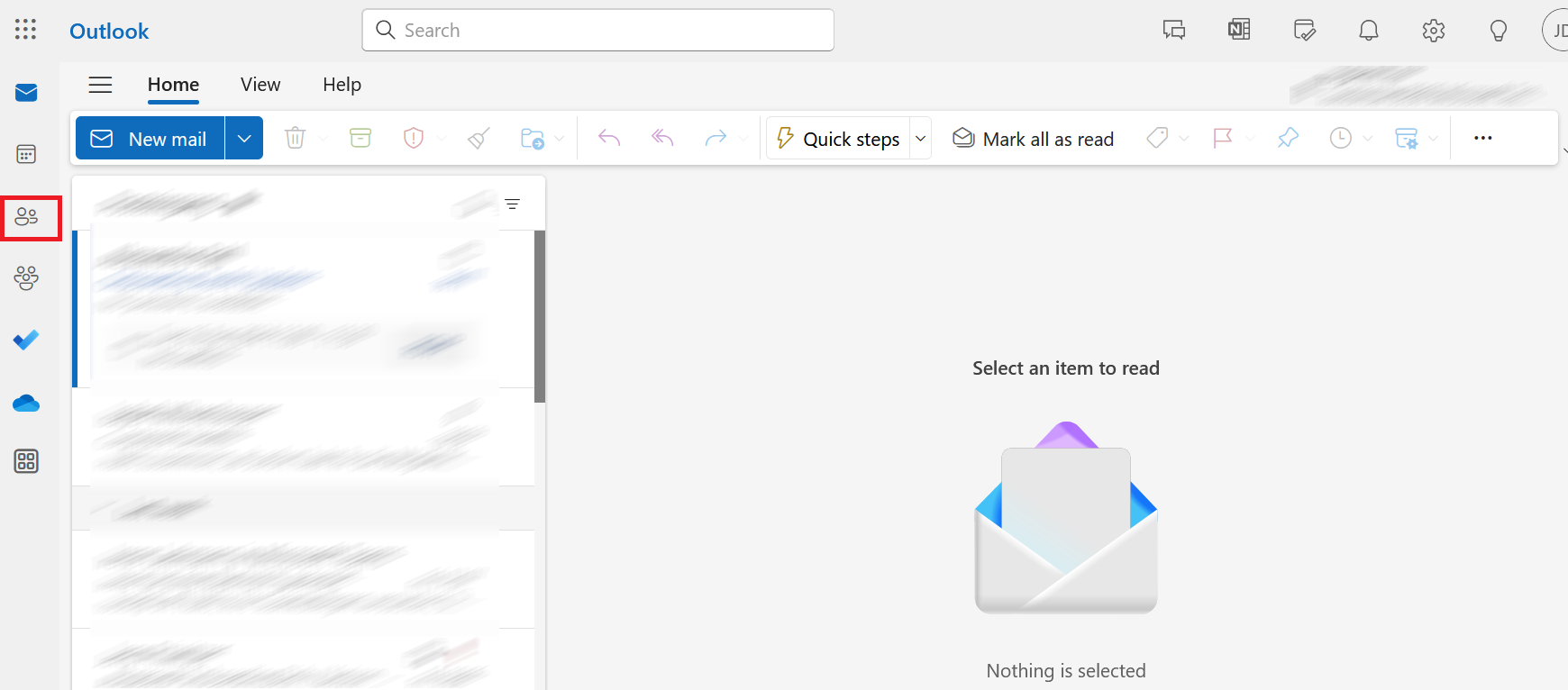
De asemenea, puteți importa contacte noi în agenda Outlook din Outlook pe web. Pentru a face acest lucru, conectați-vă la aplicația web și apoi faceți clic pe pictograma mică cu persoane din bara de instrumente din partea stângă jos:
În pasul următor, accesați butonul „Gestionați contactele” și selectați opțiunea „Importați contactele”.
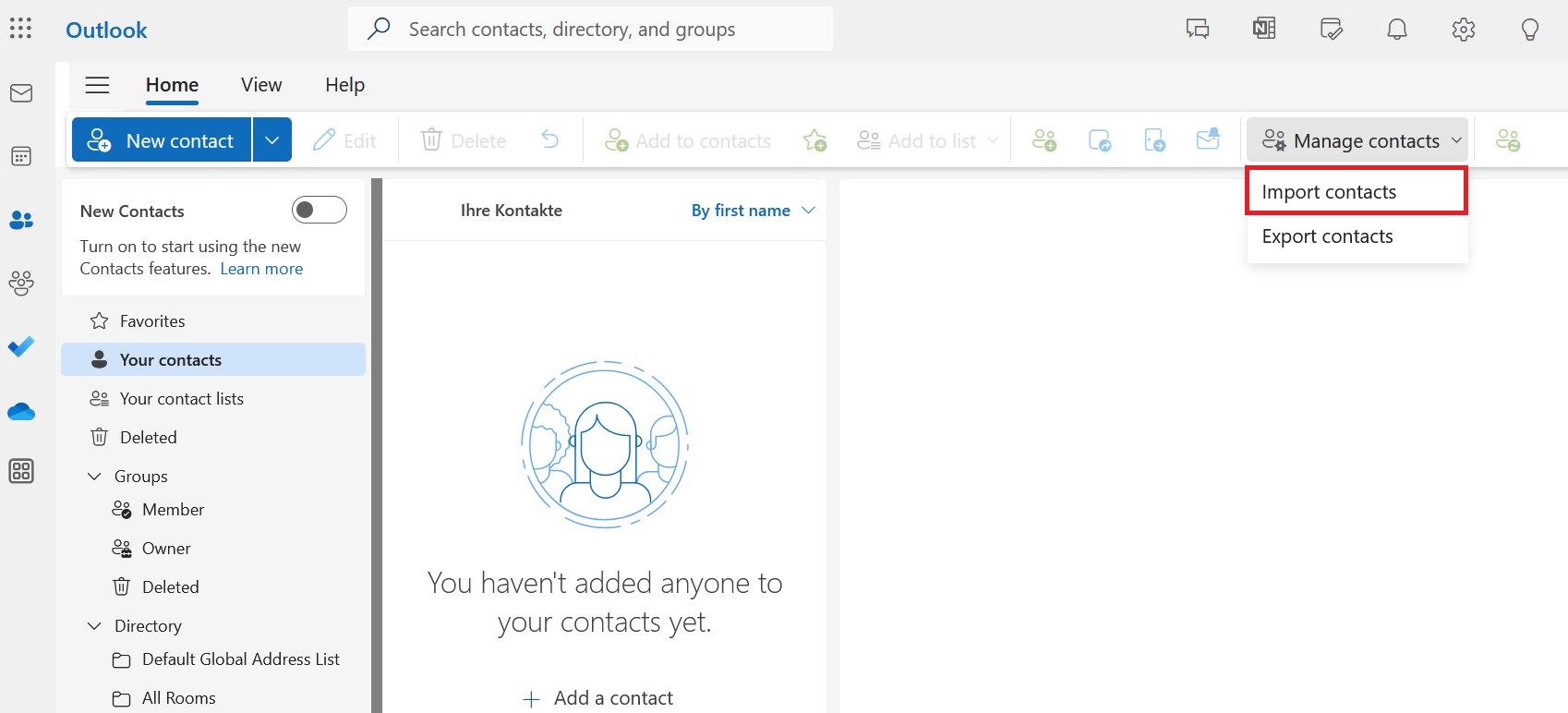
Se va deschide meniul de import. Aici faceți clic pe Răsfoire, selectați fișierul CSV și apoi Deschidere. În final, faceți clic pe Import.
Importarea contactelor în versiunea desktop a „noului Outlook” urmează aceeași procedură ca și în versiunea web.