Cum să rechemați e-mailurile în Outlook

Un clic prematur și, înainte să-ți dai seama, e-mailul tău neterminat este deja în drum spre colegul tău. Este enervant, dar pentru utilizatorii Microsoft Outlook nu este sfârșitul lumii. Programul de e-mail are o funcție de retragere a mesajelor. Îți dezvăluim cum funcționează și ce este necesar pentru a retrage e-mailurile.
Prezentare rapidă a modului de anulare a trimiterii unui e-mail în Outlook
- Deschideți e-mailul pe care doriți să îl retrageți într-o fereastră nouă.
- Faceți clic pe Acțiuni > Retrageți acest mesaj.
- Alegeți una dintre cele două opțiuni pentru retragerea mesajelor.
Pot să retrag orice mesaj pe care l-am trimis în Outlook?
Nu toate e-mailurile pot fi retrase. Puteți retrage sau modifica mesajul unui e-mail trimis cu Microsoft Outlook numai dacă:
- Programul dvs. de e-mail și cel al destinatarului sunt conectate la un server Microsoft Exchange.
- E-mailul a fost trimis în cadrul aceleiași organizații utilizând aplicația desktop Outlook sau Office 365.
- Destinatarul nu a deschis încă mesajul.
Un e-mail trimis prin Outlook poate fi rechemat numai dacă sunt îndeplinite aceste trei condiții.
Dacă nu se specifică altfel, următoarele instrucțiuni se aplică pentru Microsoft 365 și Outlook versiunile 2021, 2019 și 2016. Pentru versiunile mai vechi, cum ar fi Outlook 2010, pașii pentru rechemarea unui e-mail pot varia.
Instrucțiuni pas cu pas despre cum să retrageți un mesaj în Outlook
Pentru a rechema un e-mail care a fost deja trimis folosind Outlook, trebuie să faceți următoarele:
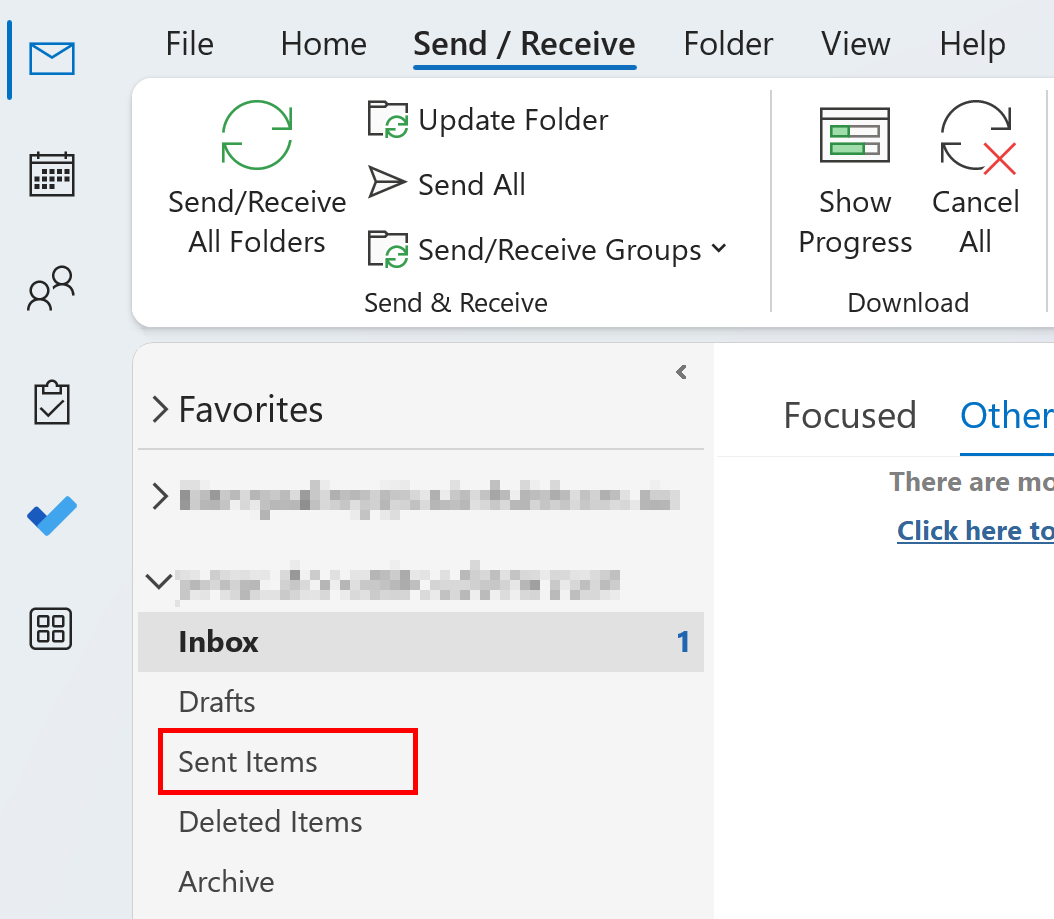
Pasul 1: Faceți clic pe folderul Elemente trimise, care se află în partea stângă a ferestrei Outlook.
Pasul 2: Selectați mesajul pe care doriți să îl rechemați prin Outlook și faceți dublu clic pe el pentru a-l deschide într-o fereastră nouă.
Pasul 3: Faceți clic pe butonul Acțiuni și selectați opțiunea Outlook Recuperați acest mesaj din meniul derulant.
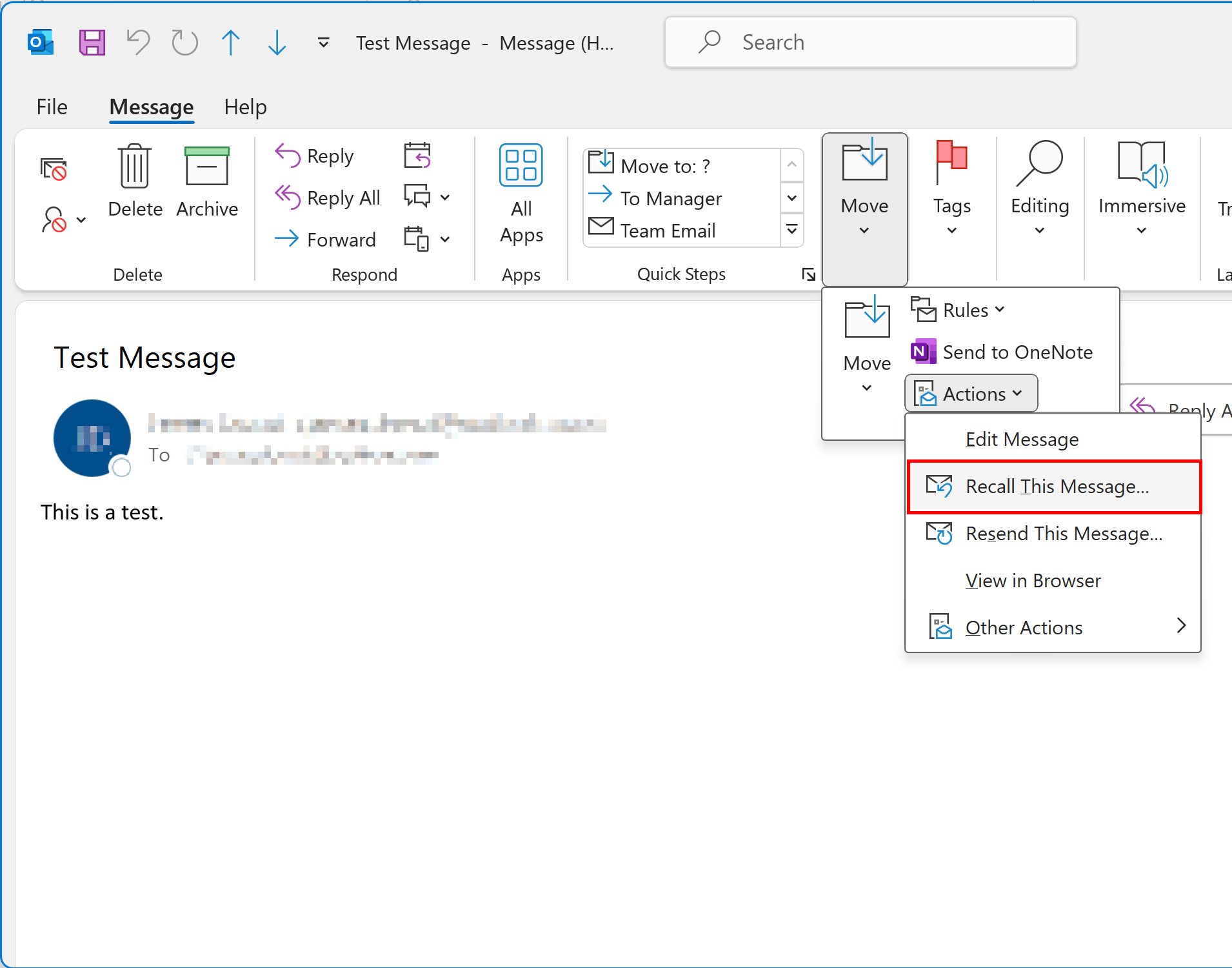
Dacă opțiunea Outlook „Recuperare mesaj” nu este afișată, probabil că nu utilizați un cont Exchange sau funcția de recuperare a fost dezactivată de administratorul serverului Exchange.
Pasul 4: Selectați una dintre cele două opțiuni de rechemare:
- Ștergeți copiile necitite ale acestui mesaj
- Ștergeți copiile necitite și înlocuiți-le cu un mesaj nou
Decideți dacă doriți să informați destinatarul (destinatarii) despre motivul pentru care ați retras mesajul.
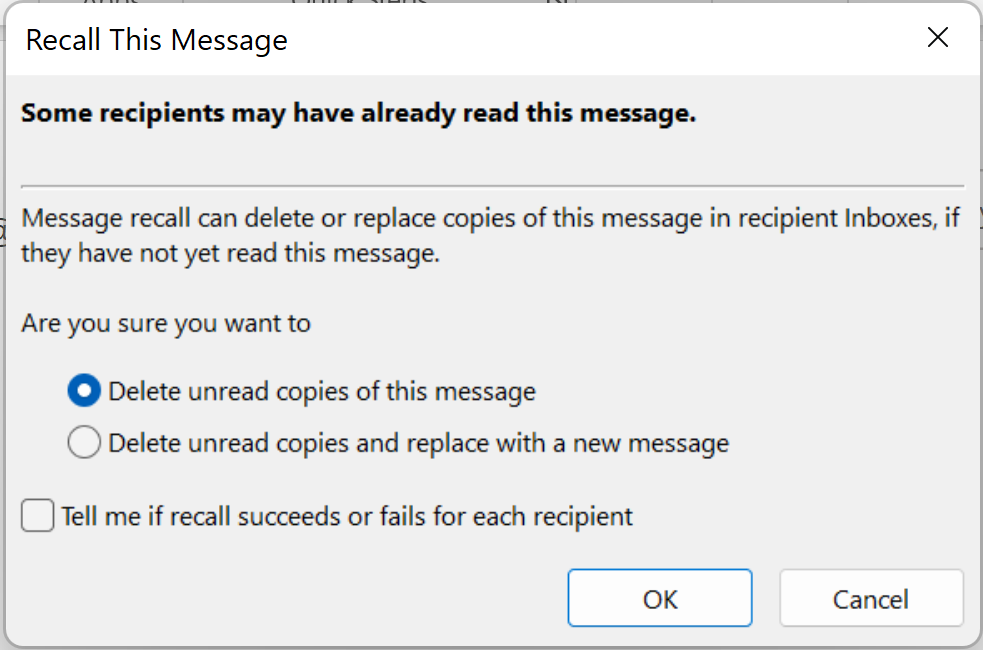

Confirmați selecția făcând clic pe OK.
Cum să măriți timpul pentru retragerea mesajelor în Outlook
Faptul că puteți sau nu să retrageți cu succes un mesaj nu depinde de cât timp a trecut între momentul în care ați trimis un e-mail și momentul în care încercați să îl retrageți. Retragerea cu succes poate fi efectuată numai dacă sunt îndeplinite condițiile menționate anterior în articol.
Outlook oferă însă utilizatorilor opțiunea de a amâna livrarea mesajelor trimise. Activând această funcție, puteți retrage cu ușurință mesajele care au fost trimise într-o anumită perioadă de timp. Aceasta poate fi, de exemplu, 10 minute după apăsarea butonului de trimitere. Puteți ajusta această setare urmând pașii de mai jos:
- Faceți clic pe Fișier > Gestionare reguli și alerte.
- În secțiunea Reguli e-mail, faceți clic pe Reguli noi.
- Selectați opțiunea Aplicați regula la mesajele pe care le trimit și faceți clic pe Următorul.
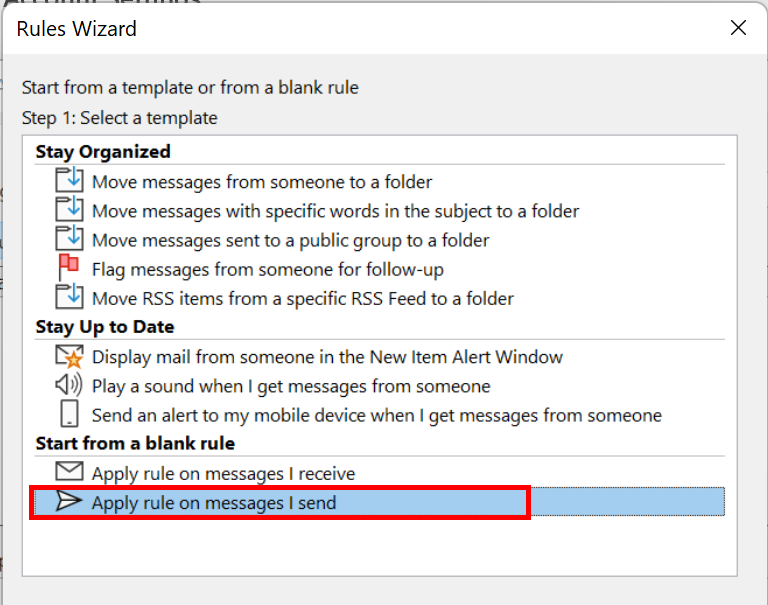
- Dacă doriți să amânați trimiterea mesajelor, puteți seta condițiile pentru aceasta în dialogul următor. Faceți clic din nou pe Următorul.
- Bifați caseta de lângă opțiunea amânați livrarea cu un număr de minute. În al doilea câmp, puteți edita descrierea regulii. Faceți clic pe un număr de pentru a specifica durata.
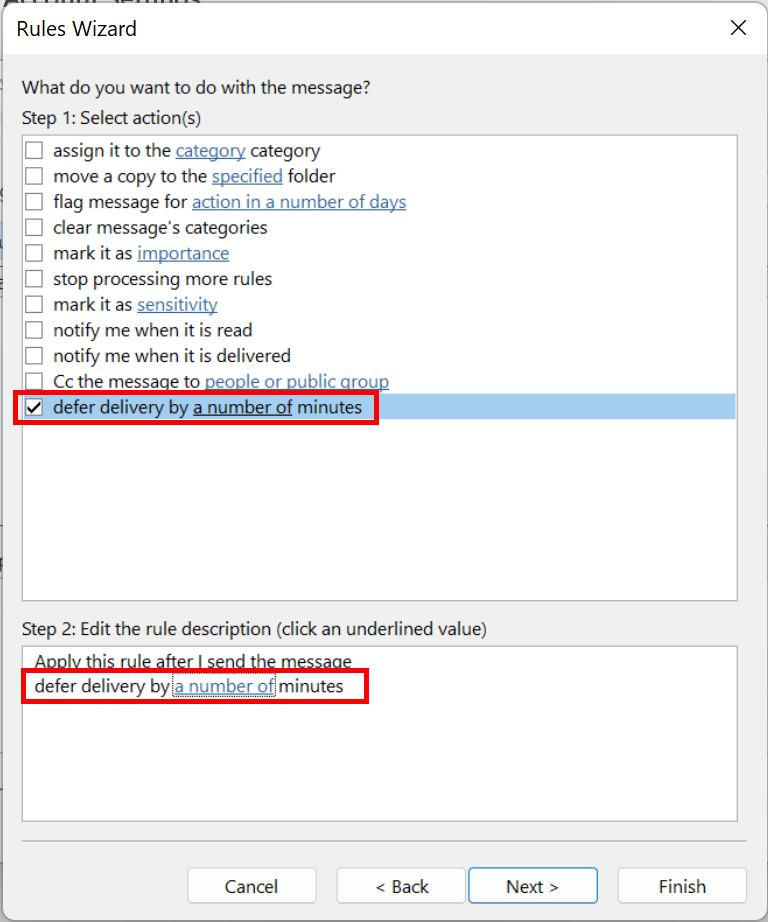

- Faceți clic de două ori pe Următorul, apoi faceți clic pe Finalizare.
Cum să verificați dacă ați retras cu succes un e-mail în Outlook
Posibilitatea înlocuirii unui e-mail deja trimis cu un mesaj nou depinde nu numai de îndeplinirea cerințelor enumerate mai sus, ci și de setările Outlook ale destinatarului e-mailului.
Cum să aflați dacă rechemarea a avut succes
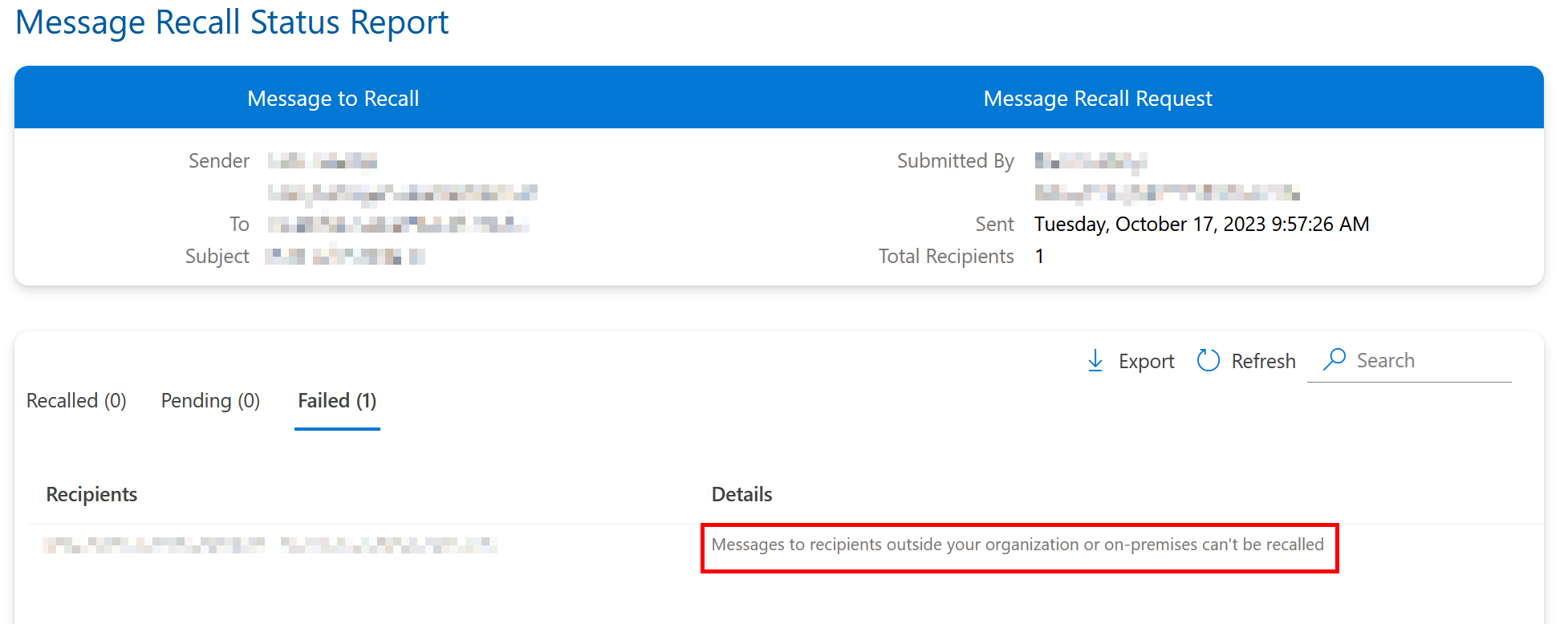
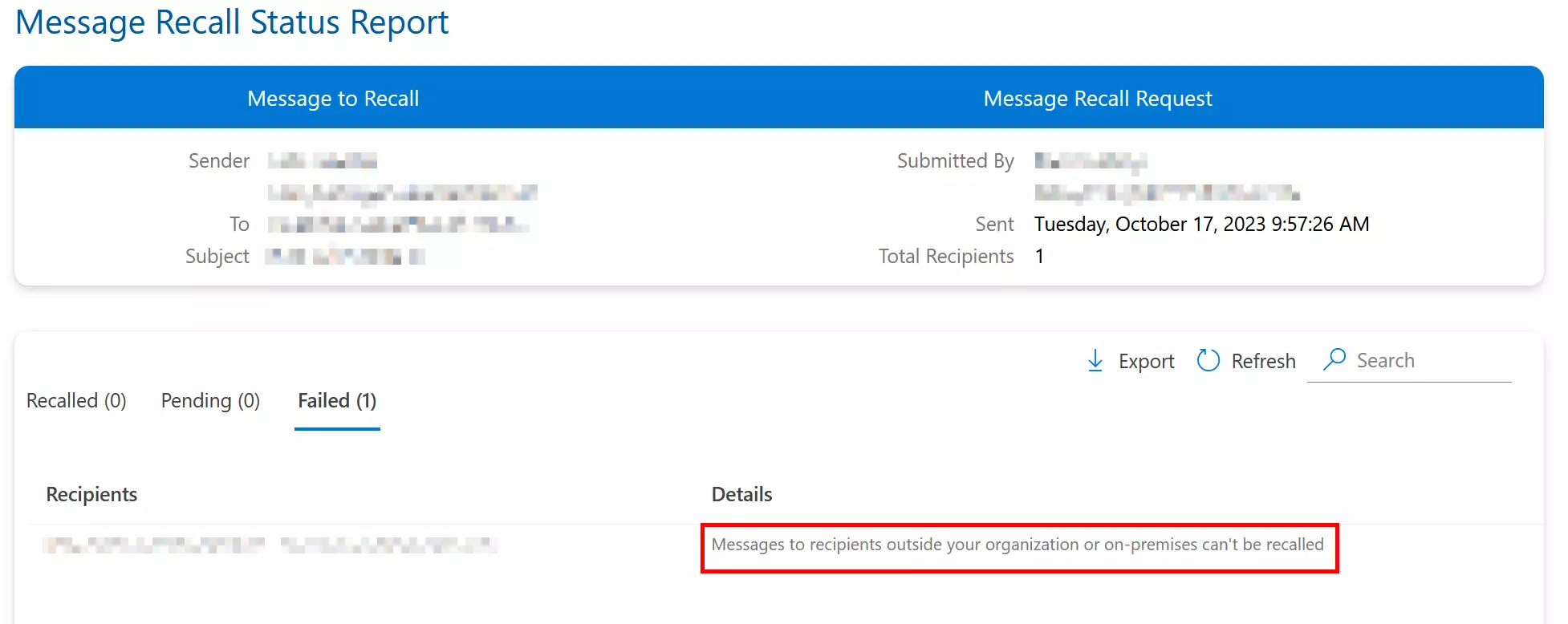
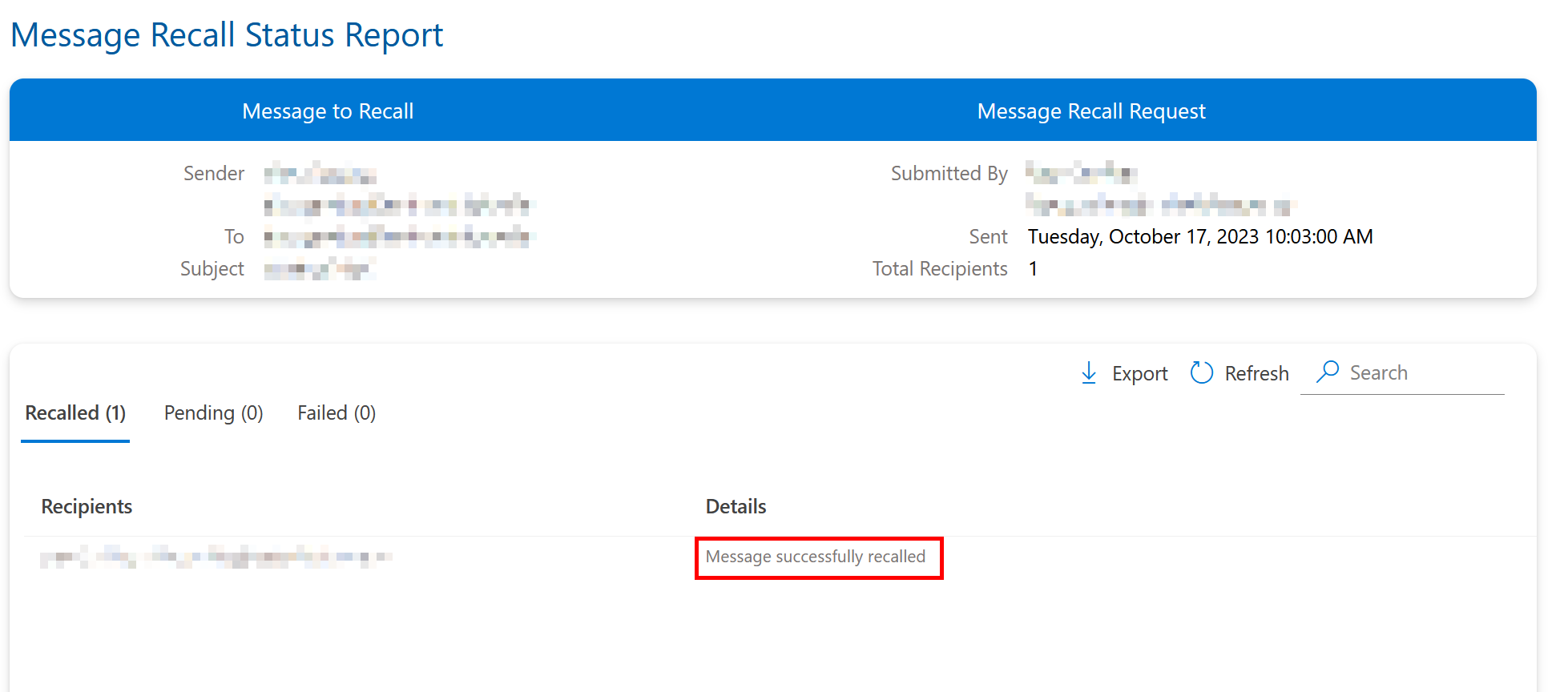
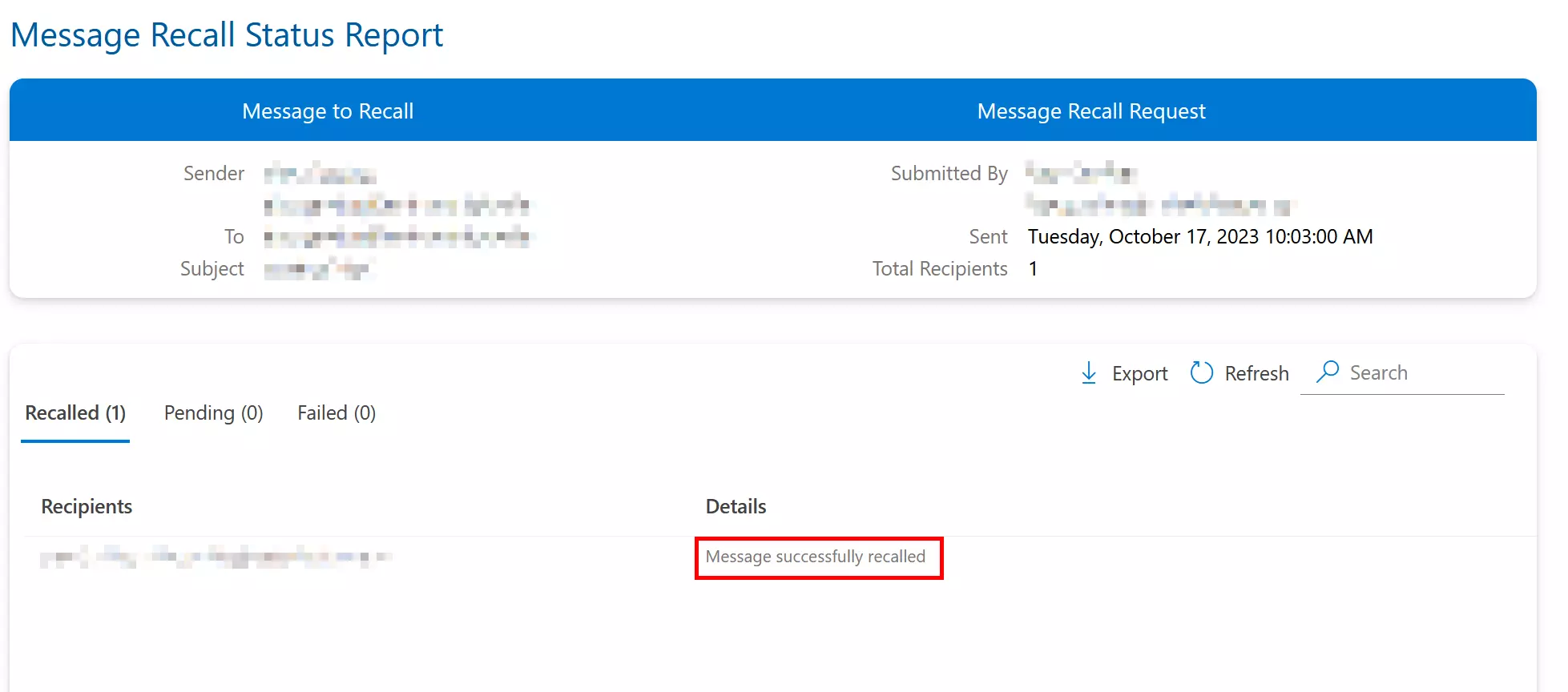
Outlook vă va informa despre starea retragerii prin e-mail. Dacă ați activat funcția de notificare a destinatarului e-mailului, acesta va primi, de asemenea, un mesaj de retragere. Puteți face clic pe linkul Vizualizați raportul de retragere a mesajului din e-mailul de la Outlook pentru a afla dacă retragerea a avut succes.
Reamintire eșuată
Reamintire reușită
De ce eșuează rechemările?
Mai jos sunt două motive care pot cauza eșecul unei rechemări:
Funcția „Procesează automat solicitările de întâlnire și răspunsurile la solicitările de întâlnire și sondaje” este dezactivată.
Opțiunea Procesează automat cererile de întâlnire și răspunsurile la cererile de întâlnire și sondaje este activată în mod implicit. Cu toate acestea, dacă destinatarul a dezactivat această funcție, atât mesajul original, cât și mesajul de rechemare vor fi stocate în căsuța de e-mail a destinatarului. Pentru ca rechemarea să fie efectuată, destinatarul trebuie mai întâi să deschidă mesajul de rechemare. Dacă mesajul de rechemare nu este deschis, ambele mesaje vor rămâne în căsuța de e-mail a destinatarului.
**O regulă din căsuța de e-mail mută e-mailul original într-un alt folder.**Dacă destinatarul a definit o regulă care stabilește că e-mailul original și e-mailul de rechemare trebuie stocate în foldere diferite, rechemarea va eșua. Dacă ambele e-mailuri sunt stocate în același folder, succesul rechemării va depinde de care e-mail este deschis primul.