Cum să sincronizați Google Calendar și Outlook

Mulți utilizatori preferă să folosească Outlook sau Google Calendar pentru a-și gestiona întâlnirile și a seta mementouri. Unii utilizatori folosesc chiar ambele programe, ceea ce poate duce rapid la haos în ceea ce privește întâlnirile. O modalitate de a remedia această situație este sincronizarea. Aceasta vă permite să combinați întâlnirile din ambele calendare. Un instrument pe care îl puteți folosi în acest scop este Outlook Google Calendar Sync.
Instrucțiunile furnizate în acest articol se aplică următoarelor versiuni de Outlook: Microsoft 365, Outlook 2021, Outlook 2019 și Outlook 2016. Unii pași pot varia pentru versiunile mai vechi.
Ghid rapid pentru sincronizarea Outlook și Google Calendar
- Conectați-vă la calendarul Google.
- În bara laterală din stânga, deschideți meniul de setări al calendarului la care doriți să vă abonați, făcând clic pe cele trei puncte de lângă numele calendarului. Apoi, selectați Setări și partajare.
- În secțiunea Integrare calendar, copiați adresa iCal publică sau privată a calendarului dvs.
- Schimbați vizualizarea în Outlook la vizualizarea calendarului și faceți clic pe Start > Adăugare calendar > Din Internet.
- Lipiți adresa URL pe care ați copiat-o la pasul 3 și faceți clic pe Ok.
Acum puteți vizualiza calendarul Google în Outlook. Calendarul va fi actualizat continuu, astfel încât să puteți vedea orice modificare efectuată în calendarul Google în Outlook.
3 moduri de a sincroniza Outlook și Google Calendar
Există mai multe moduri de a vizualiza întâlnirile atât din Google, cât și din Outlook, fără a fi necesar să aveți ambele calendare deschise în același timp:
- Prin exportare și importare, puteți transfera starea curentă a unui calendar în altul.
- Dacă doriți să modificați sau să prelungiți întâlnirile, puteți sincroniza calendarele cu o aplicație terță parte. Cu această abordare, modificările vor fi aplicate în ambele calendare.
- De asemenea, este posibil să vă abonați la propriul calendar sau la un calendar public (de exemplu, un calendar pentru un club sau o organizație) și la evenimentele acestora. În acest fel, le puteți include în planificarea săptămânală și lunară.
Mai jos, vom explica cum se realizează aceste trei metode diferite.
Cum să importați calendarul Google în Outlook
Când importați un calendar, primiți o imagine a calendarului la momentul importului. Aceasta înseamnă că evenimentele importate nu sunt actualizate automat când faceți modificări în calendarul original. Importarea întâlnirilor este o metodă bună pentru a adăuga Google Calendar în Outlook dacă doriți să adăugați întâlniri fixe în calendarul dvs., cum ar fi zile de naștere sau ore de program. Pentru a importa Google Calendar în Outlook sau în alt calendar, trebuie mai întâi să îl exportați.
Exportați calendarul Google
Pentru a exporta calendarul Google, conectați-vă la contul Google. Apoi faceți clic pe butonul calendar pentru a porni programul. Puteți deschide setările calendarului făcând clic pe simbolul roții dințate din bara de meniu superioară.
Selectați Import și export din meniul de navigare din stânga. Apoi faceți clic pe Export în secțiunea Export. Google va crea automat un fișier ZIP cu informațiile despre programările dvs. în format iCal.
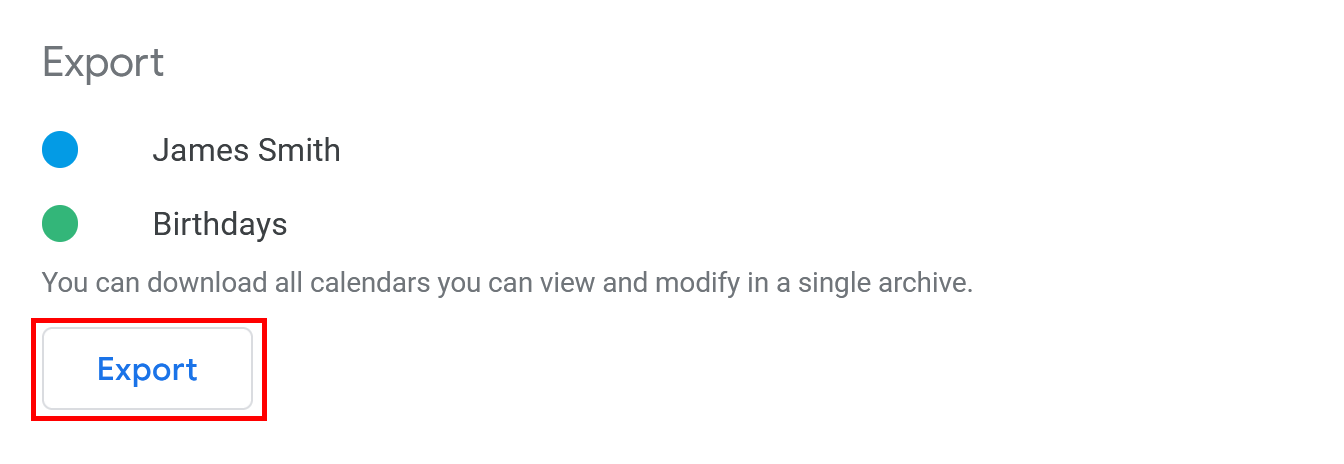
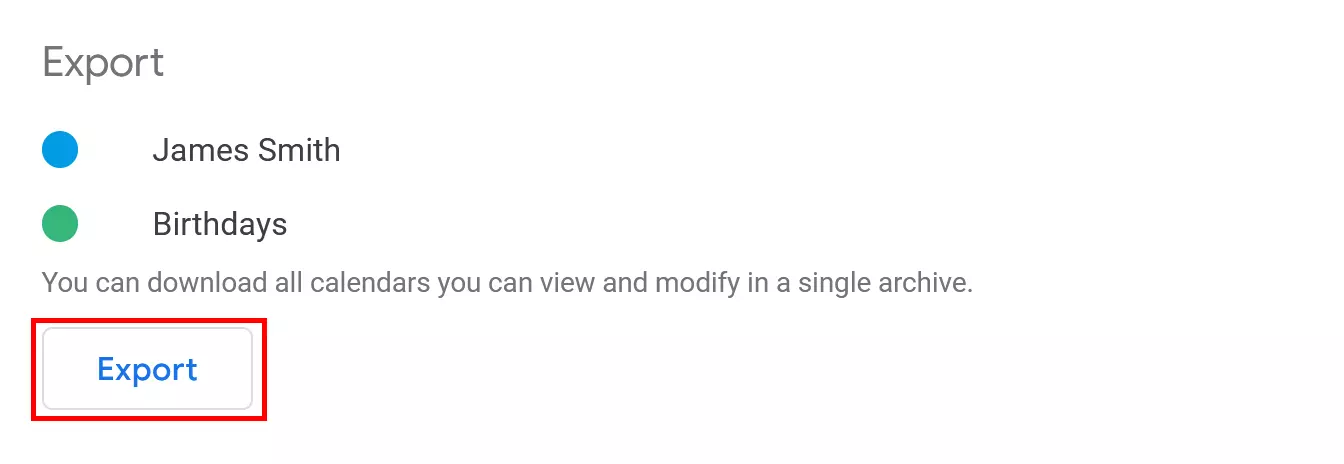
Pentru a importa fișierul în Outlook, trebuie să dezarhivați fișierul exportat (de exemplu, cu WinRAR).
Importați Google Calendar în Outlook (desktop)
Pentru a importa calendarul Google utilizând aplicația desktop Outlook, începeți prin a deschide clientul. Găsiți fila intitulată Fișier și selectați Deschidere și exportare. Faceți clic pe Import/Export pentru a deschide Expertul de import și export.
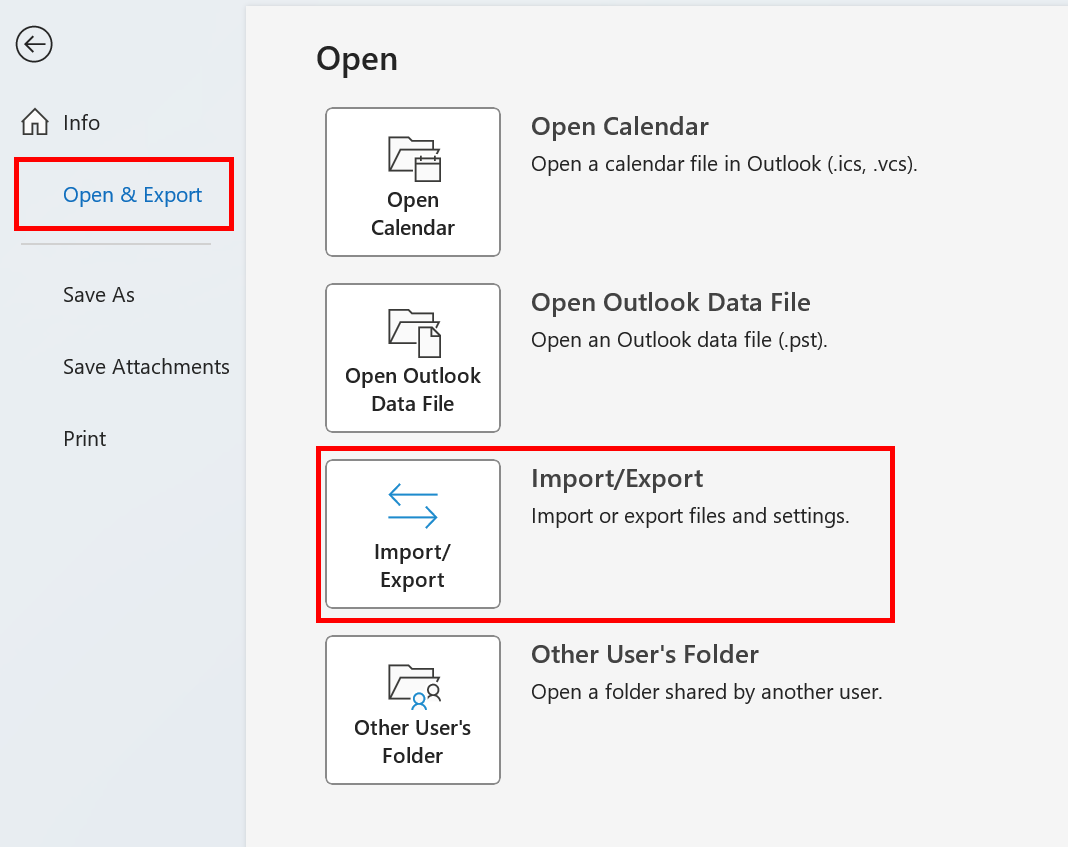
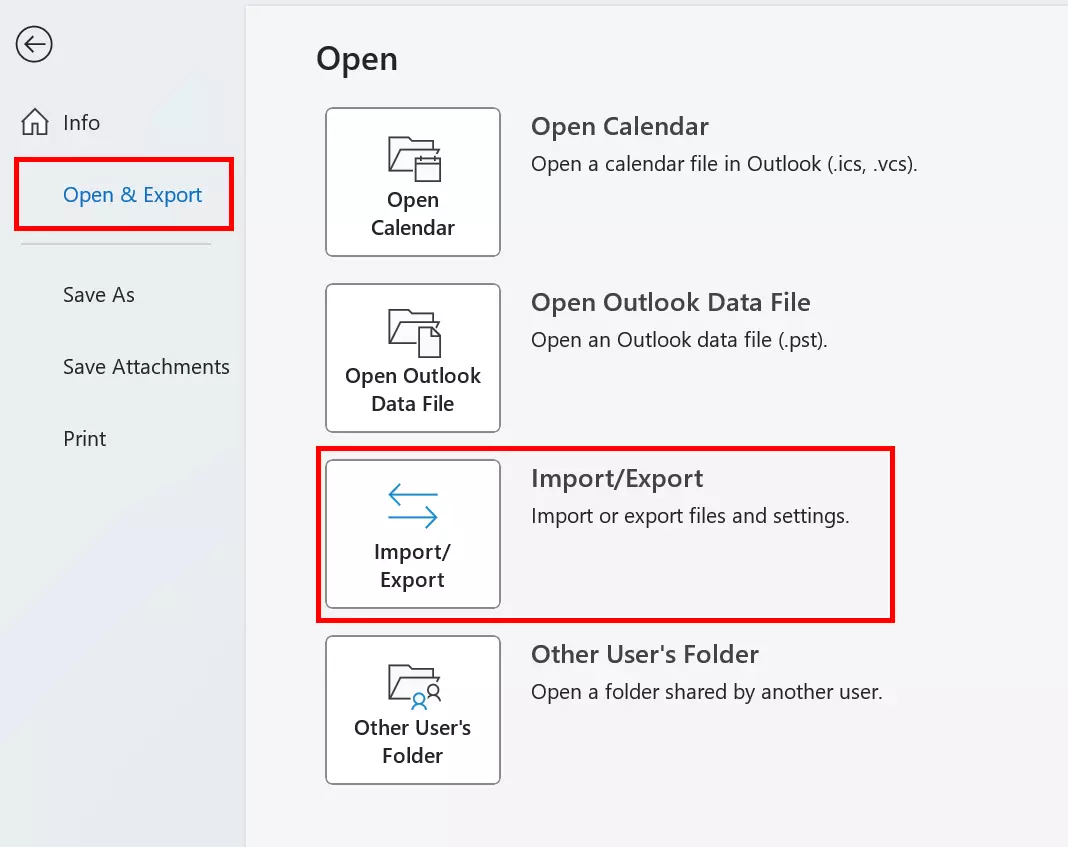
Selectați opțiunea Importați un fișier iCalendar – (.ics) sau vCalendar (.vcs) și faceți clic pe Următorul.
Selectați fișierul .ics care a fost extras și specificați dacă doriți să îl importați în calendarul existent sau să îl deschideți ca unul nou. În funcție de opțiunea aleasă, evenimentele din Google Calendar vor apărea în calendarul Outlook sau vor fi listate într-un calendar separat, sub Alte calendare.
Importați Google Calendar în Outlook pe web
De asemenea, puteți adăuga Google Calendar în Outlook importând calendarul Google exportat în Outlook pe web. Mai întâi, accesați pagina de conectare Outlook pe web și conectați-vă. Apoi treceți la vizualizarea calendarului făcând clic pe pictograma mică a calendarului din partea stângă a ecranului.
Pentru a insera fișierul exportat din Google Calendar, faceți clic pe Adăugați calendar și selectați Din fișier din meniul care apare.
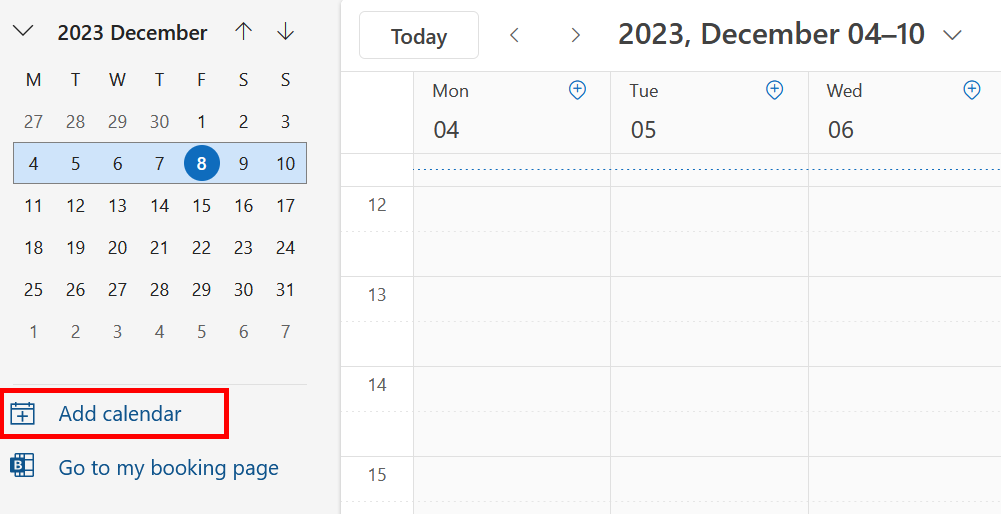
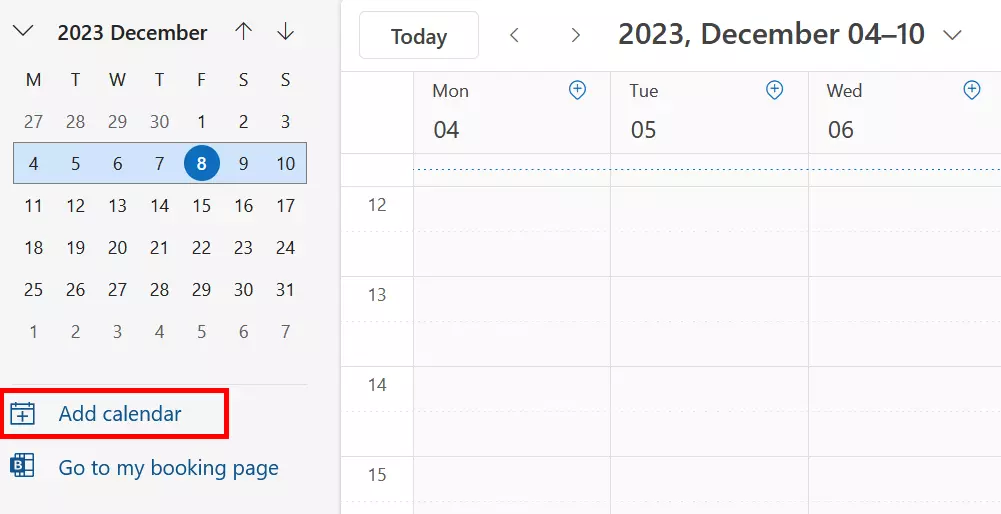
În meniul Import, utilizați funcția de căutare pentru a selecta fișierul .icsexportat. Dacă aveți mai multe calendare Outlook, puteți selecta și calendarul Outlook în care doriți să fie importat calendarul Google. Faceți clic pe Salvare pentru a importa calendarul.
Cum să vă abonați la Google Calendar cu un cont Outlook
Pentru a furniza calendarului Outlook cele mai recente date din calendarul Google, trebuie doar să vă abonați la Google Calendar. Dacă aveți adresa calendarului altei persoane, vă puteți abona și la calendarul acesteia. De exemplu, puteți integra calendarul partenerului, al colegilor de serviciu sau al unei asociații din care faceți parte. Având toate întâlnirile accesibile dintr-o singură privire, nu va mai trebui să vă faceți griji că veți rata o întâlnire sau un eveniment.
Când vă abonați la un calendar, acesta se conectează la calendarul dvs. Este similar cu abonarea la rețelele sociale. De îndată ce proprietarul unui calendar la care v-ați abonat modifică sau adaugă ceva în calendarul său, acesta apare în calendarul dvs.
Abonați-vă la Google Calendar cu Outlook (desktop)
Vă puteți abona la calendarul Google din contul Outlook utilizând adresa iCal. Această adresă se află în preferințele Calendarului Google, așa că primul lucru pe care trebuie să îl faceți este să deschideți Calendarul Google. Apoi faceți clic pe Setări și partajare.

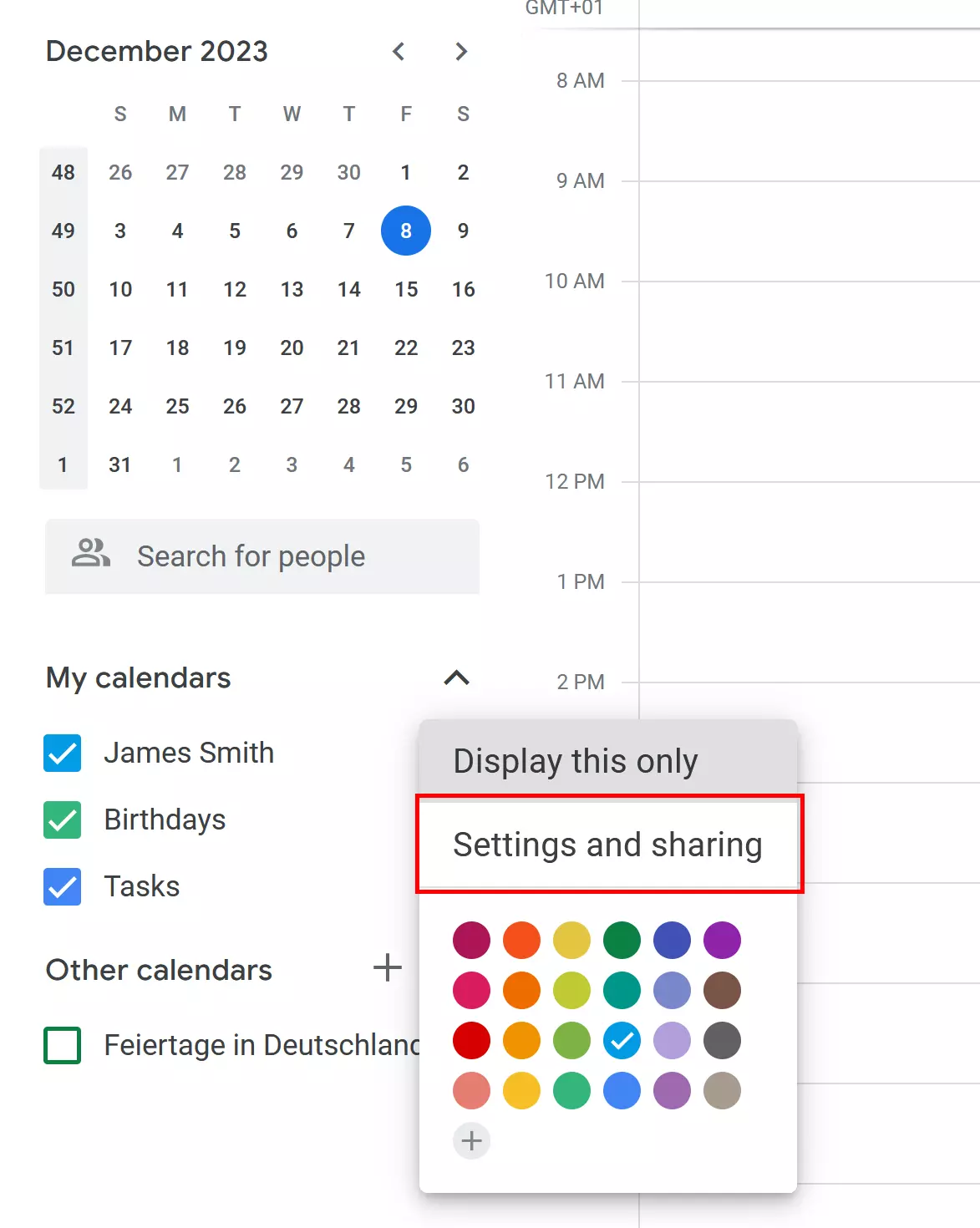
Sub titlul „Integrați calendarul”, veți găsi adresa URL necesară în format iCal. Dacă doriți să exportați calendarul pentru uz personal, puteți copia adresa URL sub denumirea „Adresă privată” în format iCal. Dacă ați făcut calendarul public, puteți copia adresa publică.
Acum treceți la contul Outlook. Accesați vizualizarea calendarului, selectați Adăugați calendar și apoi Din Internet….
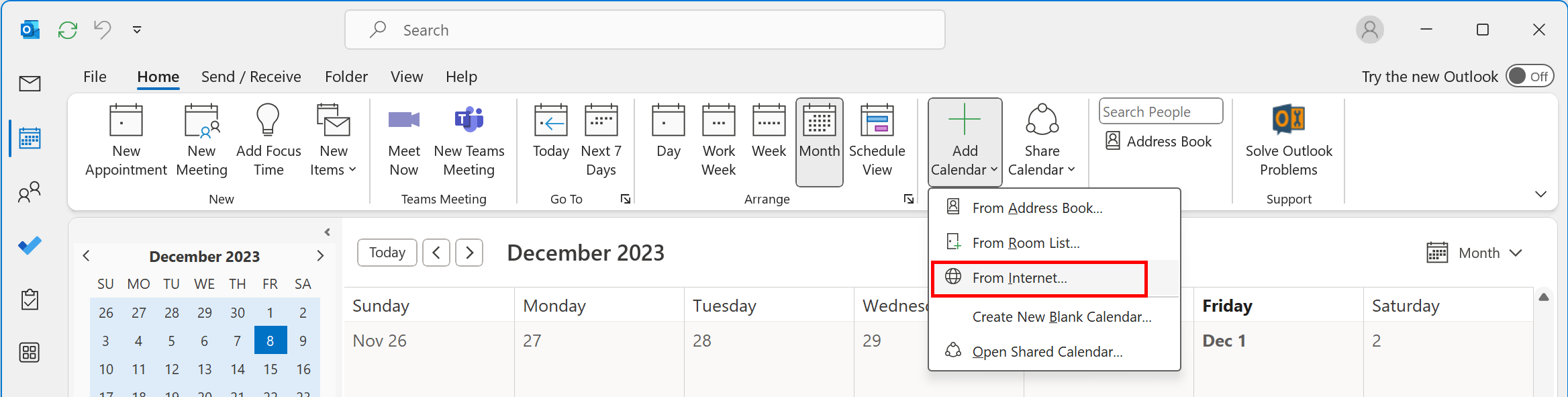
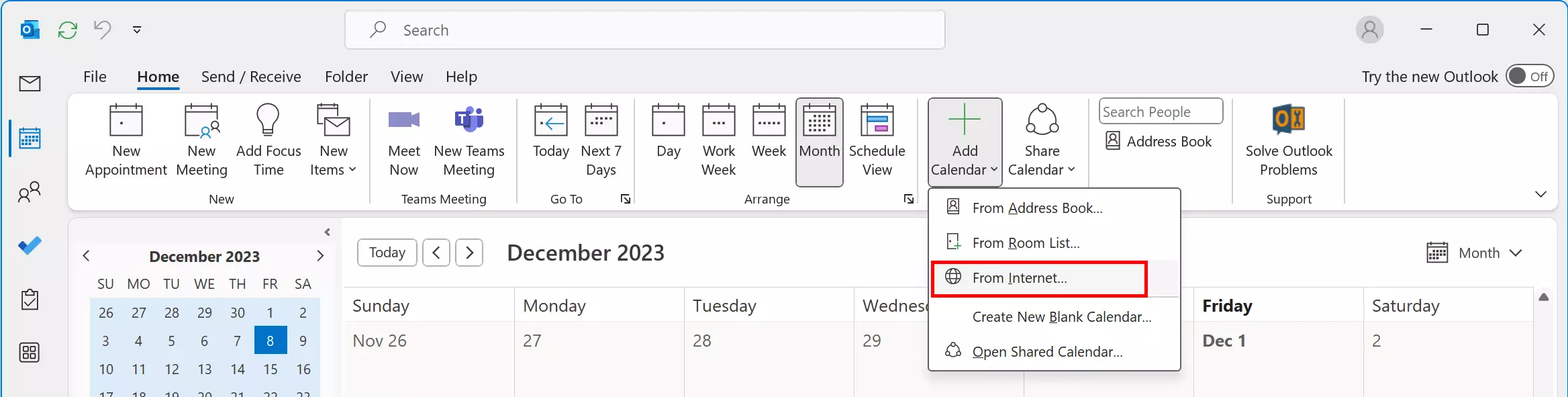
Va apărea o fereastră (Abonament nou la calendarul Internet). Puteți lipi aici adresa URL iCal a calendarului Google. După ce ați lipit-o, faceți clic pe OK. Ați configurat acum un abonament la calendarul Google în contul Outlook. Ar trebui să puteți vedea toate întâlnirile și evenimentele actuale și viitoare din calendarul Google în Outlook.
Abonați-vă la Google Calendar cu Outlook pe web
Abonarea la calendarele Google în Outlook pe web este similară cu abonarea la un calendar folosind aplicația pentru desktop. Înainte de a vă conecta la contul Outlook, trebuie să găsiți adresa iCal a calendarului Google. La fel ca în cazul aplicației pentru desktop, odată ce aveți adresa, deschideți contul Outlook și treceți la vizualizarea calendarului. Faceți clic pe Adăugați calendar.
Apoi, selectați Din Internet… din lista de opțiuni.
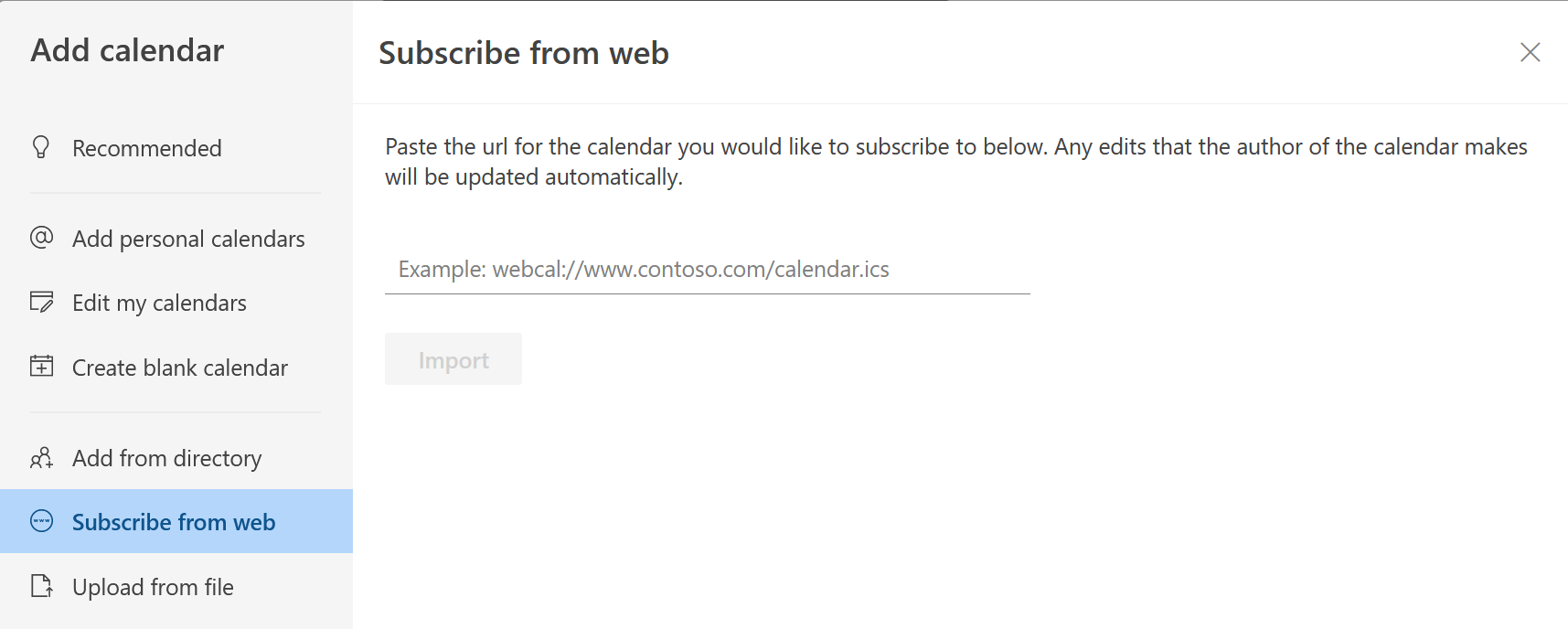
În câmpul de text, introduceți adresa URL iCal a calendarului Google și specificați numele pe care doriți să îl utilizați. De asemenea, puteți atribui o culoare și/sau o pictogramă calendarului. După ce ați terminat, faceți clic pe Import.
Acum, puteți accesa calendarul Google în orice moment și puteți vizualiza întâlnirile/evenimentele din calendar direct în Outlook. Cu toate acestea, nu puteți adăuga întâlniri/evenimente în calendar.
Cum să sincronizați Google Calendar cu Outlook folosind aplicații terțe
De asemenea, puteți utiliza o aplicație externă pentru a sincroniza calendarele Google cu Outlook. Acest lucru se poate realiza cu ajutorul unor instrumente gratuite, cum ar fi software-ul open-source Outlook Google Calendar Sync, precum și cu ajutorul unor soluții cu plată, cum ar fi Sync2. Mai jos vă vom arăta cum să sincronizați calendarele utilizând aceste două instrumente.
Sincronizare cu Outlook Sincronizare Google Calendar
Pasul 1: Descărcați Outlook Google Calendar Sync de pe pagina oficială a proiectului.
Pasul 2: Odată ce fișierul a fost descărcat, puteți deschide asistentul de sincronizare făcând dublu clic pe el. Înainte de a putea începe procesul de sincronizare, trebuie însă să specificați conturile Outlook și Google în setări. Pentru a face acest lucru, accesați Setări și introduceți adresa contului Outlook în secțiunea Outlook. Apoi, în secțiunea Google, adăugați contul Google făcând clic pe Recuperare calendare și conectându-vă la contul dvs.
Puteți utiliza Opțiuni de sincronizare pentru a defini parametrii de sincronizare. De exemplu, puteți stabili frecvența actualizării calendarelor sau culorile care trebuie utilizate pentru fiecare categorie. Puteți modifica setările în orice moment.
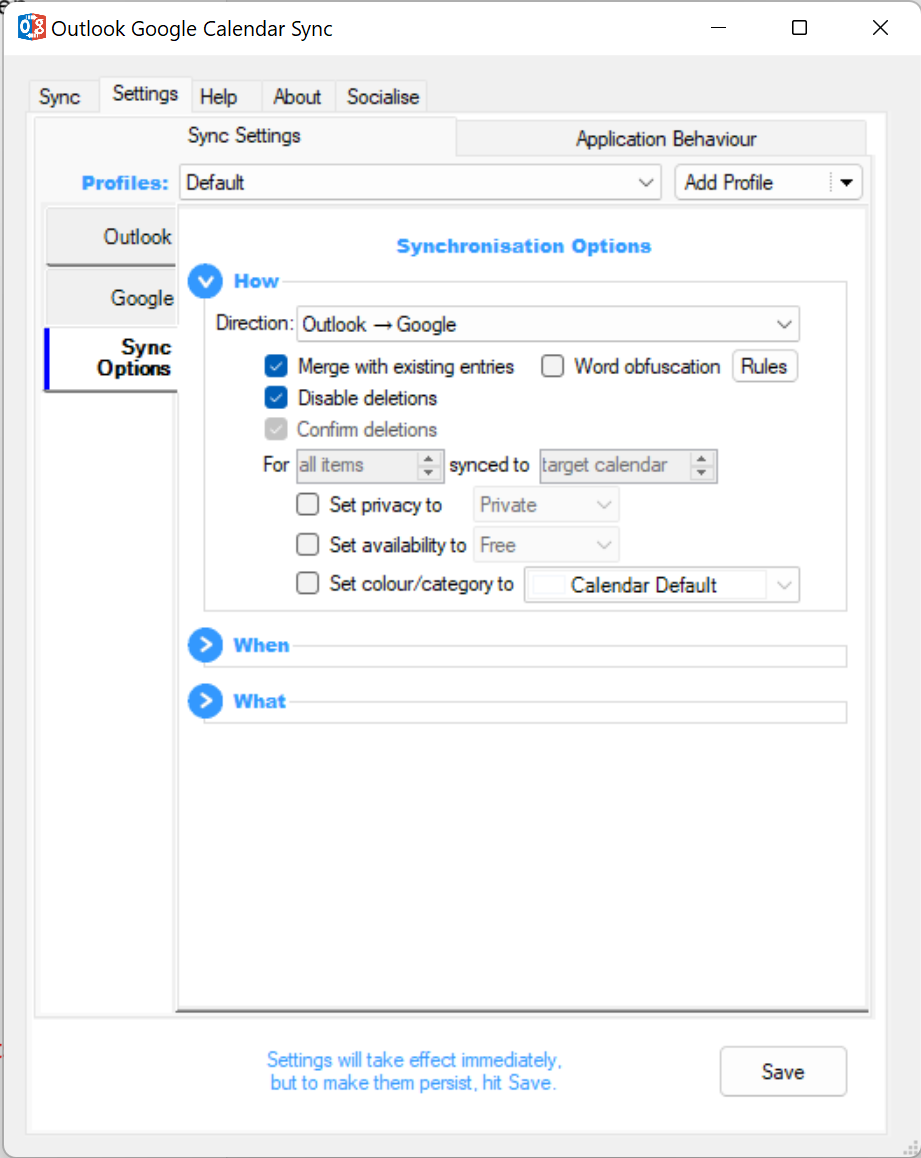
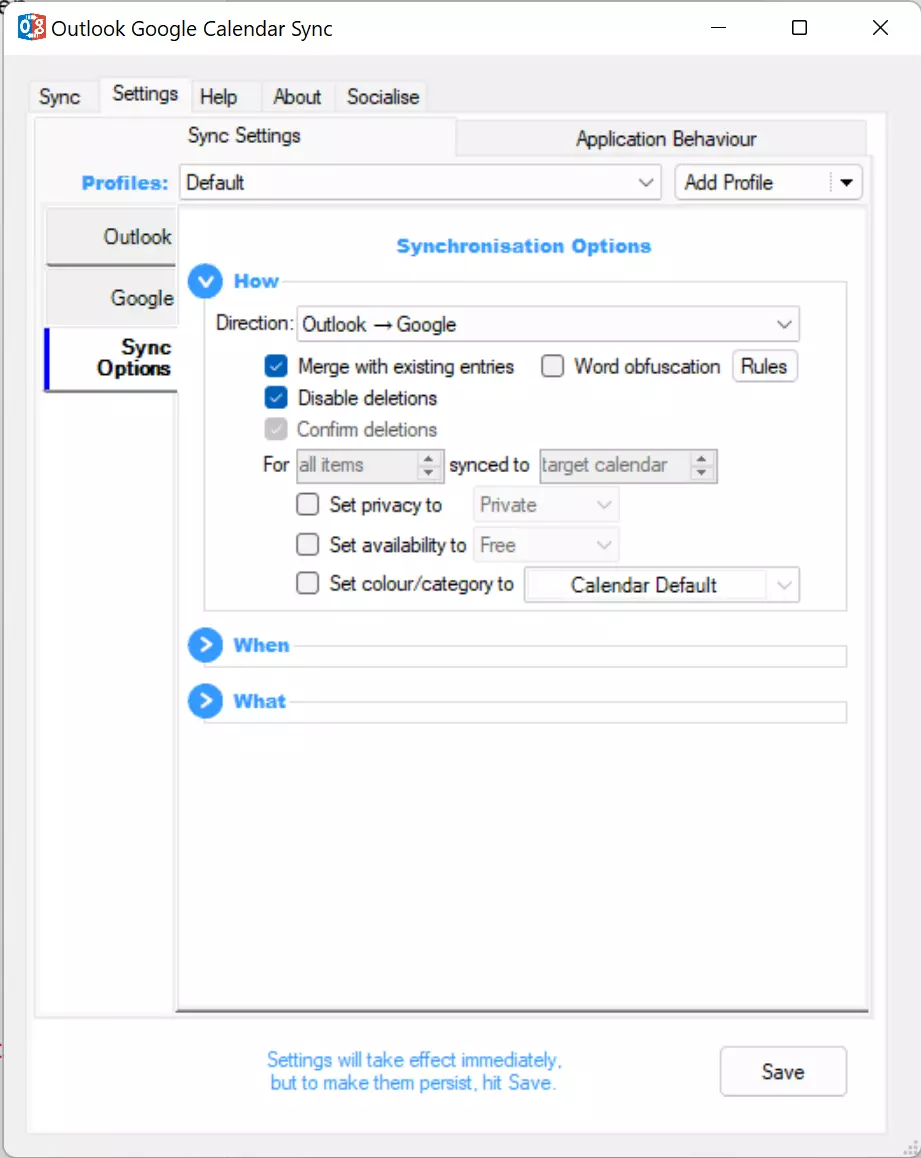
Pasul 3: Salvați setările și reveniți la fila Sincronizare. Faceți clic pe Start Sync (Porniți sincronizarea) pentru a combina întâlnirile din calendarele Outlook și Google pe care le-ați selectat:
Sincronizare cu Sync2
Pasul 1: Descărcați programul de pe site-ul oficial Sync2.
Pasul 2: Instalați și rulați programul pe computerul dvs. Asistentul de configurare a sincronizării vă va oferi diferite opțiuni în funcție de conturile pe care doriți să le sincronizați. Pentru a conecta calendarele Outlook și Google, selectați Servicii Google.
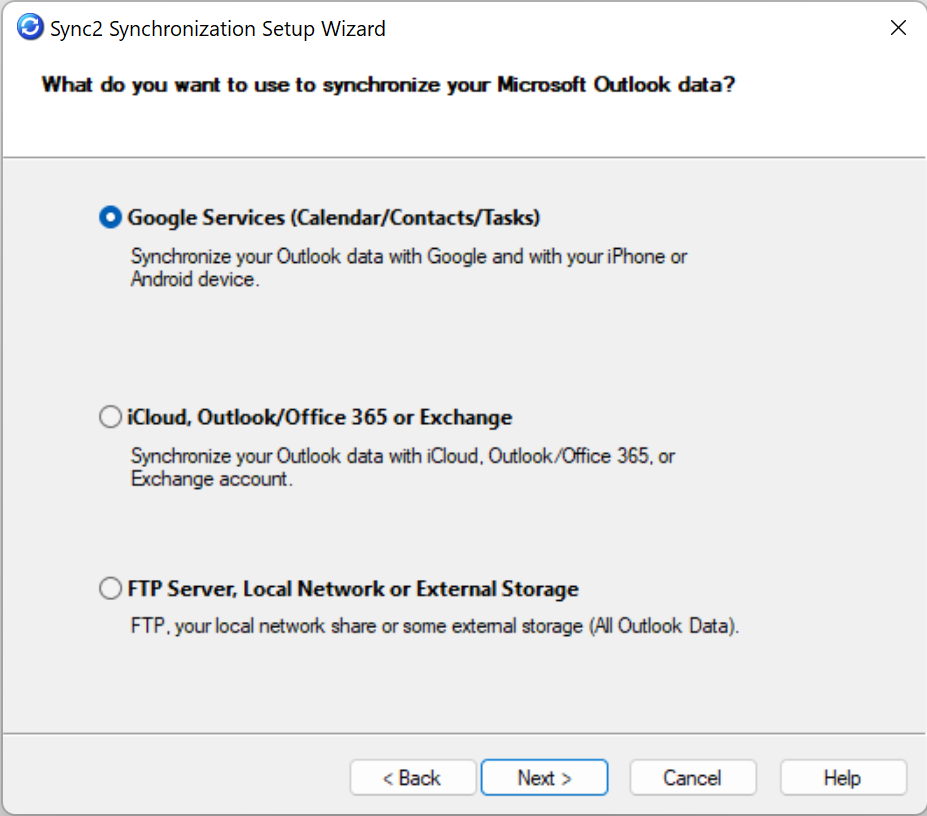
Pasul 3: După ce selectați Servicii Google și furnizați asistentului datele pe care doriți să le sincronizați, va apărea fereastra de conectare Google. Conectați-vă ca de obicei.
Pasul 4: După ce v-ați conectat, Sync2 va conecta automat contul dvs. Google la calendarul Outlook.
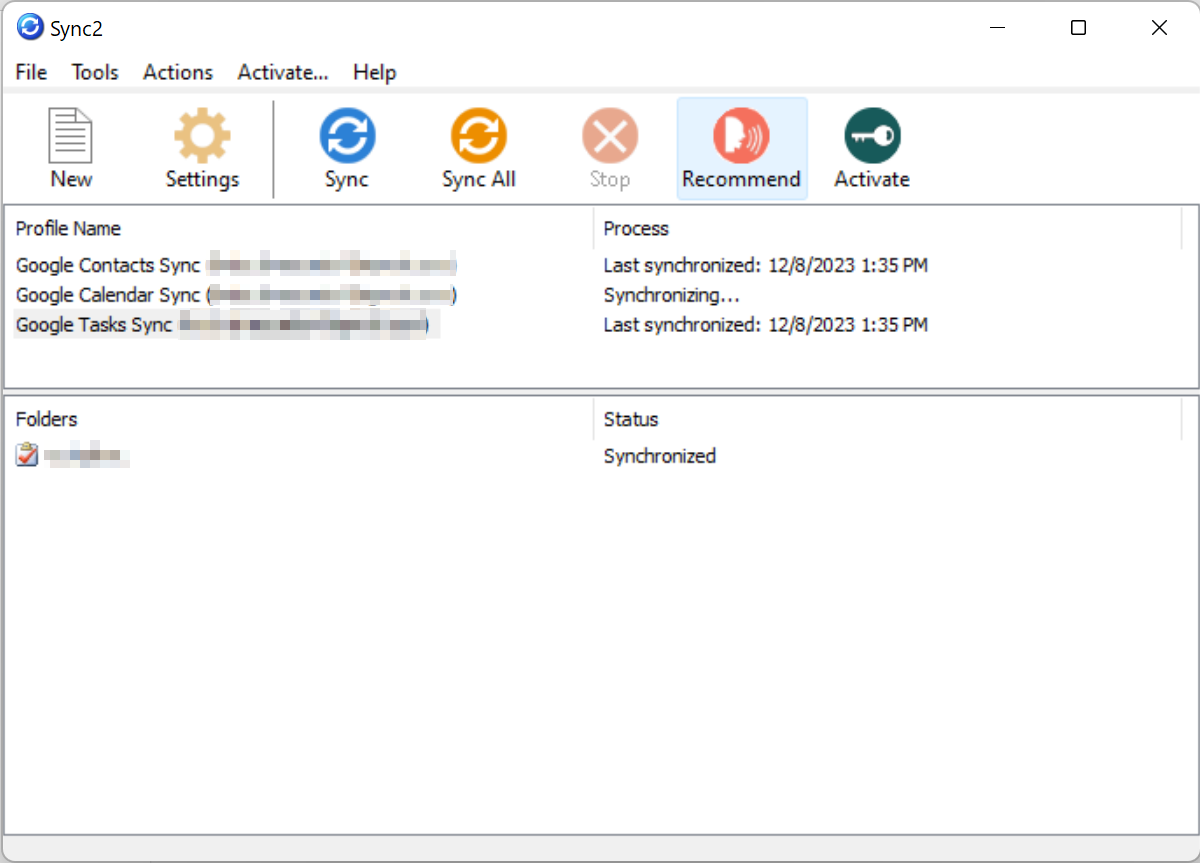
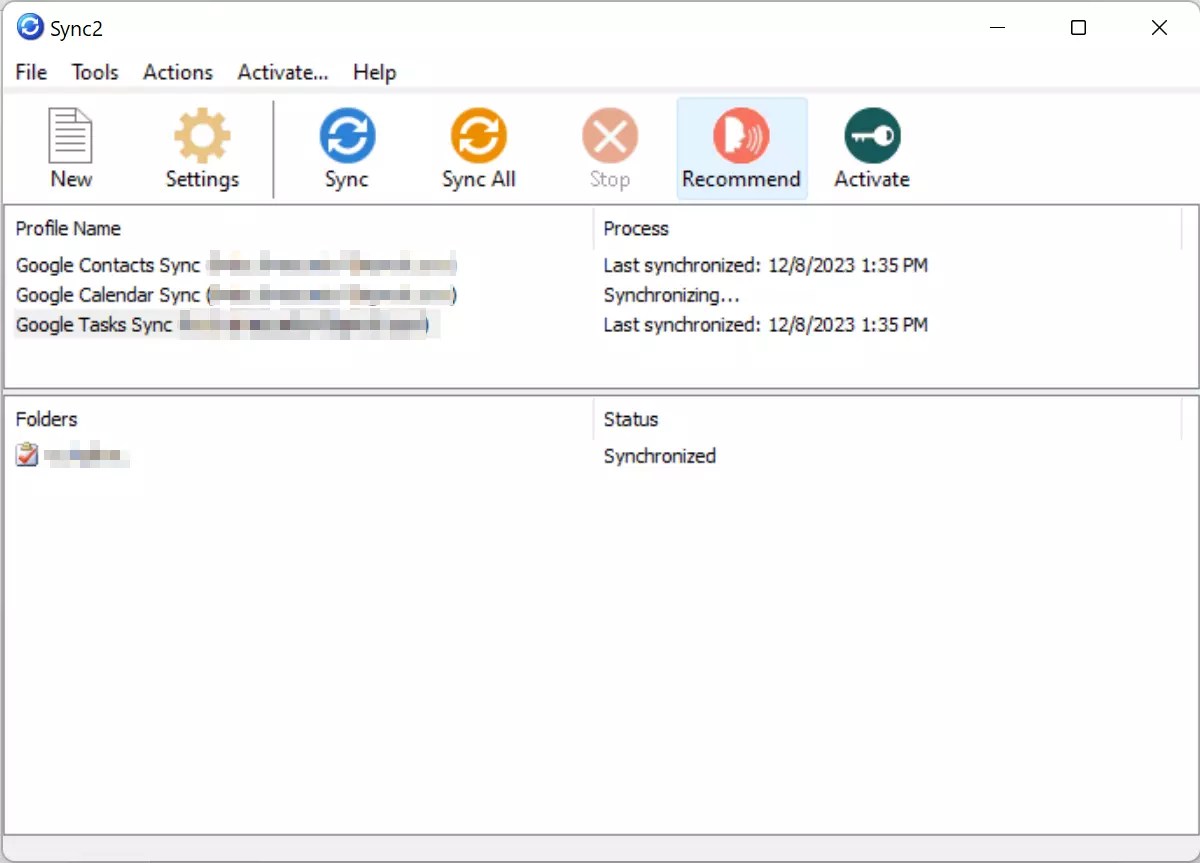
Calendarul Google este acum conectat la calendarul Outlook. Pentru a verifica dacă sincronizarea a fost efectuată cu succes, introduceți o întâlnire în calendarul Google. Întâlnirea ar trebui să apară în calendarul Outlook la scurt timp după aceea. Asigurați-vă că luați în considerare intervalul de timp pe care l-ați introdus în câmpul Interval de sincronizare. Puteți ajusta setarea intervalului în setările Sync2.