Cum să ștergeți contul de e-mail Outlook

Outlook sincronizează fără efort căsuțele de e-mail ale diferiților furnizori, facilitând gestionarea mai multor conturi . Puteți șterge rapid conturile de care nu mai aveți nevoie din lista căsuțelor de e-mail conectate la contul Outlook. Vă vom arăta cum mai jos.
Cum să ștergeți un cont Outlook
Pentru a elimina un cont de e-mail din Outlook utilizând aplicația pentru desktop, urmați pașii de aici:
Următoarele instrucțiuni se aplică și versiunilor Outlook 2021, 2019 și 2016.
Pasul 1: Deschideți aplicația Outlook pentru desktop.
Pasul 2: Faceți clic pe fila Fișier din partea stângă sus, apoi pe Setări cont. Se va deschide un meniu derulant. Din acest meniu, selectați opțiunea Setări cont….
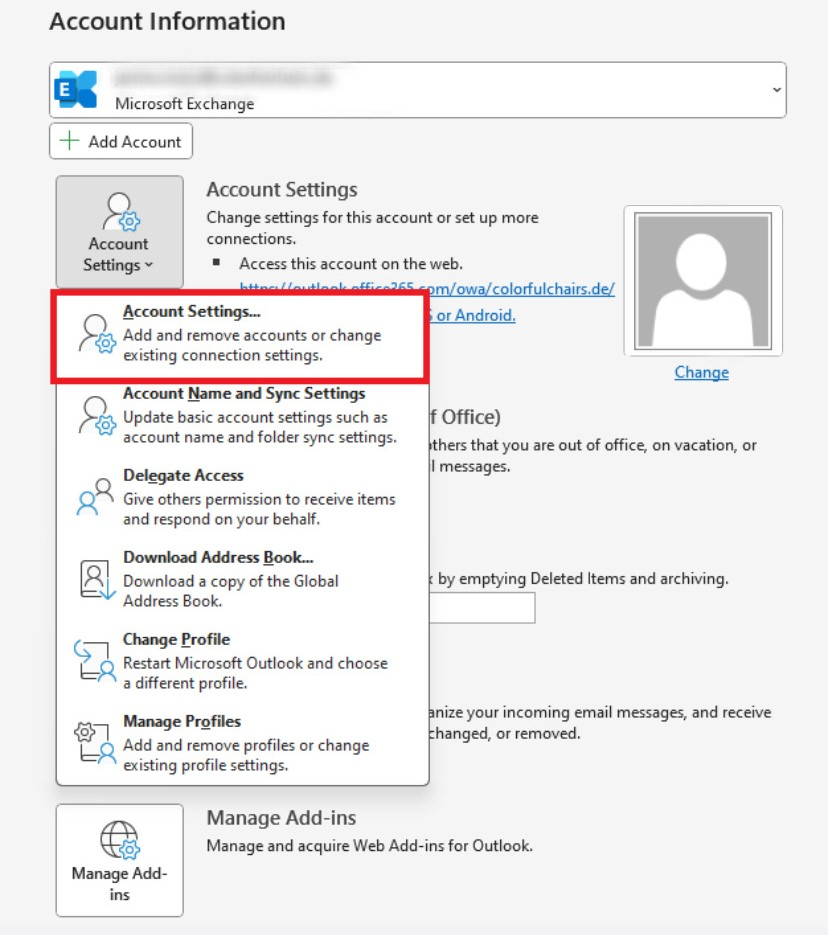
Setările contului Outlook se vor deschide într-o fereastră nouă.
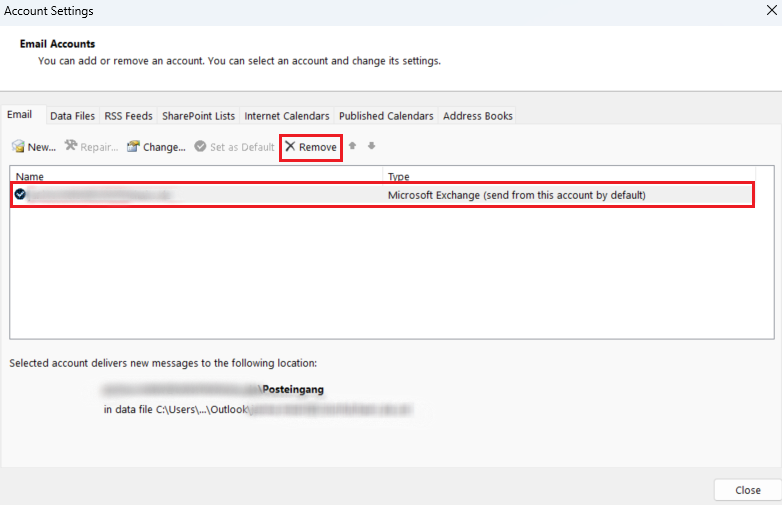
Pasul 3: În fila E-mail, selectați contul pe care doriți să îl ștergeți din Outlook și faceți clic pe Eliminare.
Outlook va afișa un mesaj de avertizare pentru a vă informa că toate datele stocate offline pe computerul dvs. pentru acest cont vor fi șterse.
Pasul 4: Dacă doriți în continuare să ștergeți contul de e-mail din Outlook, asigurați-vă că toate datele locale din cont sunt salvate înainte de a-l șterge din lista de conturi. Apoi, confirmați că doriți să ștergeți contul făcând clic pe Da.
Cum să închideți un cont Microsoft
Ștergerea unui cont de e-mail din lista conturilor conectate la Outlook elimină contul doar din Outlook. Contul în sine nu este dezactivat sau șters și îl puteți accesa în continuare prin aplicații web sau alte programe desktop.
Nu este posibil să închideți un cont Microsoft direct în aplicație. Dacă doriți să ștergeți un cont Microsoft, puteți accesa următorul link din secțiunea de asistență a site-ului web Microsoft și urmați pașii indicați acolo: Cum să închideți contul Microsoft.
Microsoft va șterge contul dvs. la 60 de zile după închiderea acestuia. Dacă vă conectați în acest interval, procesul de închidere a contului va fi oprit, iar contul dvs. va fi reactivat.