Cum să setați cea mai bună dimensiune a imaginii WordPress pentru încărcare rapidă

Sistemul de gestionare a conținutului WordPress oferă posibilitatea de a utiliza formate de imagine individuale, pe lângă dimensiunile standard ale imaginilor. Vă prezentăm pașii importanți pentru personalizarea dimensiunilor imaginilor, pe baza WordPress 6.0.3.
Dimensiunile implicite ale imaginilor în WordPress
Dimensiunea fișierelor imaginilor încorporate într-un site web are un impact semnificativ asupra vitezei de încărcare a acestuia. Formatele optime de imagine scurtează timpul de încărcare și reduc încărcarea memoriei serverului. CMS-ul WordPress oferă un set de dimensiuni standardizate ale imaginilor pe server la încărcarea fișierelor media.
| Dimensiuni standard ale imaginilor WordPress | Dimensiune (L x H) în pixeli | Raport de aspect |
|---|---|---|
| Imagini de previzualizare | 150 x 150 | Poate fi dezactivat |
| Mediu | 300 x 300 | Păstrat |
| Mare | 1024 x 1024 | Păstrat |
| Imagine originală | Așa cum a fost încărcată | Păstrat |
Lasă-ți numele să vorbească. Fă cum vrei cu înregistrarea domeniului.
Salvați imaginile WordPress în backend și ajustați dimensiunile
Dimensiunile acestor imagini sunt definite în setările WordPress și pot fi ajustate acolo în anumite limite. Pentru a face acest lucru, accesați „Setări” > „Media” în backend.

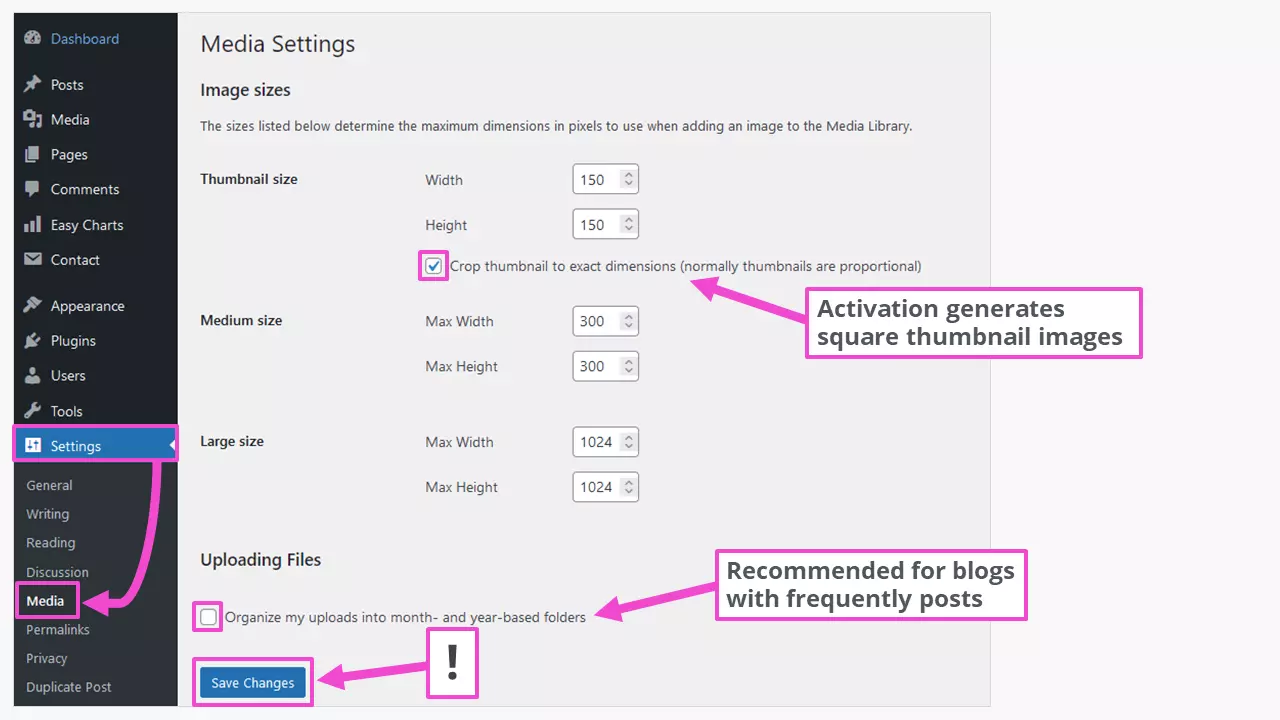
După încărcarea fișierelor media, în biblioteca media există fișiere suplimentare. Directorul pentru acestea este https://mydomain.com/wp-content/uploads/ sau https://mydomain.com/wp-content/uploads/2022/11/ (dacă sunt activate folderele bazate pe lună și an). De exemplu, o imagine se află în următoarele fișiere:
- imagine-exemplu-1024x683.jpg
- imagine-exemplu-150x150.jpg
- imagine-exemplu-1536x1024.jpg
- imagine-exemplu-2048x1365.jpg
- imagine-exemplu-300x200.jpg
- imagine-exemplu-620x413.jpg
- imagine-eșantion-redimensionată.jpg (2.560 x 1.707 px)
- imagine-exemplu.jpg (originalul)
Acest lucru oferă cele mai bune dimensiuni de imagine pentru majoritatea paginilor sau postărilor WordPress. Imaginile pentru încărcare în biblioteca media nu trebuie să depășească 1.920 pixeli pe marginea lungă a imaginii. Acestea pot fi redimensionate înainte de încărcare cu programe gratuite de editare a imaginilor, pentru a evita surprizele neplăcute. Acest lucru se aplică formatului de imagine WebP, care nu este acceptat în mod nativ de toate browserele.
Acestea sunt dimensiunile recomandate pentru imaginile utilizate în temele WordPress:
| Dimensiuni imagini WordPress | Dimensiune (L x H) în pixeli |
|---|---|
| Logo-uri | 200 x 100 |
| Imagini de previzualizare | 150 x 150 |
| Imagini de fundal | 1920 x 1080 |
| Imagini postate în format portret | 900 x 1200 |
| Imagini postate în format peisaj | 1200 x 900 |
| Imagini de antet (banner) | 1048 x 250 |
| Imagini slider (în funcție de temă) | Până la 1920 x cca. 600 |

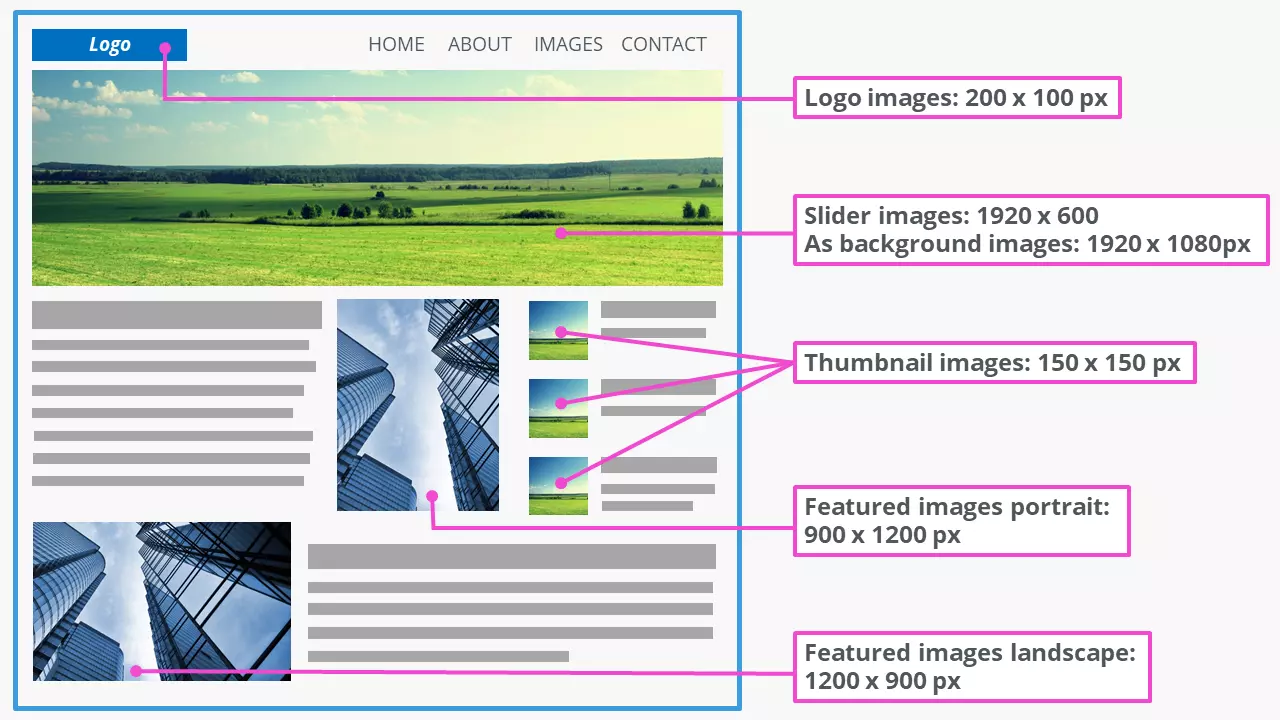
Dimensiunile concrete necesare ale imaginii depind de componentele și structura unei teme WordPress. Acestea pot fi găsite în documentația temei respective.
Redimensionați imaginile din biblioteca media WordPress
Dimensiunile imaginilor WordPress pot fi, de asemenea, ajustate. Pe lângă modificarea dimensiunilor originale ale imaginii, este posibilă și decuparea, rotirea și răsucirea acesteia. De exemplu, pentru a crea o fotografie glisantă dintr-o imagine cu dimensiuni mai mari din biblioteca media, procedați după cum urmează:
Pasul 1: Selectați imaginea din biblioteca media și faceți clic pe „Editați imaginea”.


Pasul 2: Setați metoda de editare și dimensiunea
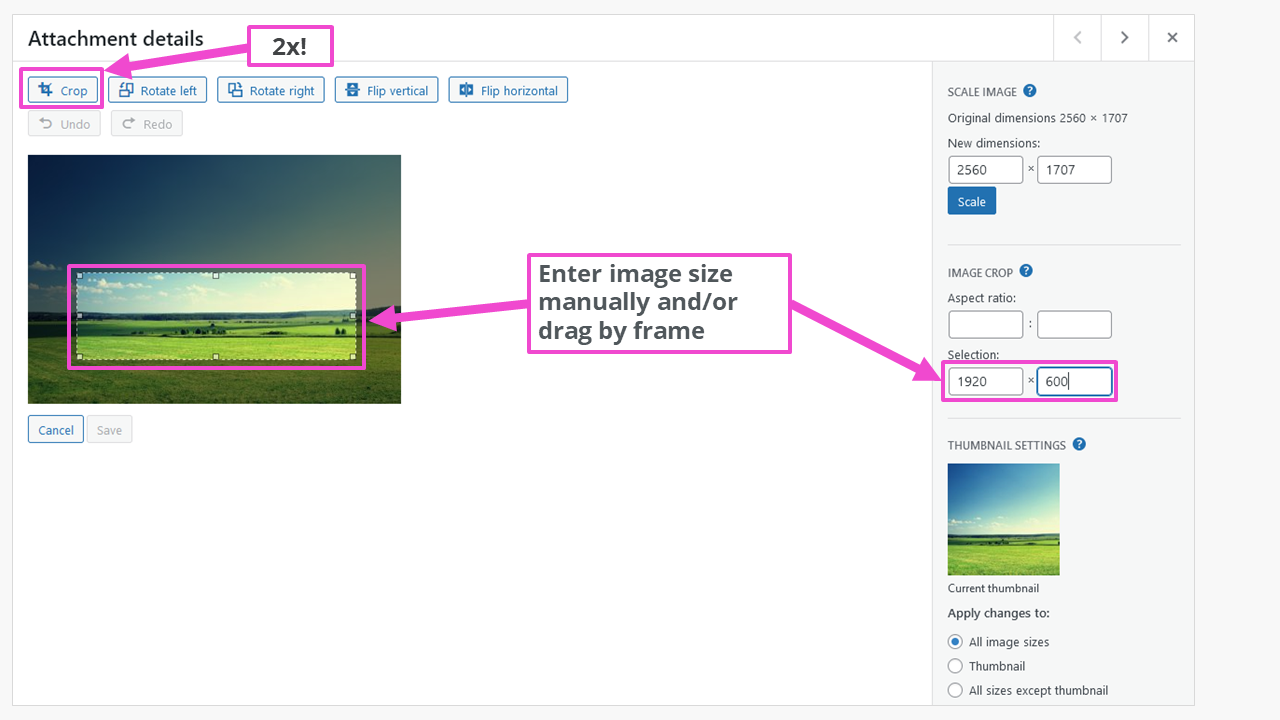

Este important de reținut că butonul de decupare trebuie utilizat de două ori: o dată pentru a activa funcția și a doua oară după setarea dimensiunilor imaginii pentru a efectua operațiunea.
Doriți să stocați fișierele în condiții de maximă siguranță? Utilizați spațiul de stocare HiDrive Cloud. Puteți fi siguri că datele dvs. sunt stocate în condiții de siguranță, în conformitate cu standardele GDPR din Marea Britanie.
Pasul 3: Salvați imaginea în biblioteca media
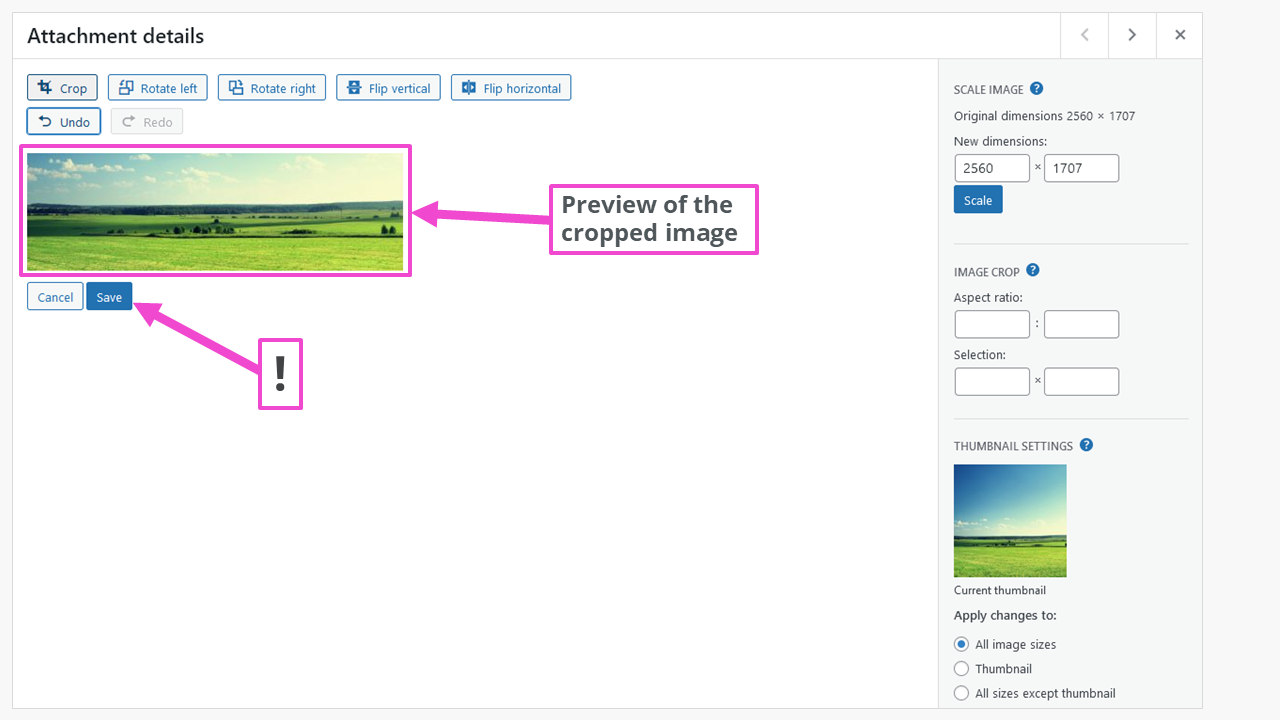
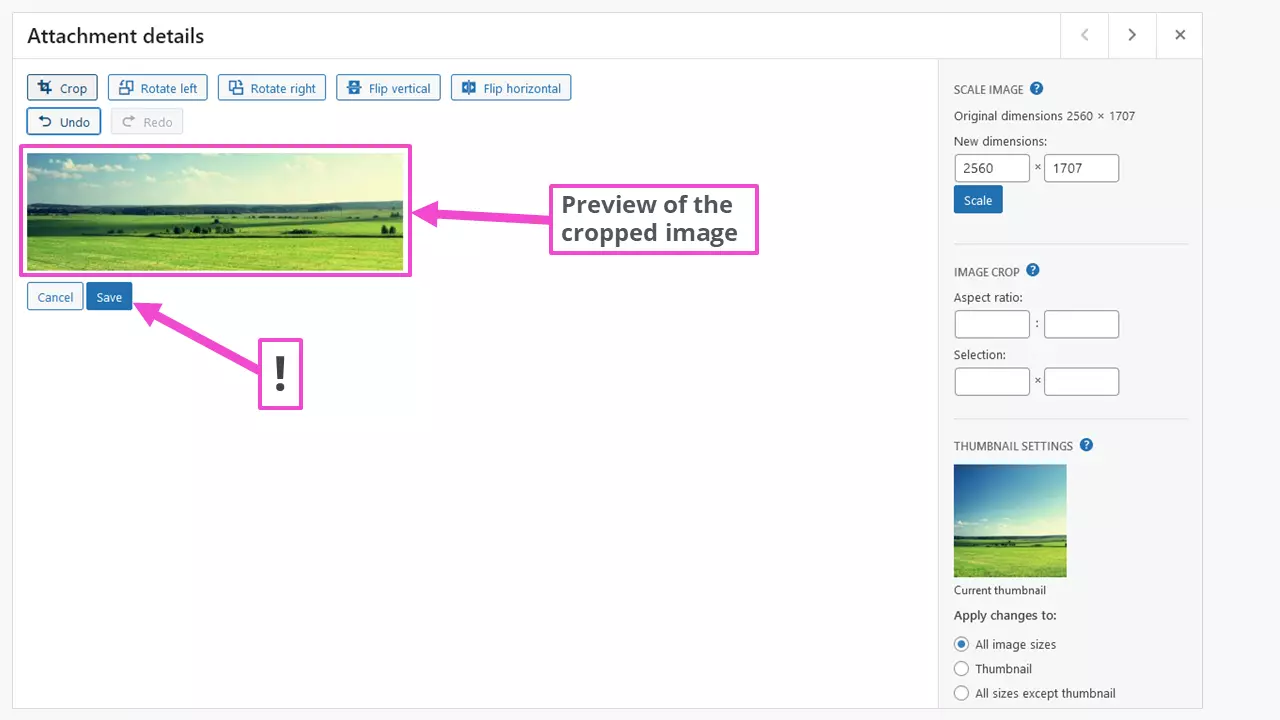
După salvarea imaginii redimensionate, folderul de încărcare conține fișierul
- previzualizare-imagine-redimensionată-e1667121439976.jpg
în alte cinci formate cu ID-ul atribuit automat …-e1667121439976. Dimensiunile imaginilor nou create pot fi selectate din biblioteca media din editorul Gutenberg atunci când sunt inserate sau înlocuite. Dimensiunile în pixeli ale imaginii sunt apoi disponibile și acolo.
Reglați dimensiunea imaginii atunci când o inserați în conținutul WordPress
Imaginile din biblioteca media WordPress sunt inserate în conținut. Acest lucru permite ajustarea ulterioară a dimensiunilor în limite largi. Editorul WordPress Gutenberg oferă posibilități mult mai extinse în comparație cu editorul clasic TinyMCE.
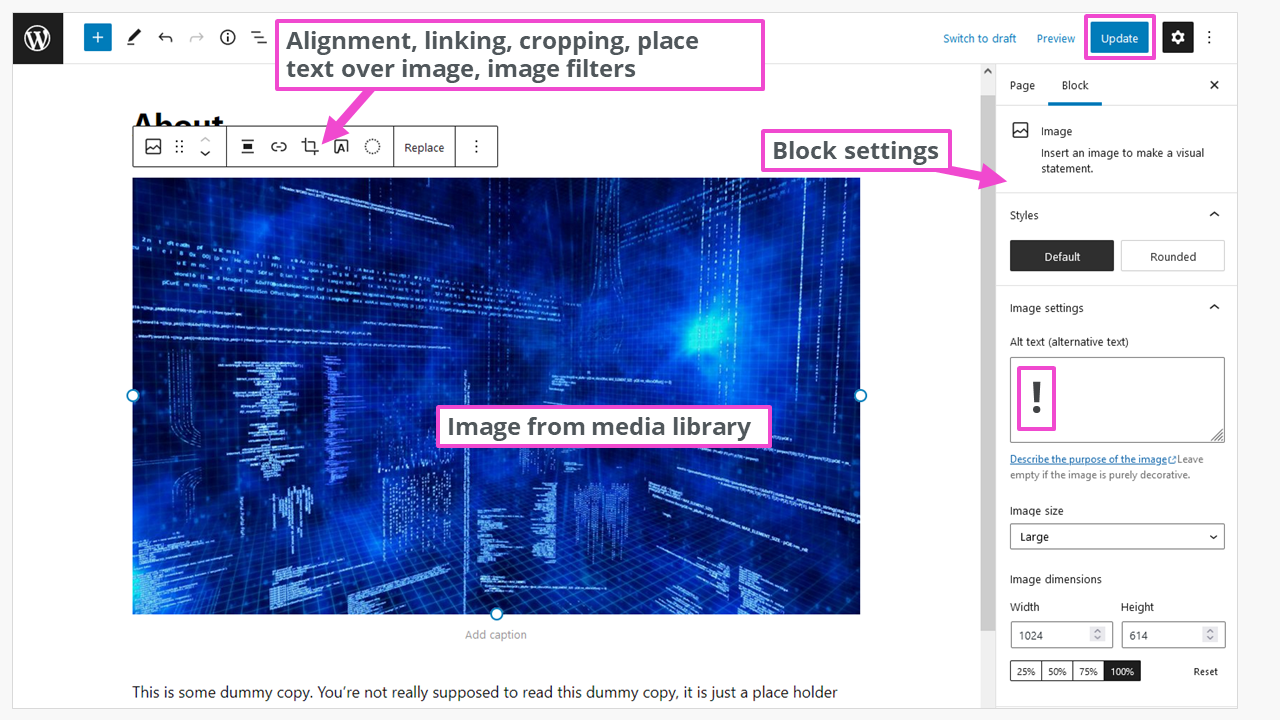
Dacă doriți să salvați setările personalizate pentru a le reutiliza ulterior, puteți utiliza secțiunea Gutenberg „Adăugați la blocuri reutilizabile” și, de asemenea, să le blocați împotriva modificărilor accidentale. Acest lucru vă va economisi mult timp dacă publicați frecvent postări noi.
Pentru site-urile specifice unei profesii, cum ar fi site-ul unui fotograf, pot fi necesare formate de imagine suplimentare pentru a reprezenta perfect viziunea dvs. Ghidul nostru„comprimarea imaginilor”oferă ajutor suplimentar pentru ajustarea dimensiunilor imaginilor, de exemplu pentru pluginurile de galerie WordPress.
Dezactivează dimensiunile implicite WordPress pentru imagini
Cea mai simplă modalitate de a dezactiva dimensiunile implicite ale imaginilor este utilizarea pluginului „Disable Media Sizes ”. În setările acestuia sunt enumerate toate cele șapte formate de imagine generate.
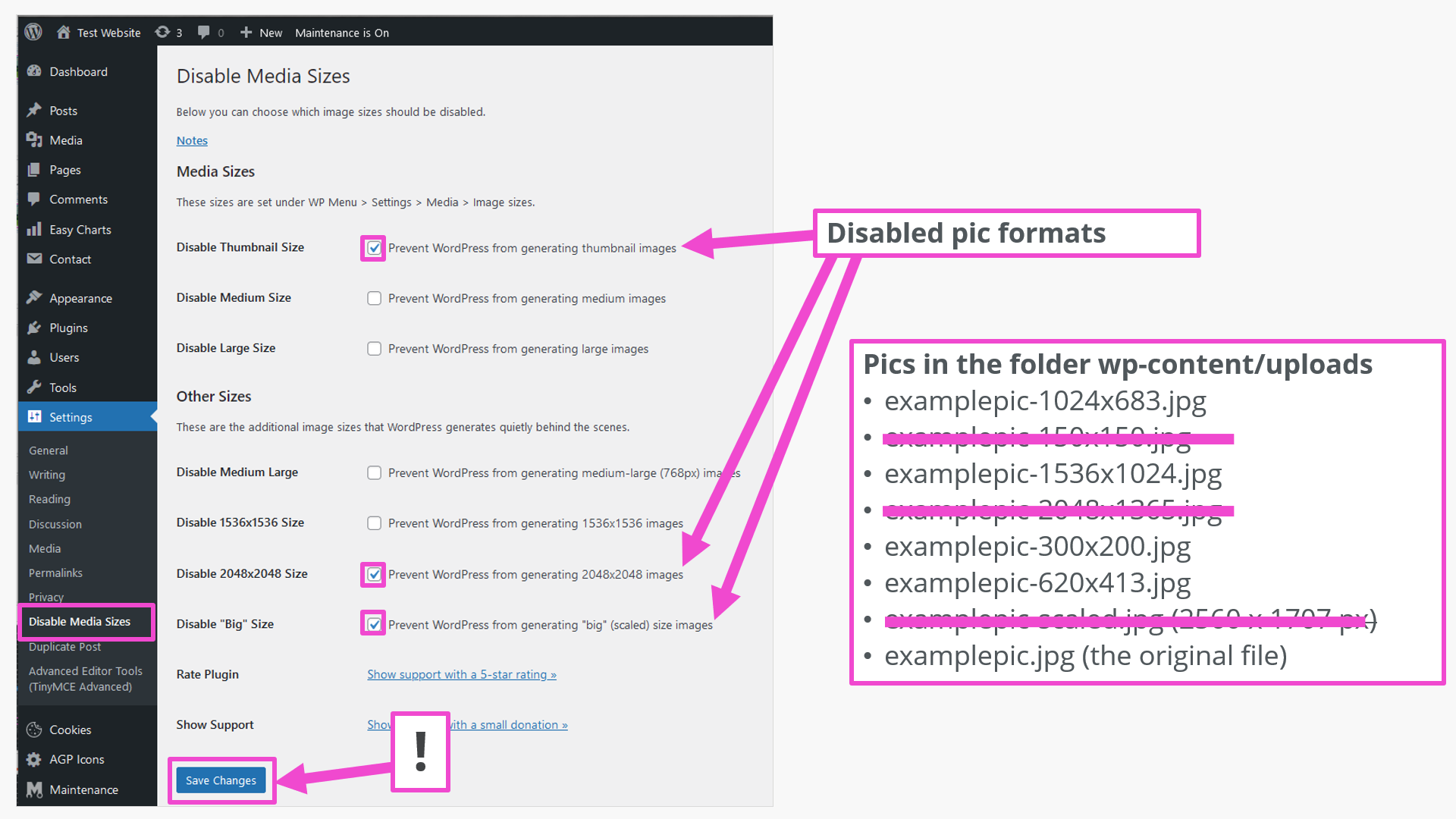
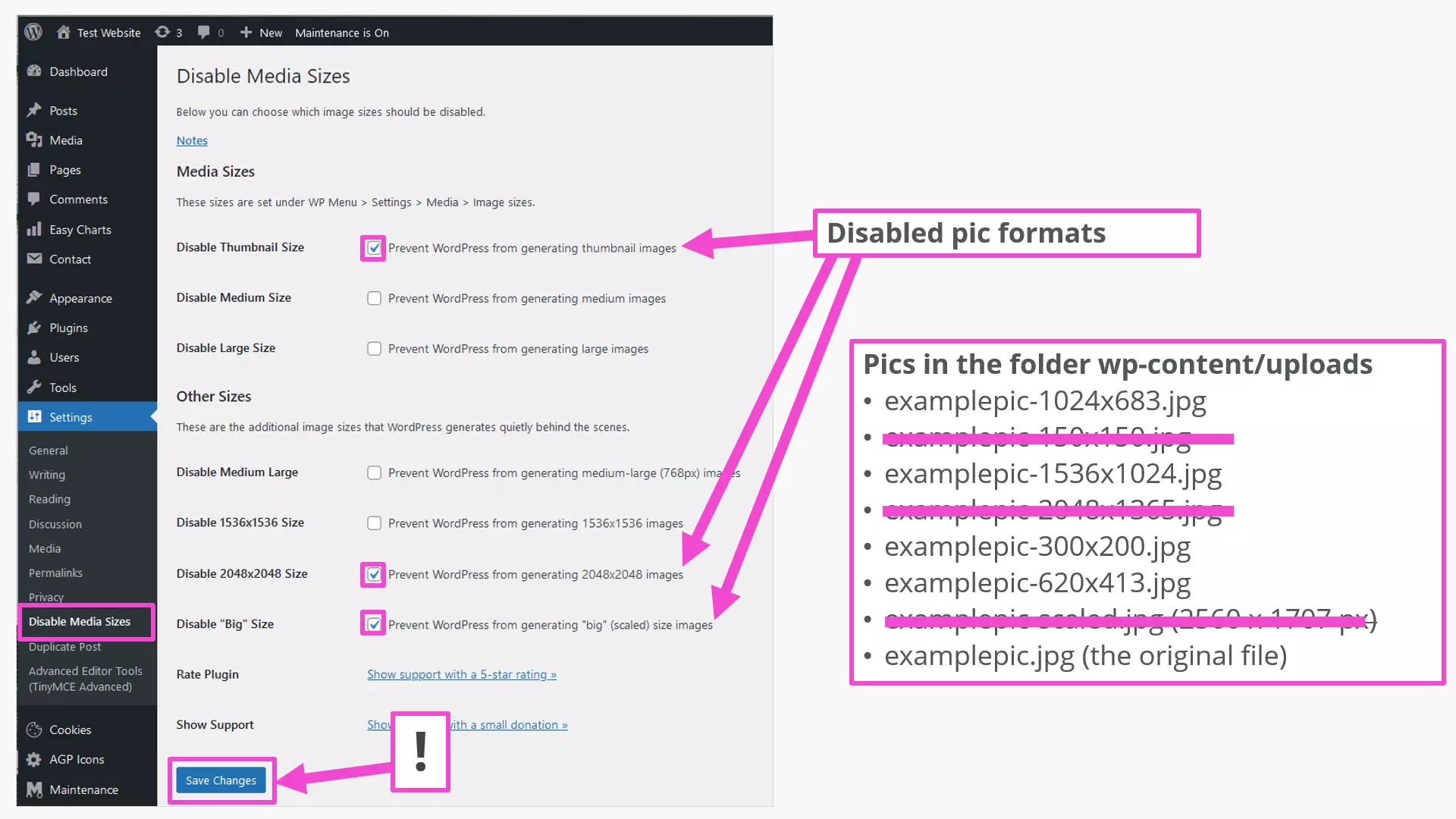
Cu setările pluginului afișate, formatele deselectate nu sunt generate deloc. Încărcarea imaginii originale nu poate fi „dezactivată”. Acest lucru reprezintă un avantaj dacă doriți să generați alte formate ulterior.
Adăugarea sau eliminarea altor formate de imagine este posibilă și prin modificarea fișierelor funcționale ale WordPress, functions.php și index.php. Totuși, această operațiune ar trebui rezervată programatorilor experimentați. O primă prezentare generală a limbajului de programare poate fi găsită în tutorialul nostru pentru începători PHP.
Optimizați și mai mult imaginile pentru WordPress cu ajutorul pluginurilor
În practică, imaginile sunt utilizate în principal în format JPG și PNG. Dimensiunile fișierelor acestor formate de imagine pot fi ajustate în continuare cu ajutorul programelor de editare a imaginilor. În Photoshop, există o întrebare privind calitatea la salvarea sau exportarea imaginilor. Dezavantajul acestei metode este că fiecare imagine trebuie „retușată” individual și apoi încărcată. Plugin-urile sunt o soluție mai elegantă. Acestea au adesea o gamă largă de funcții, de aceea este recomandabil să consultați cu atenție documentația plugin-ului utilizat.
Numărul mare de instalări și evaluările bune sunt înregistrate, de exemplu, de următoarele pluginuri WordPress pentru ajustarea dimensiunilor fișierelor și imaginilor WordPress:
- EWWW Image Optimizer: Suportă formatele: JPG, PNG, GIF, PDF, WebP, SVG
- TinyPNG: acceptă JPG, PNG, WebP
- Imagify: acceptă JPG, PNG, PDF, GIF, WebP
- Regenerate Thumbnails: nu a mai fost actualizat de ceva timp
- Image Regenerate & Select Crop: la fel
Rețineți înainte de a încerca pluginurile: o copie de rezervă WordPress protejează împotriva pierderii datelor în cazul în care ceva nu funcționează corect.
Rezumat: Optimizarea dimensiunilor imaginilor WordPress
Cu instrumentele integrate în WordPress, se pot obține deja multe dimensiuni optime ale imaginilor. Cu ajutorul pluginurilor sunt disponibile posibilități mai extinse. Intervenția în codul PHP al unui site WordPress ar trebui rezervată profesioniștilor în programare. Și, în final: țineți cont de SEO-ul imaginilor atunci când optimizați.