Cum să ștergeți un cont Microsoft pas cu pas

Puteți șterge cu ușurință un cont Microsoft prin intermediul paginii de asistență corespunzătoare de pe site-ul web Microsoft. Puteți accesa această pagină pur și simplu cu browserul desktop.
Ghid rapid pentru ștergerea unui cont Microsoft prin browser
- Pe site-ul web Microsoft, accesați „Asistență” și introduceți „ștergeți contul Microsoft” în bara de căutare din partea de sus.
- Deschideți articolul „Cum să închideți contul Microsoft” și faceți clic pe „Închideți contul”.
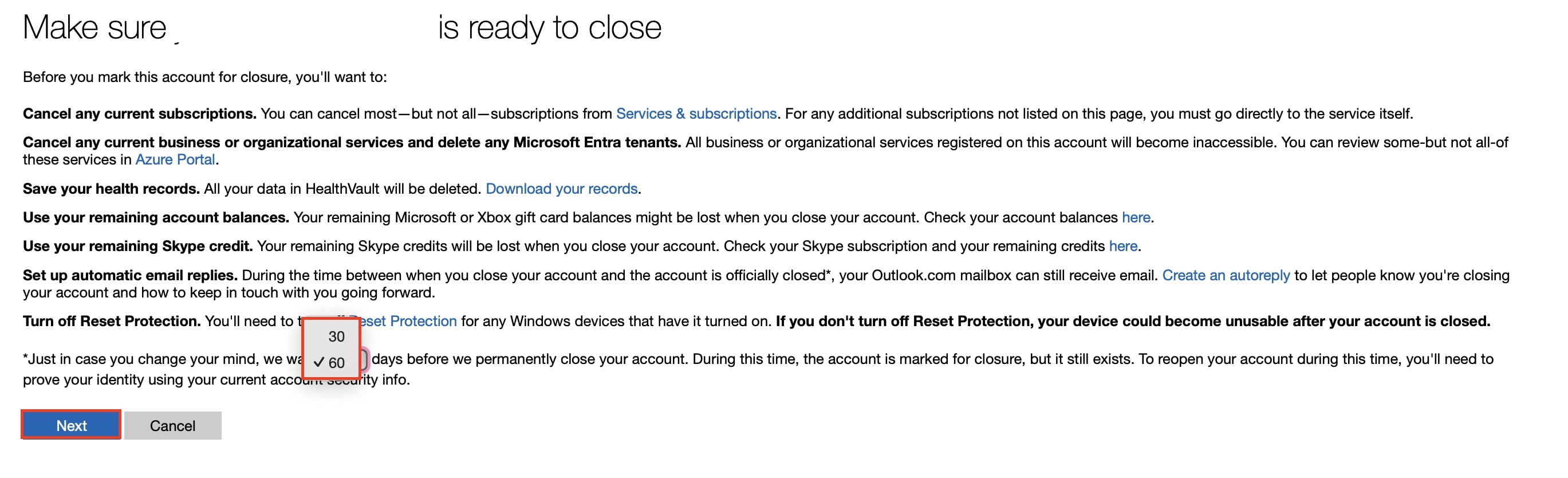
- Selectați un interval de timp și faceți clic pe „Next” (Următorul).
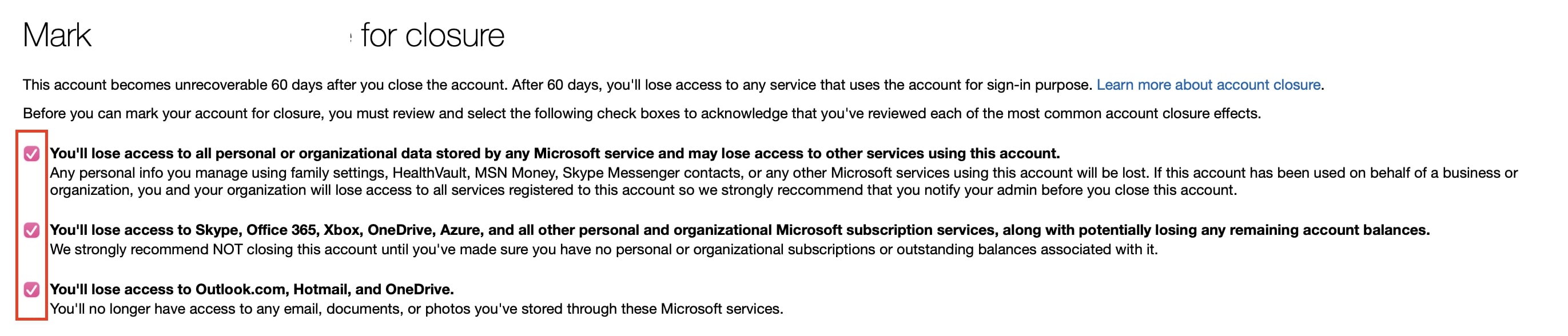
- Bifați casetele corespunzătoare, furnizați un motiv, apoi faceți clic pe „Marcați contul pentru închidere”.
Ce trebuie să luați în considerare înainte de a șterge contul Microsoft
Un cont Microsoft oferă multe avantaje. Cu propriul cont, vă puteți conecta la diverse servicii Microsoft, cum ar fi Xbox Live sau Outlook, și puteți conecta la contul dvs. servicii online de birou și cloud, cum ar fi Microsoft 365 și OneDrive. Cu toate acestea, dacă doriți să treceți la o alternativă Microsoft și nu mai aveți nevoie de cont, ar trebui să îl ștergeți și să eliminați toate datele.
Înainte de a șterge contul Microsoft, rețineți că ștergerea contului va duce și la pierderea următoarelor servicii:
- Conturi cu Outlook/Hotmail/Live/MSN
- Date OneDrive/Xbox Live
- Conturi NuGet.org
- Licențe perpetue, cum ar fi Office 2019 Home and Student
Înainte de asta, asigură-te că ai făcut o copie de rezervă a datelor tale, că ai anulat abonamentele legate de cont și că ai folosit orice sold rămas. Asigură-te că ai creat mai întâi un cont local pe Windows 10 sau 11 înainte de a șterge contul Microsoft.
Cum să ștergeți contul Microsoft pas cu pas
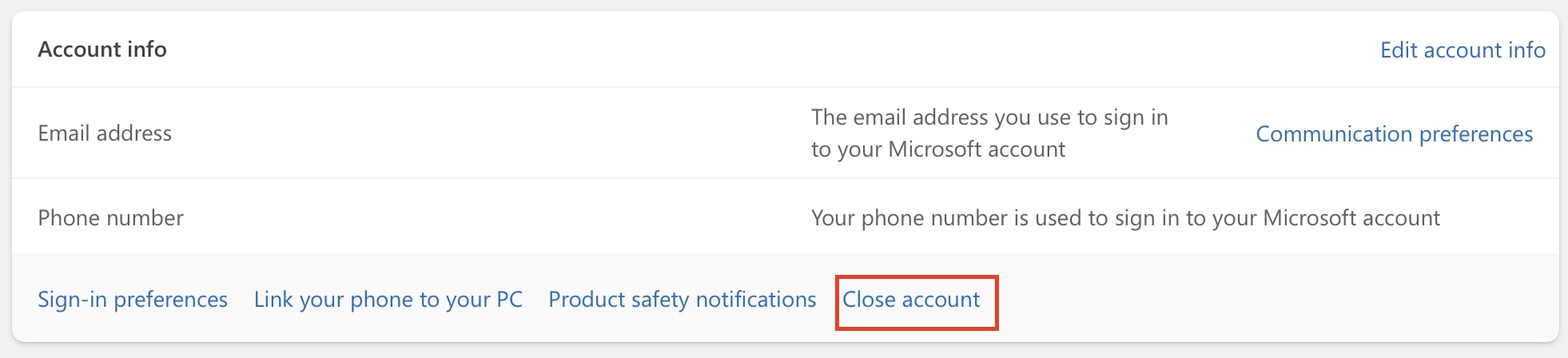
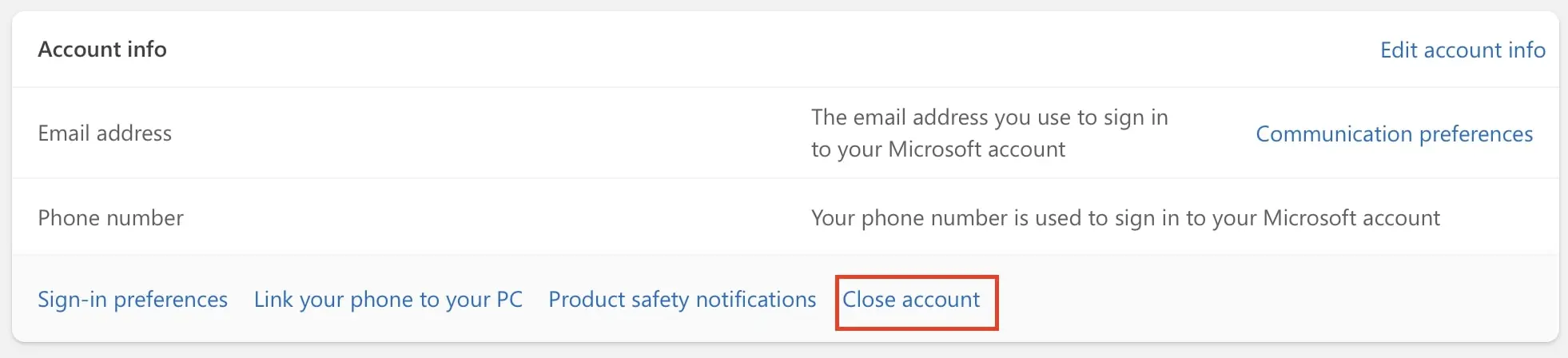
Pasul 1: Începeți procesul de anulare deschizând browserul de pe desktop și conectându-vă la contul Microsoft. În meniul din stânga, selectați „Informațiile dvs.”, apoi derulați în jos până la „Informații despre cont” și faceți clic pe „Închideți contul” în partea dreaptă jos.
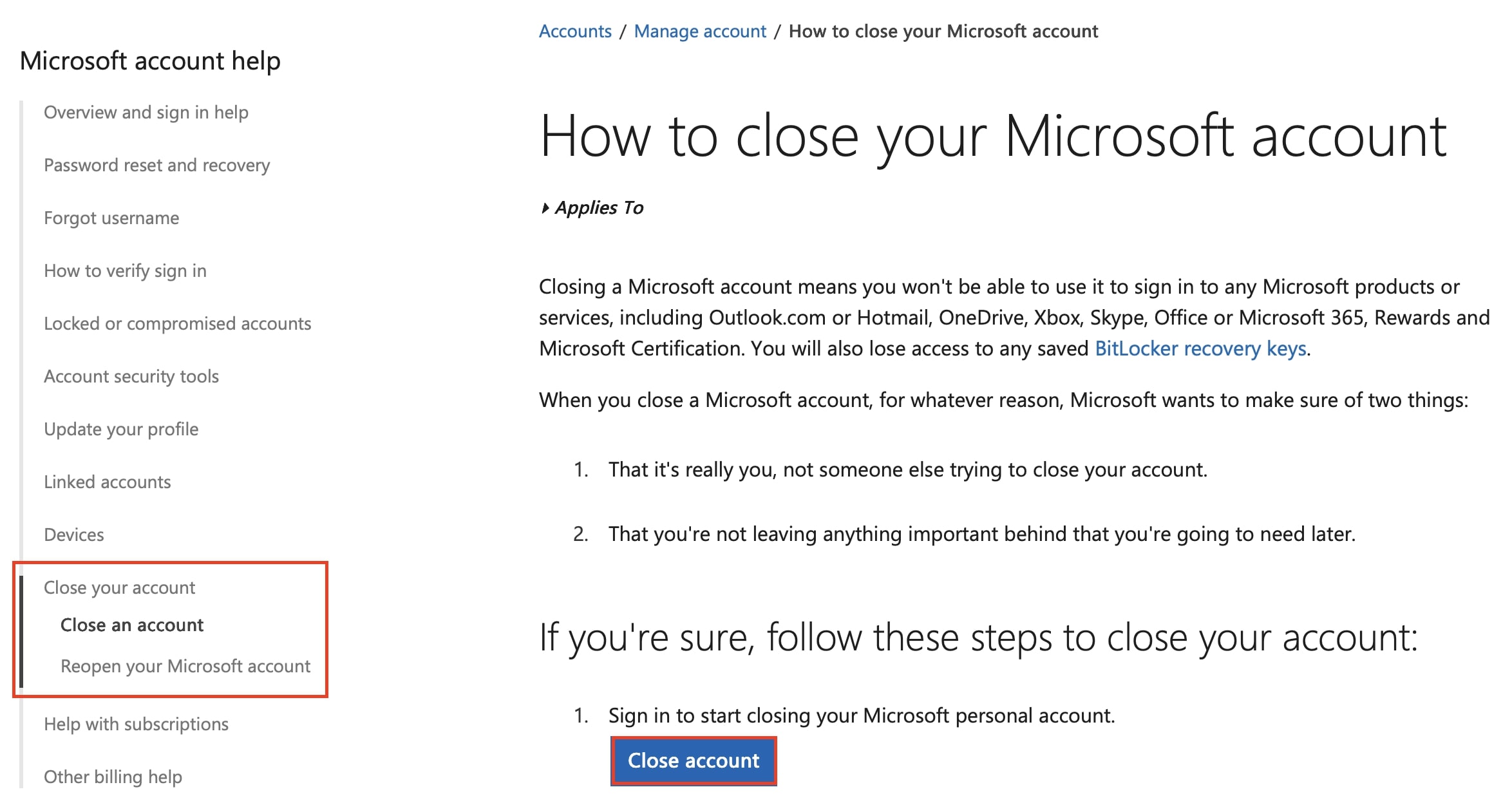
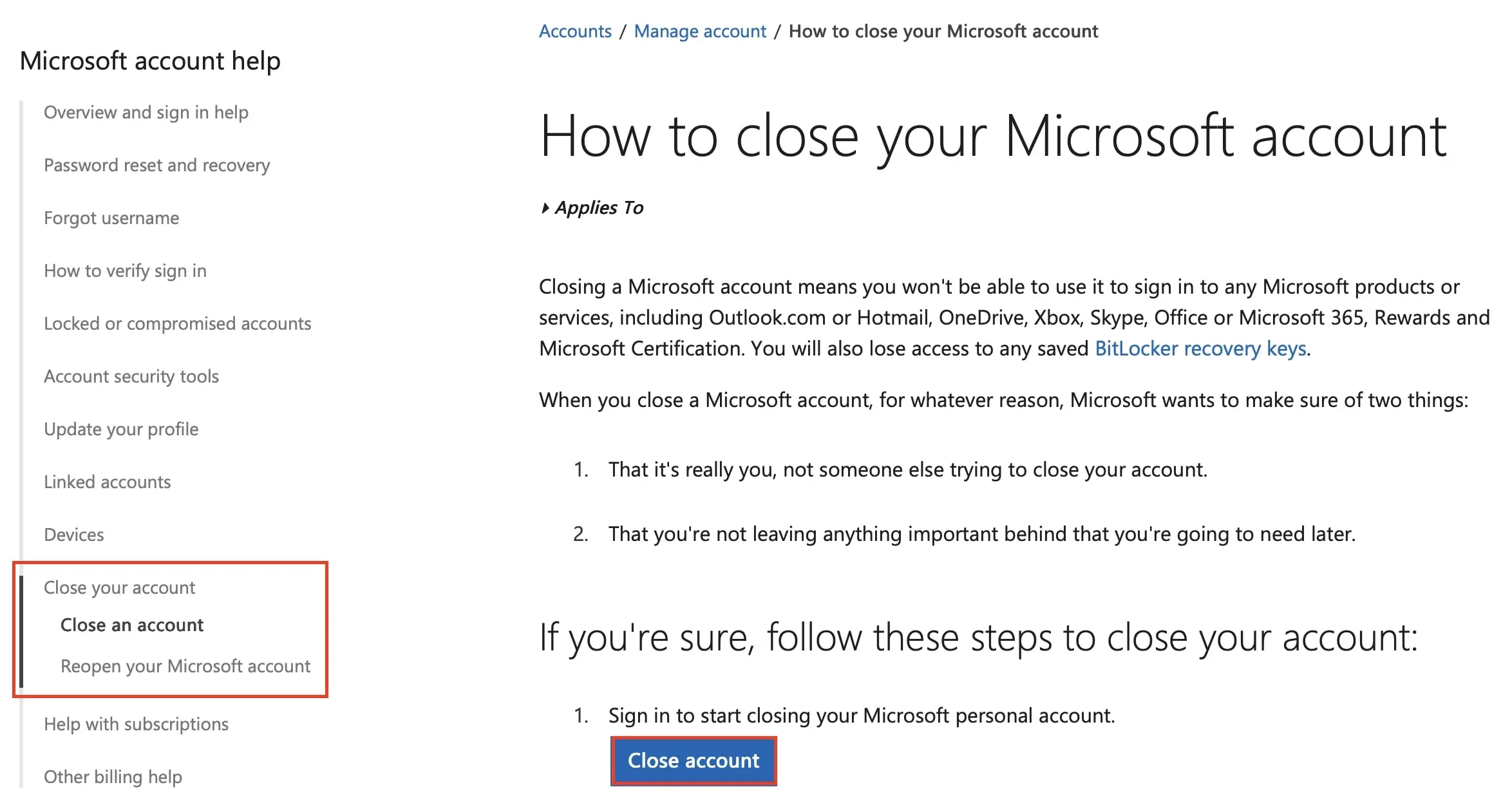
Pasul 2: Veți fi redirecționat către pagina de asistență Microsoft „Cum să închideți contul Microsoft”. Derulați în jos și faceți clic pe „Închideți contul”.
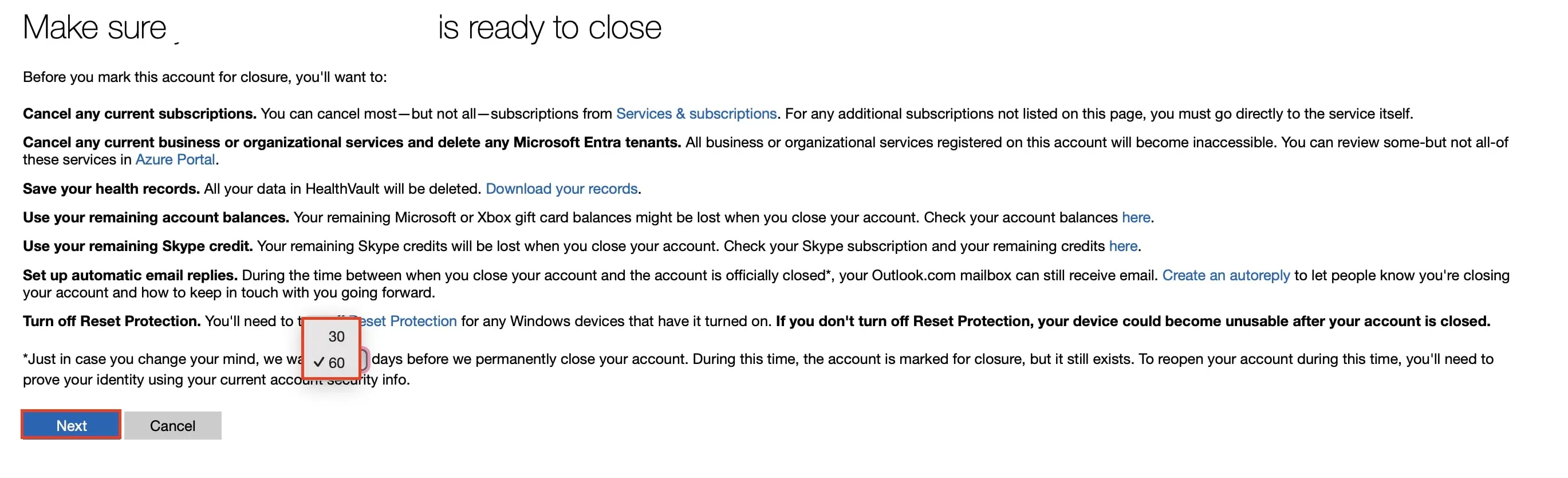
Pasul 3: Veți fi redirecționat către o pagină pentru închiderea contului. După ce citiți toate notificările privind ștergerea contului, selectați perioada de așteptare pe care Microsoft o respectă înainte ca contul dvs. să fie închis definitiv. Puteți alege între 30 și 60 de zile. Apoi faceți clic pe „Next” (Următorul).
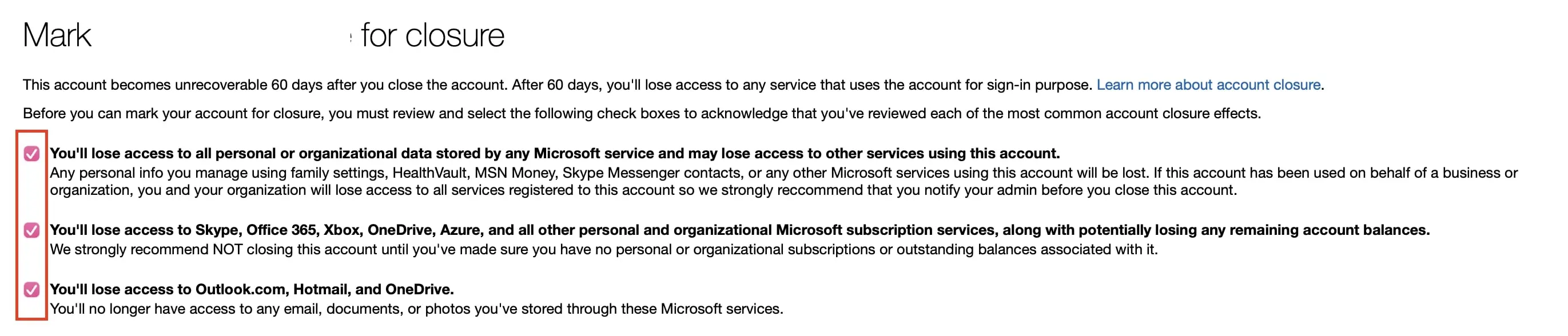
Pasul 4: Citiți informațiile suplimentare și bifați casetele relevante pentru a confirma că înțelegeți ce se va întâmpla atunci când contul dvs. va fi închis.
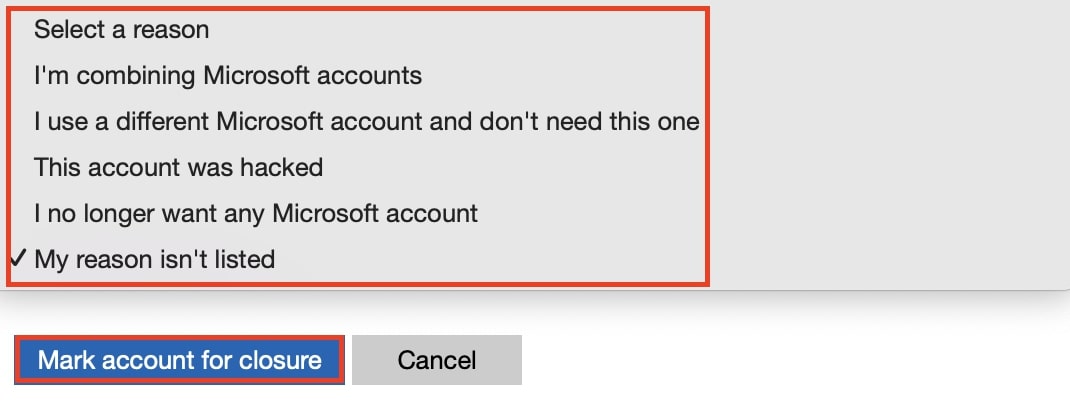
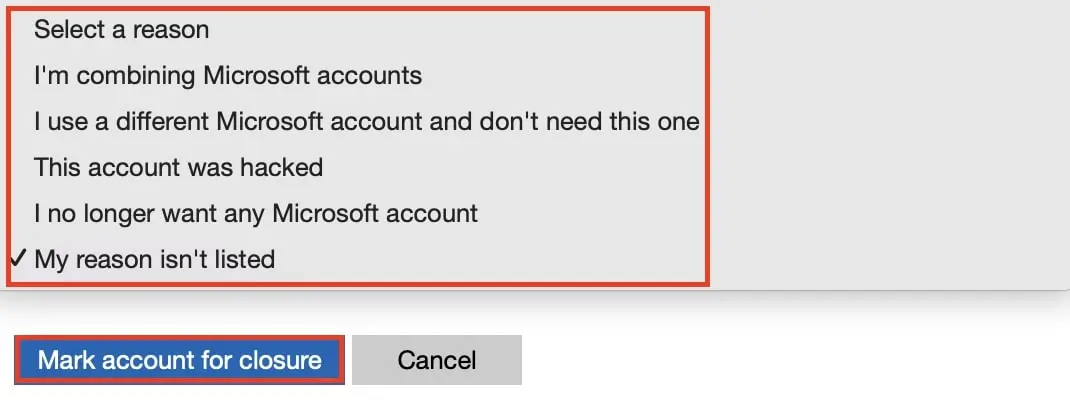
Pasul 5: Acum alegeți un motiv pentru închiderea contului. Apoi faceți clic pe butonul „Marcați contul pentru închidere”.
Pasul 6: Veți fi redirecționat către o pagină de confirmare, unde veți fi informat cu privire la data la care contul dvs. va fi închis. Acesta va rămâne dezactivat pentru o perioadă opțională de 30 sau 60 de zile. Dacă nu vă conectați din nou, contul va fi șters automat după această perioadă.

