Cum să ștergeți contul Amazon pas cu pas

Pentru a închide contul Amazon sunt necesari doar câțiva pași. Acest lucru este posibil prin intermediul aplicației și pe site-ul Amazon de pe computer. Iată cum puteți șterge contul Amazon.
Ghid rapid pentru ștergerea contului Amazon
Prin intermediul aplicației Amazon
- Conectați-vă la aplicația Amazon și atingeți butonul de meniu (trei linii).
- În secțiunea „Contul dvs.”, accesați „Gestionați datele dvs.” și faceți clic pe „Închideți contul dvs. Amazon”.
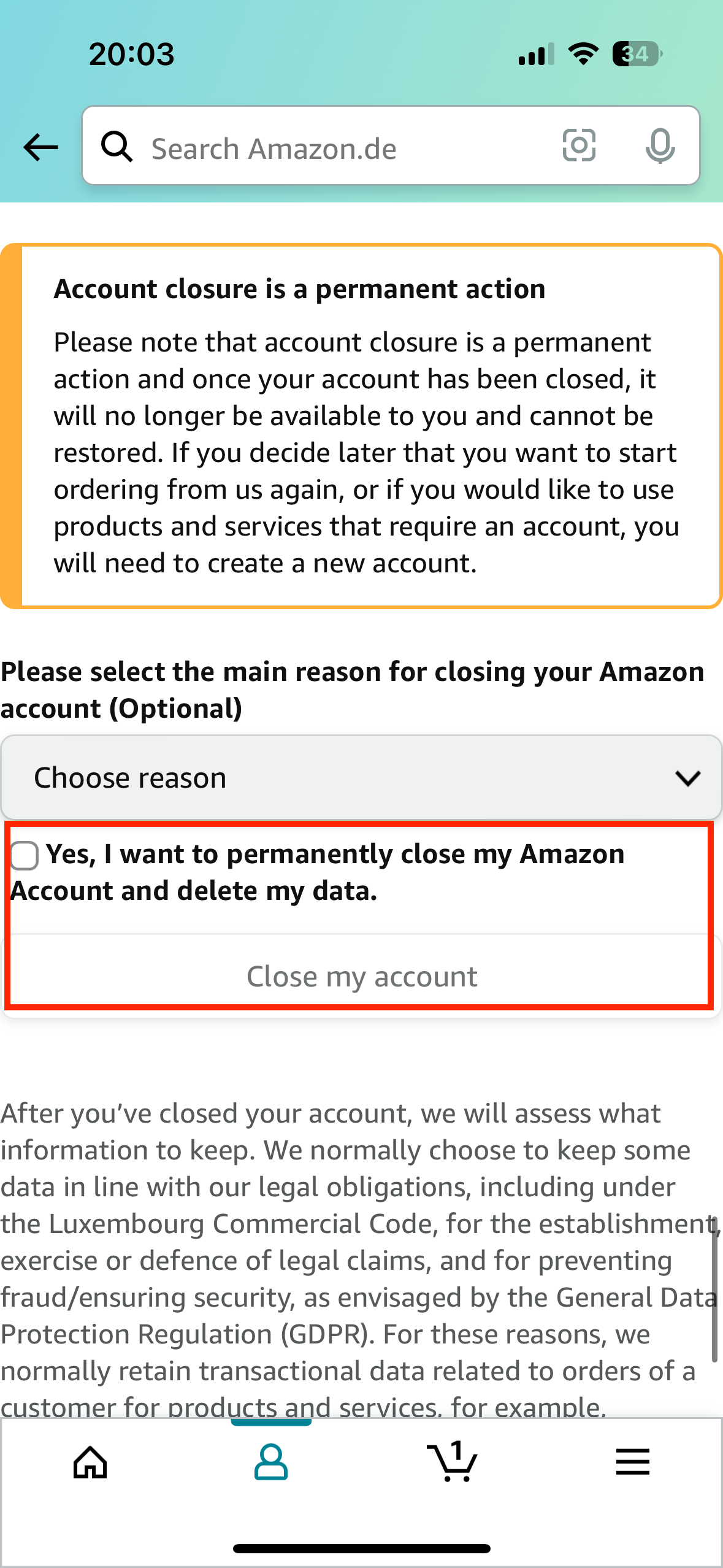
- Bifați caseta „Da, doresc să îmi închid definitiv contul Amazon și să îmi șterg datele”, apoi atingeți „Închideți contul meu”.
Prin intermediul linkului către politica de confidențialitate de pe desktop
- Accesați site-ul Amazon și faceți clic pe „Închideți contul Amazon”.
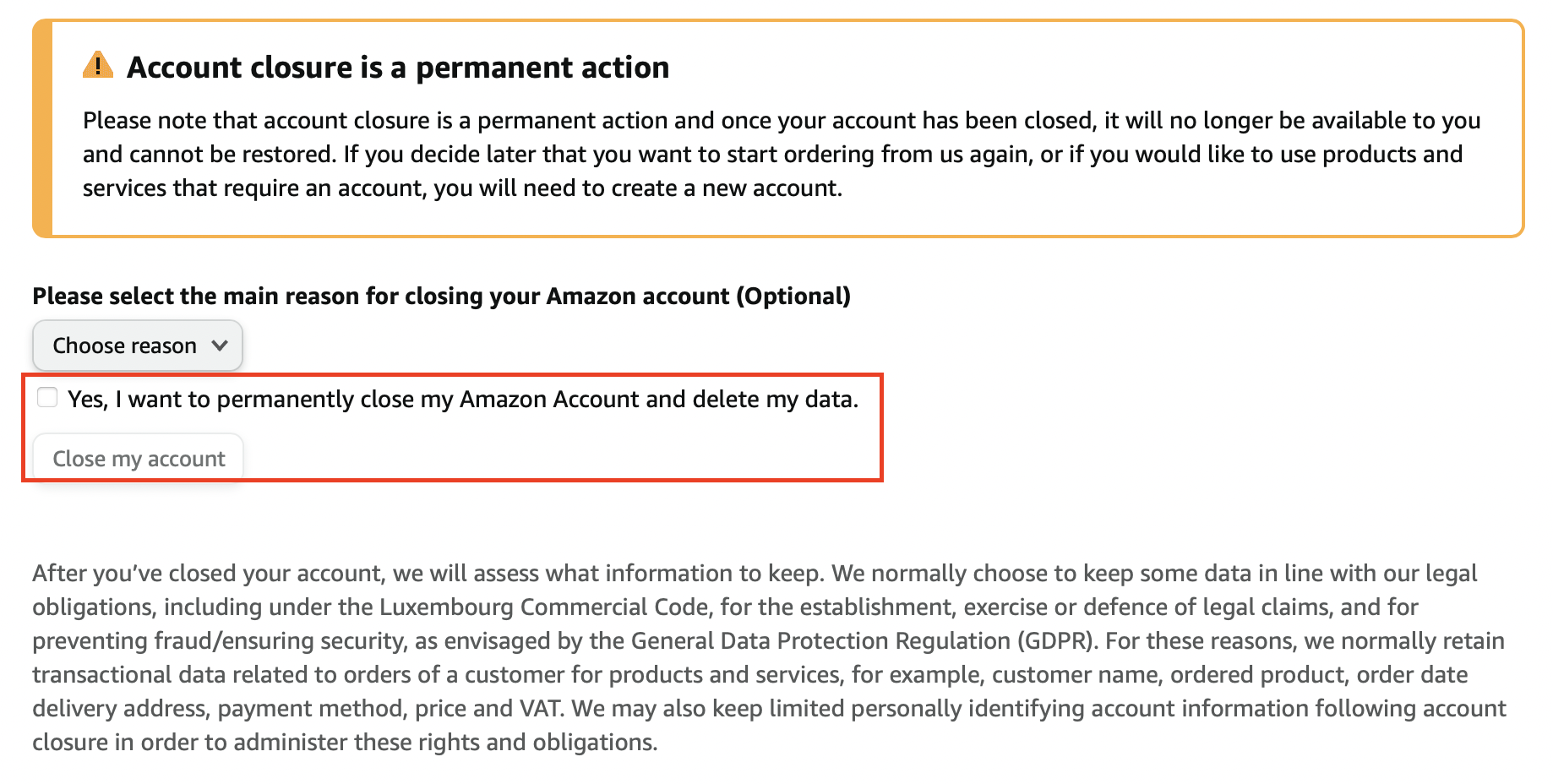
- Bifați caseta „Da, doresc să închid definitiv contul meu Amazon și să șterg datele mele” și confirmați făcând clic pe „Închideți contul meu”.
Ce trebuie să rețineți atunci când vă ștergeți contul Amazon
Atât crearea, cât și ștergerea unui cont Amazon sunt relativ simple. Dacă închizi contul Amazon și te răzgândești ulterior, poți crea cu ușurință un cont nou. Rețineți însă că, atunci când vă ștergeți contul, pierdeți și accesul la toate datele dvs. Amazon Music, Prime, Alexa și Audible, precum și la toate dispozitivele Amazon conectate. De asemenea, nu mai este posibil să depuneți reclamații legate de comenzile în așteptare. Vă puteți închide contul Amazon doar direct prin versiunea desktop a Amazon. În aplicația Amazon, trebuie mai întâi să întrebați cum să vă ștergeți contul Amazon prin chatul live din secțiunea de contact.
Cum să ștergeți contul Amazon prin intermediul aplicației
Pasul 1: Deschideți aplicația Amazon și conectați-vă.
Pasul 2: Atingeți butonul de meniu (trei linii) pentru a accesa meniul.
Pasul 3: Selectați „Contul meu”, apoi accesați „Gestionați datele dvs.” și faceți clic pe „Închideți contul Amazon”.
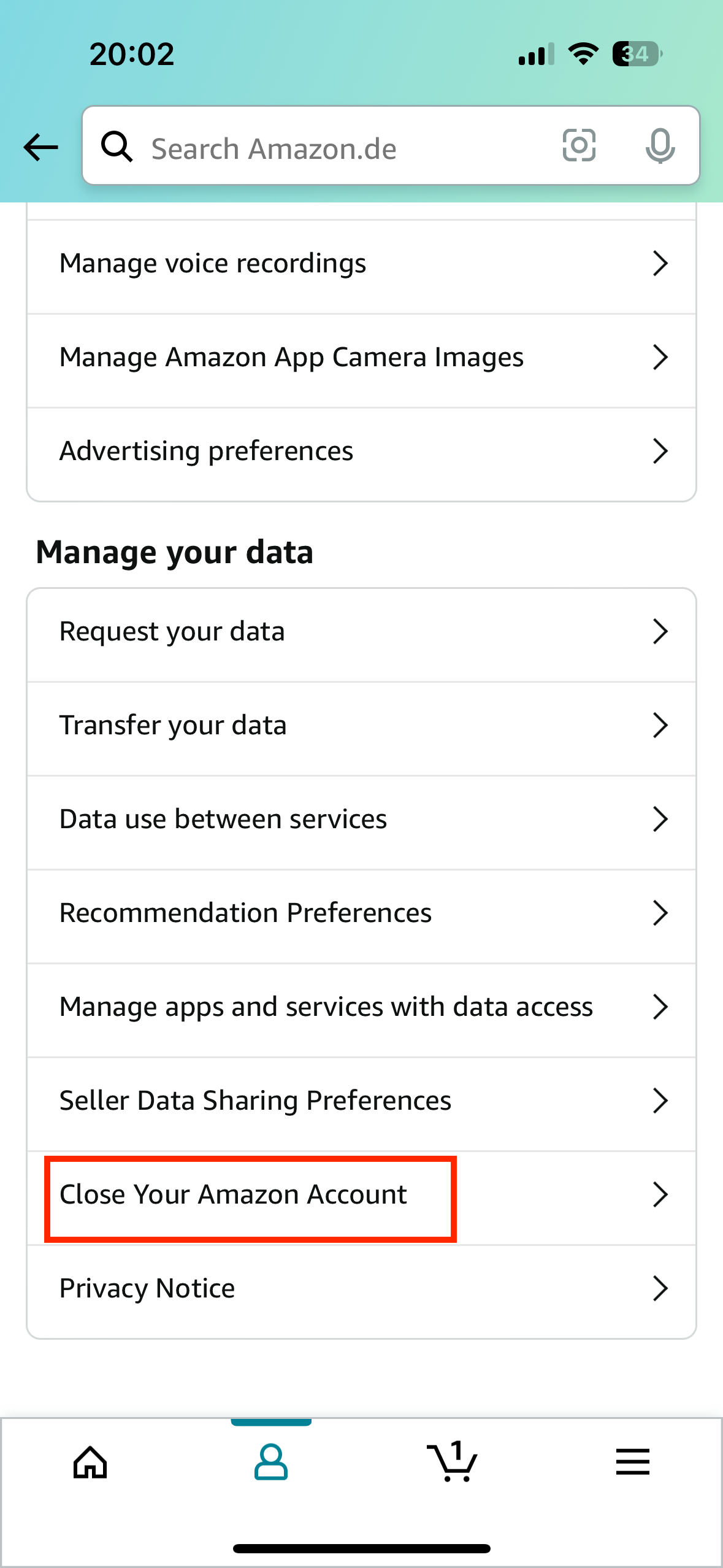
Pasul 4: Bifați caseta „Da, doresc să îmi închid definitiv contul Amazon și să îmi șterg datele”. Opțional, puteți furniza un motiv pentru decizia dvs. Apoi faceți clic pe „Închideți contul meu”.
Cum să vă ștergeți contul Amazon de pe computer
Pasul 1: Conectați-vă la contul Amazon și accesați site-ul web Amazon.
Pasul 2: Derulați în jos, selectați un motiv aplicabil sau orice motiv pentru ștergere și bifați caseta pentru a confirma. Apoi faceți clic pe „Închideți contul meu”. Datele dvs. vor fi șterse automat după o anumită perioadă de timp.