Cum să ștergi un cont Instagram pas cu pas

Conturile Instagram pot fi șterse în câteva secunde, eliminând toate fotografiile și videoclipurile de pe platformă. Utilizatorii care doresc doar să-și ascundă temporar conținutul de ochii publicului pot, de asemenea, să-și dezactiveze contul Instagram.
Cum să dezactivați contul Instagram în browser
Instagram permite utilizatorilor să își dezactiveze temporar conturile. Asta înseamnă că, dacă vrei să îți ștergi conținutul de pe net pentru o perioadă scurtă, nu trebuie să mergi până la a-ți șterge contul, ceea ce l-ar face irecuperabil.
- Conectare: Deschideți Instagram în browser și conectați-vă cu contul pe care doriți să îl dezactivați temporar.
- Accesați meniul „Proprietatea și controlul contului”: Faceți clic pe butonul „Mai multe” > „Setări” > „Centru conturi” > „Detalii personale” > „Proprietatea și controlul contului” pentru a accesa setările contului profilului dvs. Instagram.
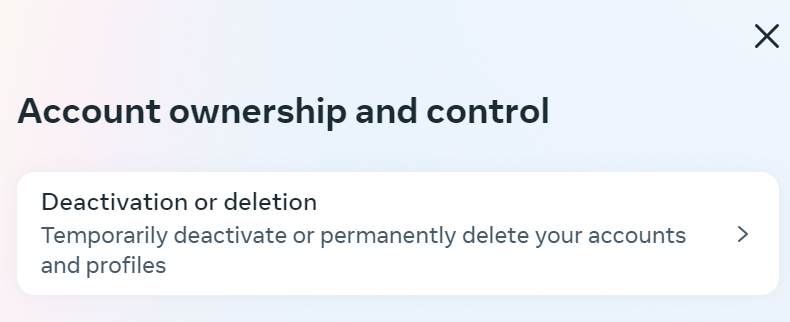
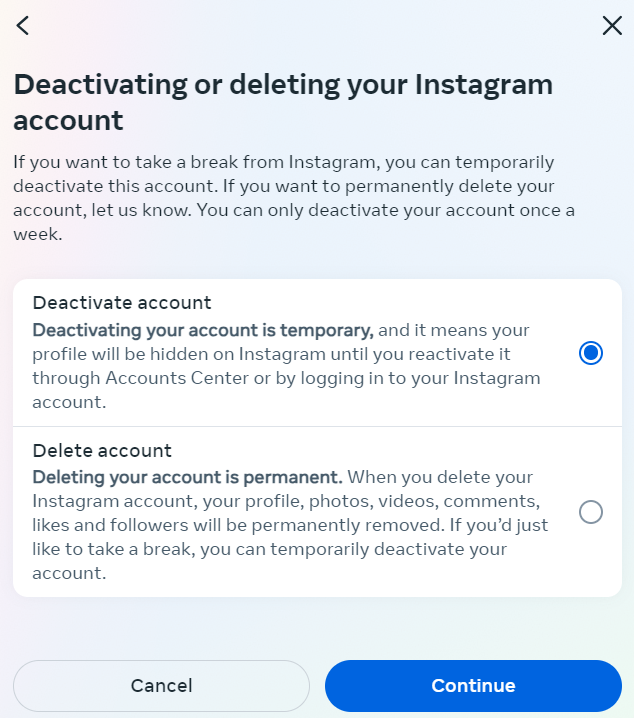
- Selectați „Dezactivare cont”: În setările contului dvs. Instagram, veți găsi opțiunea de dezactivare sau ștergere. Faceți clic pe opțiunea de dezactivare și alegeți contul pe care doriți să îl dezactivați. Apoi faceți clic pe „Dezactivare cont”.
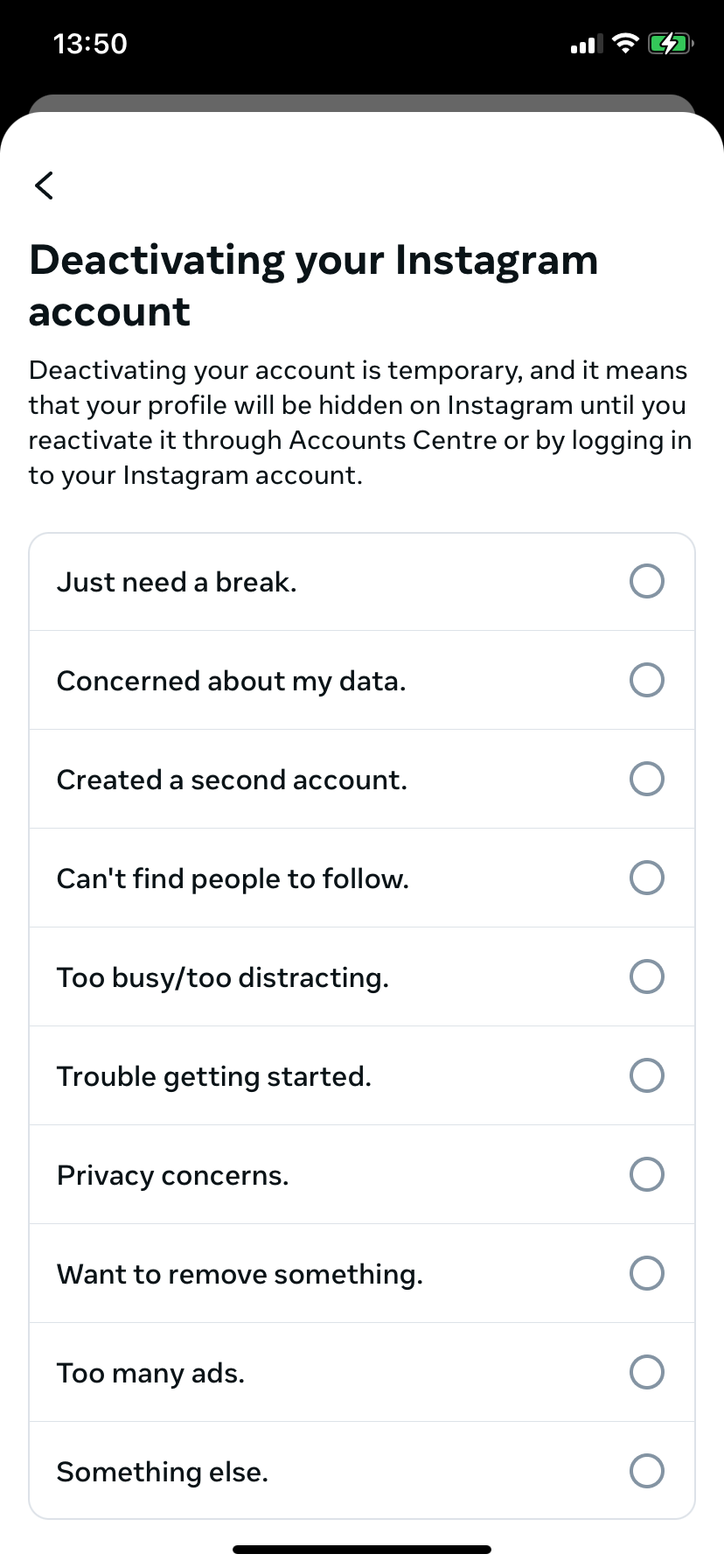
- Furnizați un motiv pentru dezactivare: vi se va solicita să introduceți parola. Pentru a dezactiva contul Instagram, trebuie mai întâi să furnizați un motiv.
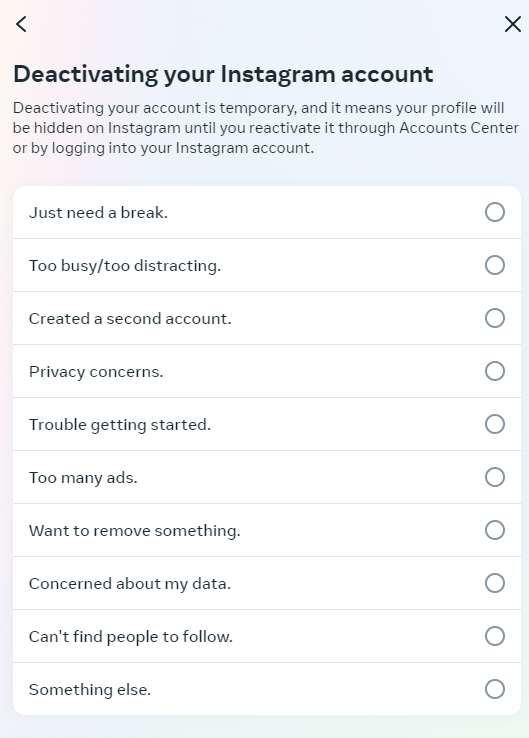
Deși dezactivarea contului Instagram necesită o justificare, nu este necesară aprobarea furnizorului.
În funcție de motivul pe care îl specifici pentru dezactivarea contului, Instagram îți va sugera articole relevante în secțiunea de ajutor a platformei de socializare. Acestea pot conține soluții la problema ta.
- Finalizați procesul de dezactivare: dacă doriți în continuare să vă dezactivați contul, în ciuda strategiilor de depanare sugerate, finalizați dezactivarea făcând clic pe butonul „Dezactivare cont”.
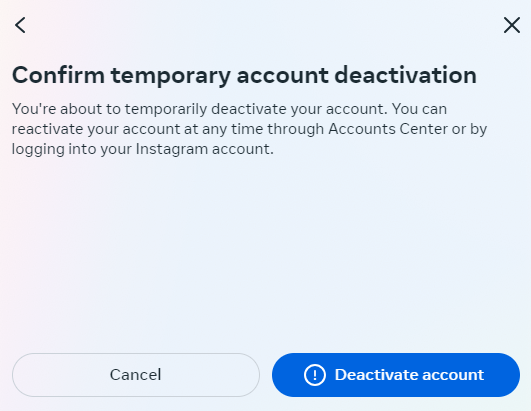
După dezactivarea contului, pagina ta Instagram va fi temporar scoasă offline, inclusiv toate fotografiile, comentariile și aprecierile. Conținutul va rămâne ascuns până când îți vei reactiva contul, conectându-te din nou.
Dacă contul tău Instagram a fost dezactivat cu succes, din motive tehnice, reactivarea acestuia poate dura câteva ore.
Cum să ștergi definitiv contul tău Instagram din browser
Dacă doriți ca contul Instagram să dispară definitiv de pe web, procesul este similar. Totuși, rețineți că un cont Instagram șters nu poate fi recuperat.
- Accesați setările: Mai întâi, accesați meniul „Proprietatea și controlul contului”, la fel ca atunci când dezactivați contul.
- Selectați opțiunea de ștergere: Odată ajuns acolo, alegeți opțiunea „Ștergeți contul”.
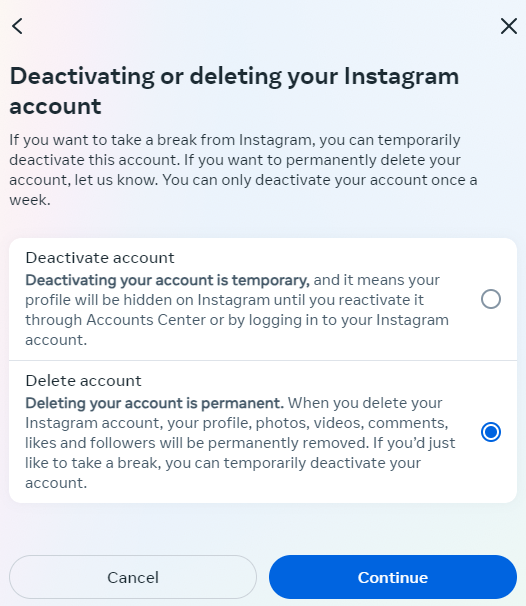
- Furnizați un motiv: după introducerea parolei, vi se va solicita motivul pentru care doriți să vă ștergeți contul Instagram, la fel ca în cazul dezactivării acestuia.
- Confirmați ștergerea: confirmați că doriți să vă ștergeți contul făcând clic pe butonul „Ștergeți contul”.
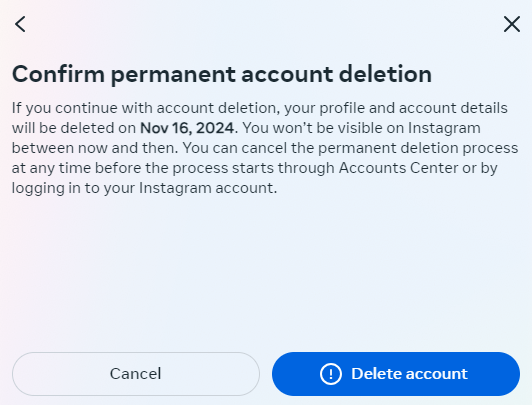
La fel ca în cazul ștergerii unui cont TikTok, ștergerea unui cont Instagram are consecințe permanente.
Ștergerea definitivă a contului dvs. Instagram înseamnă că:
- Toate imaginile dvs. stocate pe platforma de socializare vor fi șterse.
- Toți urmăritorii dvs., precum și semnele sociale și comentariile la imagini vor fi pierdute.
- Odată ce contul dvs. a fost șters, numele dvs. de utilizator va fi disponibil pentru alții.
Înainte de a face acest pas drastic, fii 100% sigur că asta îți dorești.
Cum să ștergi sau să dezactivezi contul Instagram din aplicație
Similar procesului din browser, poți șterge sau dezactiva contul tău și din aplicația Instagram. Și pentru aceasta sunt necesari doar câțiva pași.
- Deschideți Setări: Accesați „Setări și activitate” > „Centru cont” > „Detalii personale” > „Proprietatea și controlul contului”.
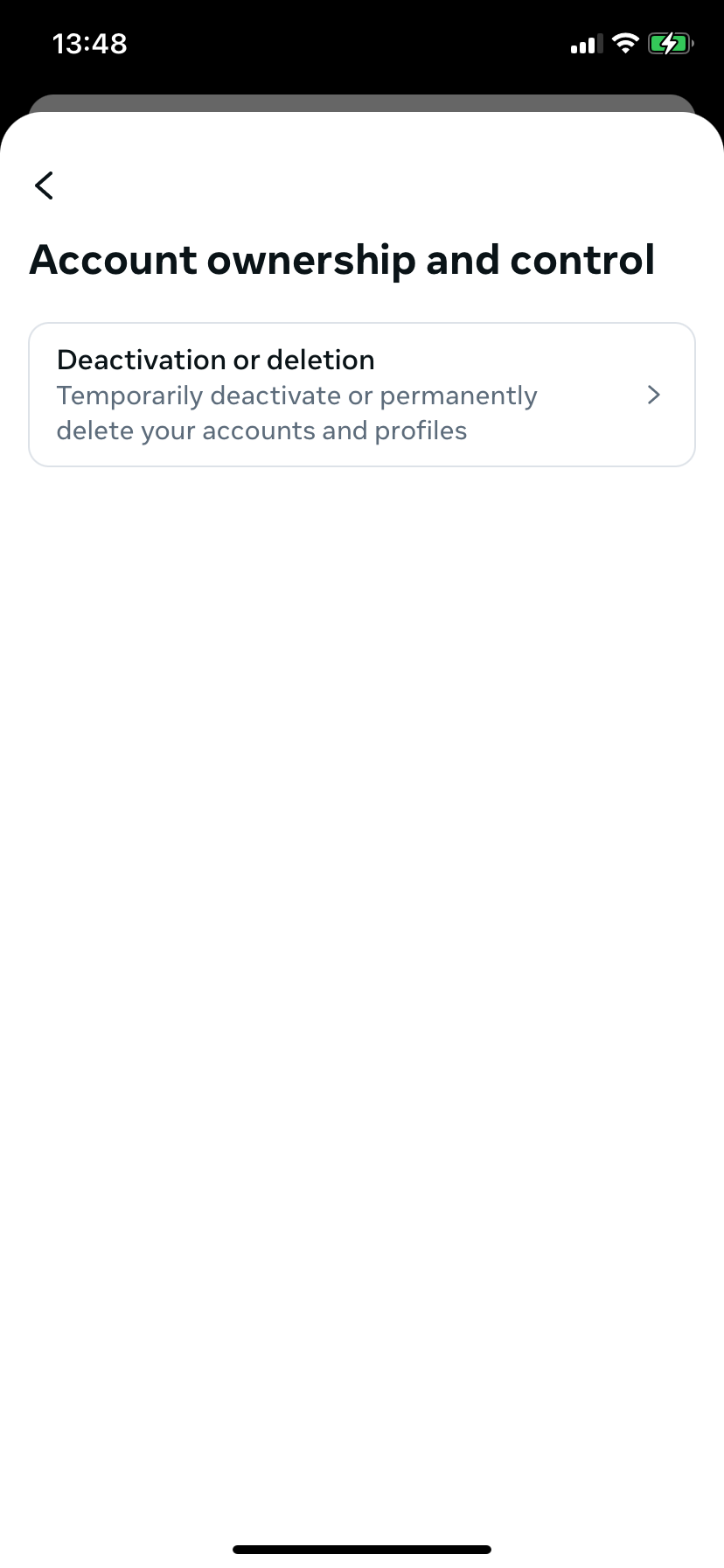
- Selectați procesul: atingeți butonul „Dezactivare sau ștergere” și apoi selectați contul corespunzător. Acum, la fel ca în browser, decideți dacă doriți să vă dezactivați contul sau să îl ștergeți definitiv.
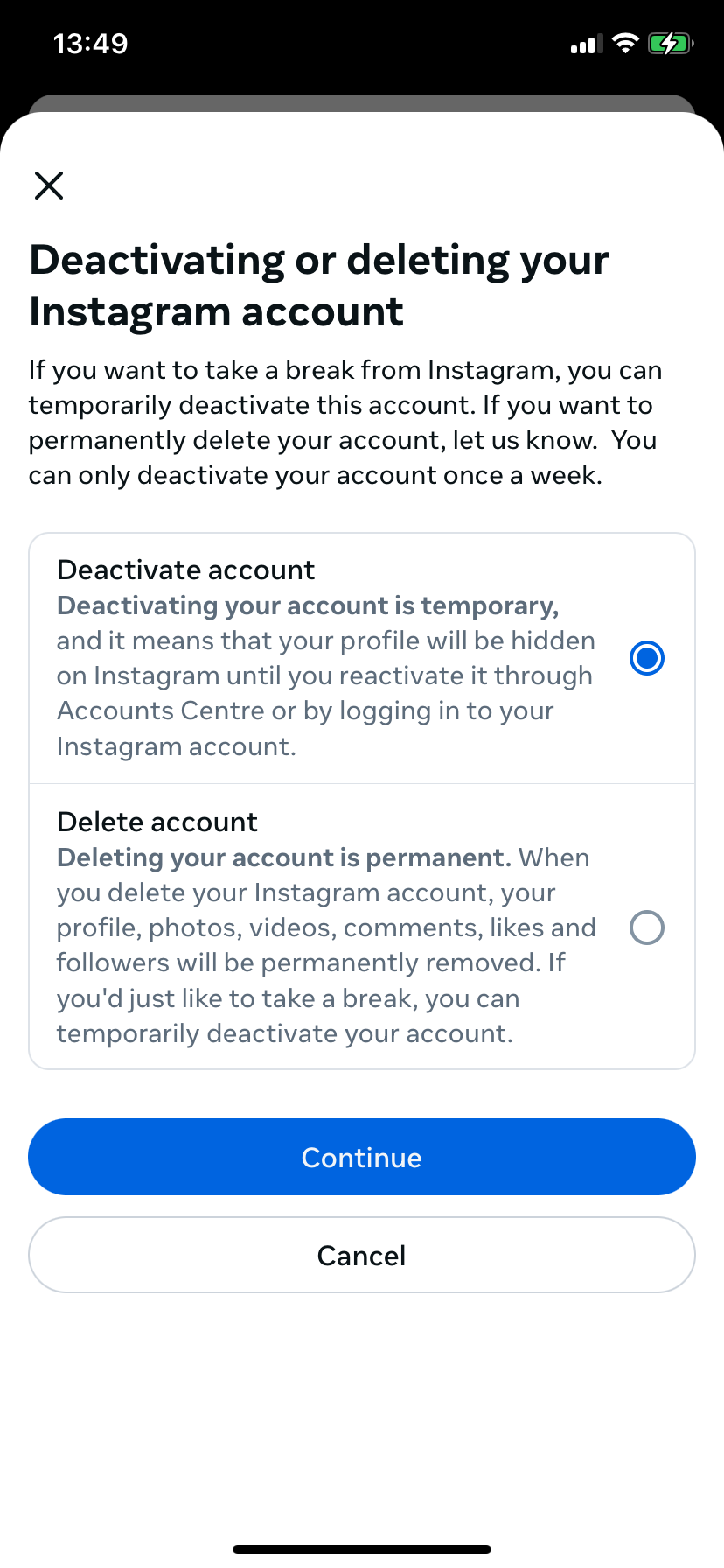
- Furnizați un motiv: introduceți parola pentru a continua, apoi selectați motivul ștergerii sau dezactivării.
- Confirmă procesul: Confirmă ștergerea/dezactivarea făcând clic pe butonul corespunzător.