Cum să ștergi un cont Snapchat pas cu pas
Opțiunea de a șterge un cont Snapchat este, ca și în cazul multor alte servicii, oarecum ascunsă– la urma urmei, platforma nu dorește să-și piardă utilizatorii. Pe lângă ștergere, aveți și opțiunea de a vă dezactiva temporar contul Snapchat. Iată un ghid pas cu pas pentru ambele opțiuni.
Cum să dezactivezi sau să ștergi contul Snapchat pe Android sau pe web
Dacă doriți să vă ștergeți definitiv contul Snapchat, procesul se desfășoară întotdeauna în două etape. Odată ce ați solicitat ștergerea contului, profilul dvs. este mai întâi dezactivat pentru 30 de zile, după care este șters definitiv de Snapchat. În această perioadă, vă puteți conecta în continuare ca de obicei, dacă vă răzgândiți. Pentru utilizatorii Android, ștergerea contului Snapchat nu se poate face direct din aplicație. În schimb, trebuie să utilizați browserul web, după cum urmează:
- Deschideți site-ul web accounts.snapchat.com în browserul de pe computer sau smartphone.
- Conectați-vă cu contul dvs. Snapchat. Faceți clic pe „Ștergeți contul meu” în fereastra următoare.
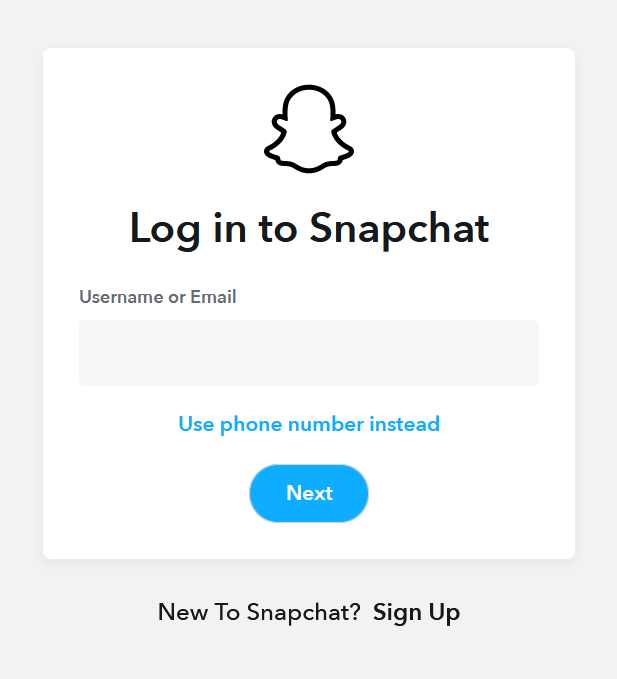
- Va apărea pagina „Ștergeți contul”. Confirmați ștergerea contului introducând din nou datele de conectare și făcând clic pe „Continuați”.

- Va apărea un mesaj care confirmă că contul dvs. a fost dezactivat cu succes. În curând veți primi un e-mail de confirmare cu privire la această acțiune. În plus, veți fi notificat că contul dvs. va fi șters după 30 de zile, cu excepția cazului în care este reactivat.

Cum să ștergi contul Snapchat de pe un iPhone
Pentru utilizatorii de iPhone, ștergerea unui cont Snapchat funcționează în esență la fel ca pe Android sau pe computer. Singura diferență este că nu trebuie să accesați manual accounts.snapchat.com într-un browser; puteți accesa direct prin intermediul aplicației. Urmați acești pași:
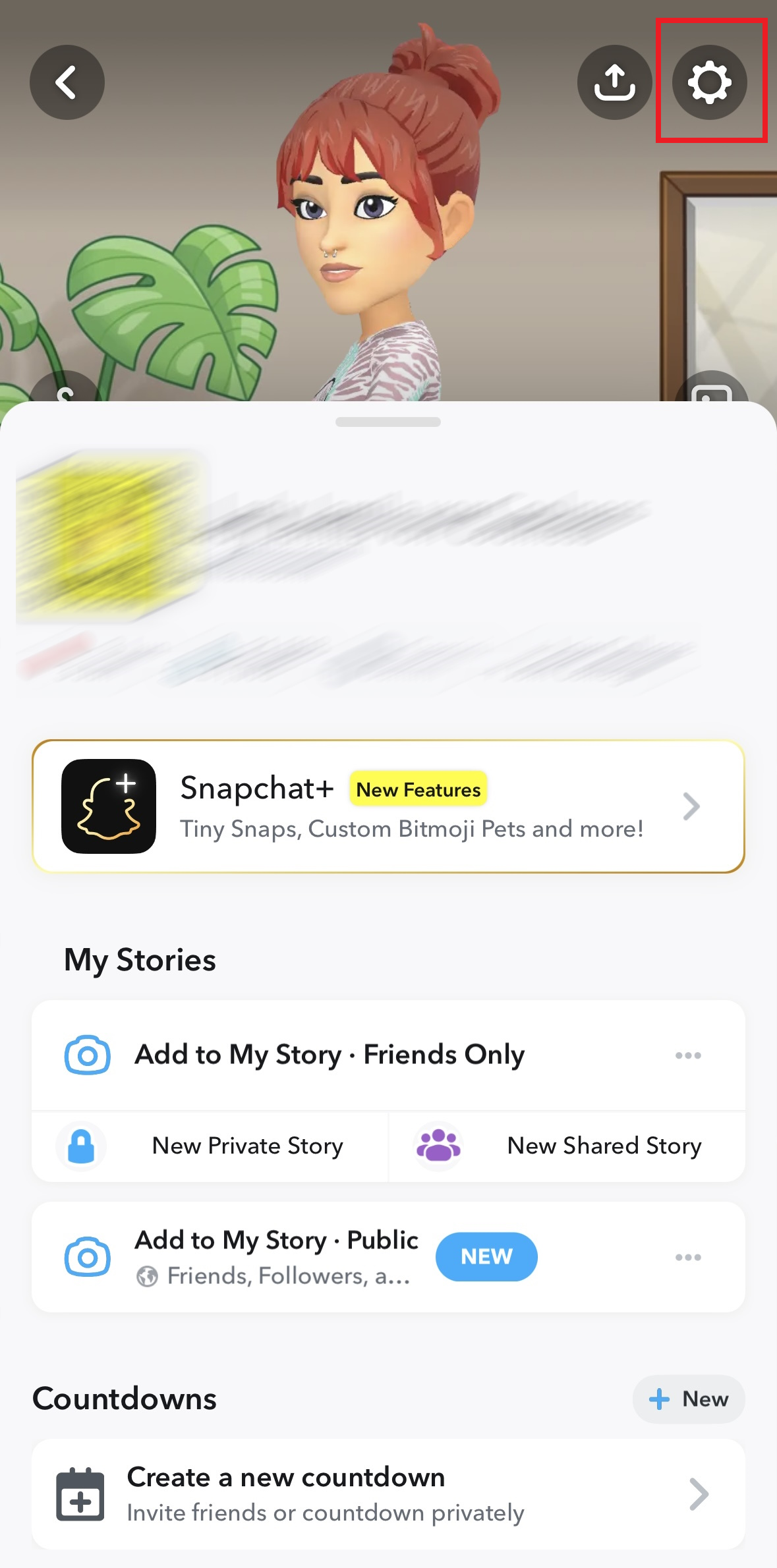
- Atingeți pictograma roată dințată din vizualizarea profilului pentru a accesa setările aplicației.
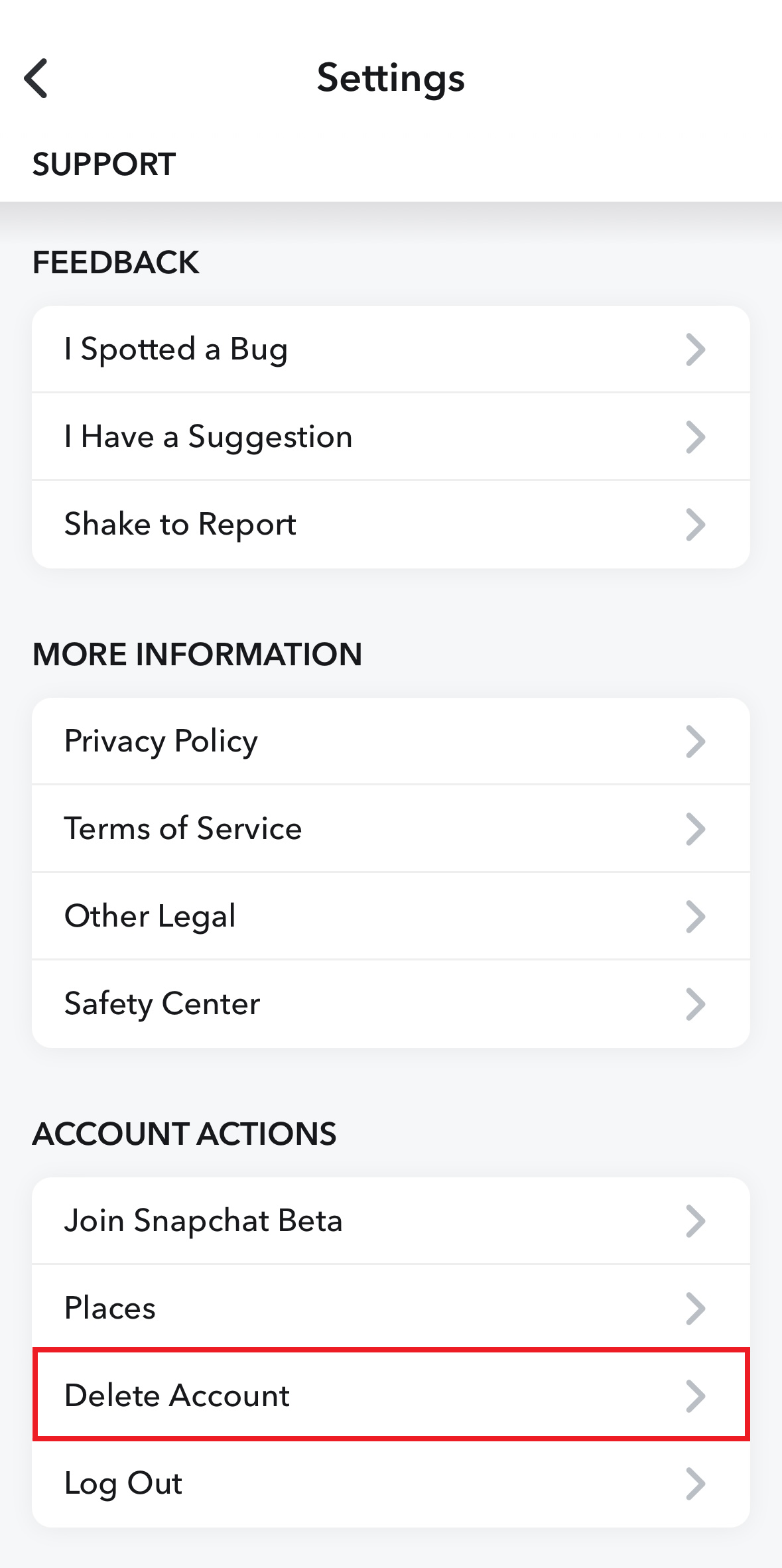
- Derulați în jos până la „Acțiuni cont” și selectați „Ștergeți contul”. Aceasta va deschide automat pagina „Ștergeți contul” în browserul telefonului. Urmați pașii menționați mai sus.
Dacă nu reactivezi contul în termen de 30 de zile, acesta va fi șters definitiv. Aceasta înseamnă că toate contactele și toate snap-urile salvate în arhiva aplicației vor fi, de asemenea, șterse iremediabil. În plus, numele tău de utilizator Snapchat va deveni disponibil pentru ca alții să îl folosească atunci când își creează un cont nou.
Cum să salvați fotografiile în galeria foto atunci când vă deconectați de pe Snapchat
Succesul Snapchat se bazează pe ideea că fotografiile, videoclipurile și poveștile partajate sunt vizibile pentru destinatar doar pentru o perioadă scurtă de timp, înainte de a fi șterse complet. Acest lucru asigură confidențialitate și securitate, permițând în același timp o utilizare creativă și liberă.
De la jumătatea anului 2016, Snapchat a introdus o funcție numită Memories, care permite utilizatorilor să-și salveze snap-urile și poveștile într-o arhivă din aplicație pentru a le putea folosi în viitor. În plus, opțiunea Hide Snap (My Eyes Only) vă permite să le protejați cu un cod PIN pentru mai multă confidențialitate.
De asemenea, puteți configura funcția Memories pentru a salva fotografiile și videoclipurile în galeria foto internă a dispozitivului. Iată cum:
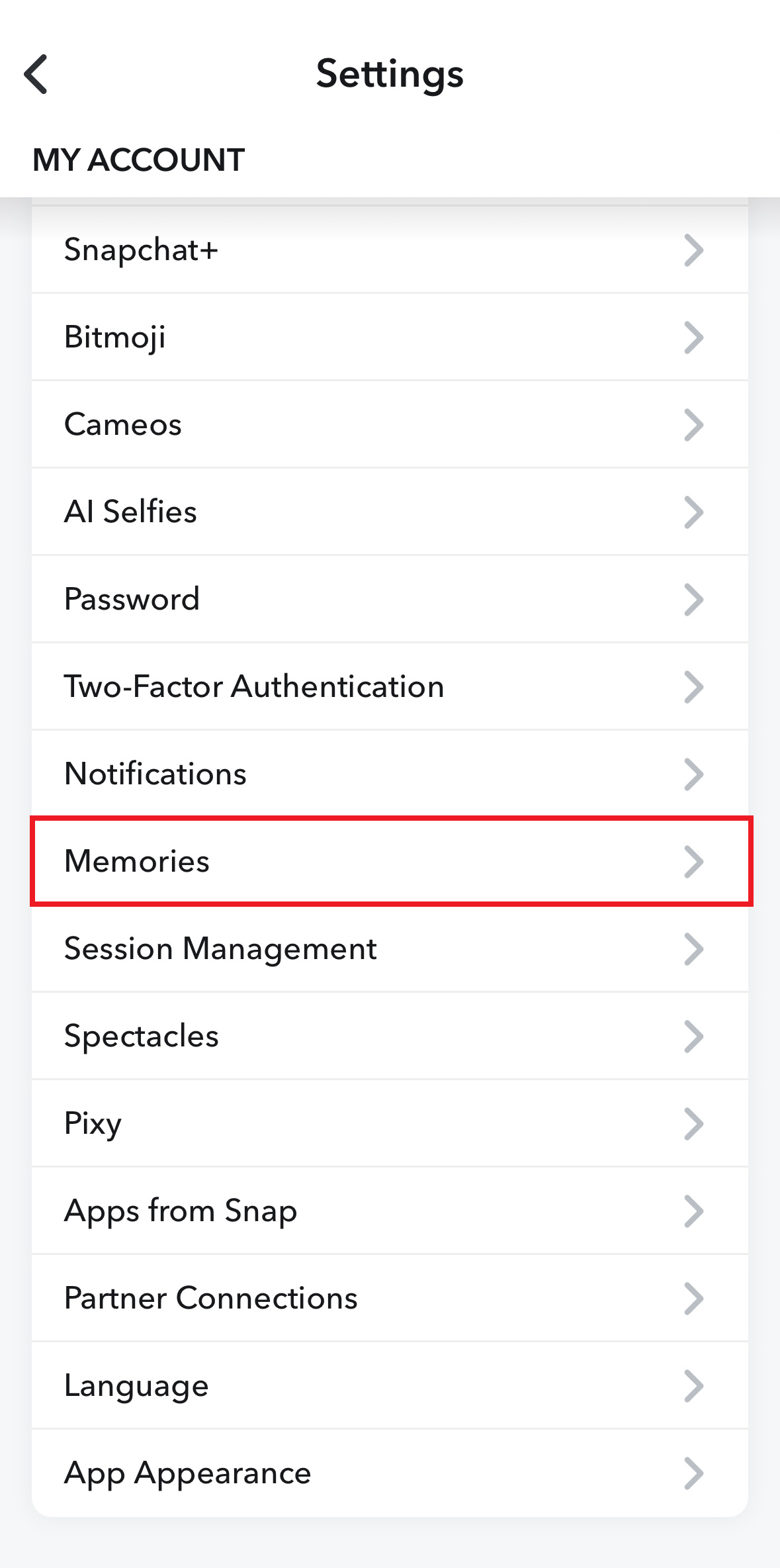
- Accesați profilul Snapchat din aplicație, apoi atingeți pictograma roată din colțul din dreapta sus pentru a accesa setările.
- În secțiunea „Contul meu”, selectează „Amintiri”.
- Atingeți „Butonul Salvare” din secțiunea „Salvare destinații”.
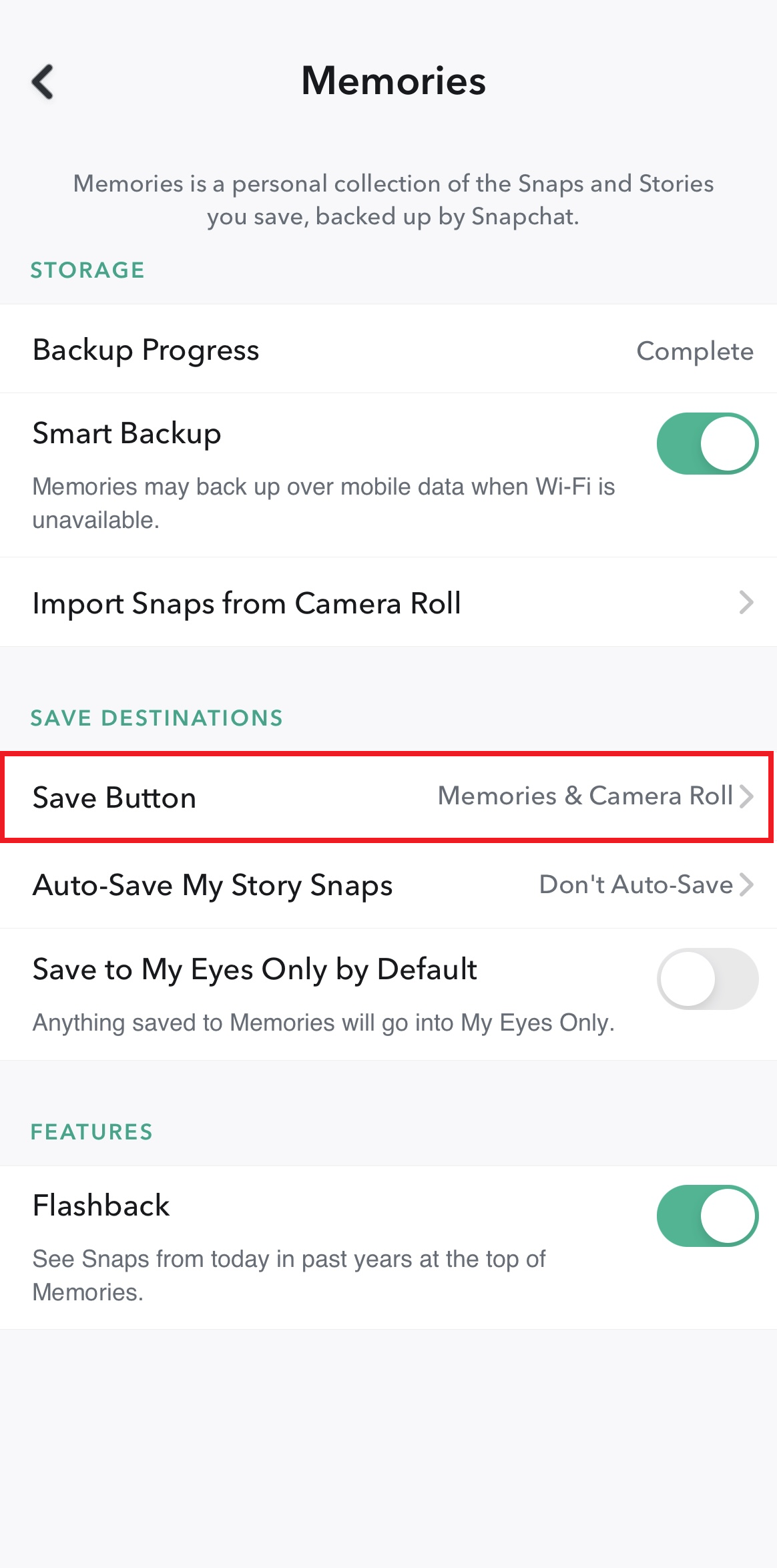
- Acum puteți alege între opțiunile „Amintiri”, „Amintiri și rolă foto” sau „Rolă foto”.

Deși este posibil să salvați propriile snap-uri înainte de a vă șterge contul Snapchat, nu există o astfel de funcție pentru snap-urile trimise de alte persoane. Cu toate acestea, puteți face o captură de ecran (care notifică expeditorul) sau puteți utiliza o aplicație de înregistrare a ecranului pentru a salva snap-ul.