Cele mai importante 20 de trucuri WhatsApp

WhatsApp, aplicația de mesagerie instantanee utilizată în întreaga lume, are multe funcții care vă pot ușura viața. De exemplu, puteți economisi timp cu opțiunea de difuzare, puteți economisi spațiu de stocare ștergând fișierele media din chat-uri sau puteți da frâu liber creativității cu GIF-urile WhatsApp. Am reunit aici cele mai bune 20 de trucuri pentru WhatsApp.
Truc 1: Cum să trimiți un mesaj WhatsApp către mai multe contacte cu ajutorul funcției Broadcast
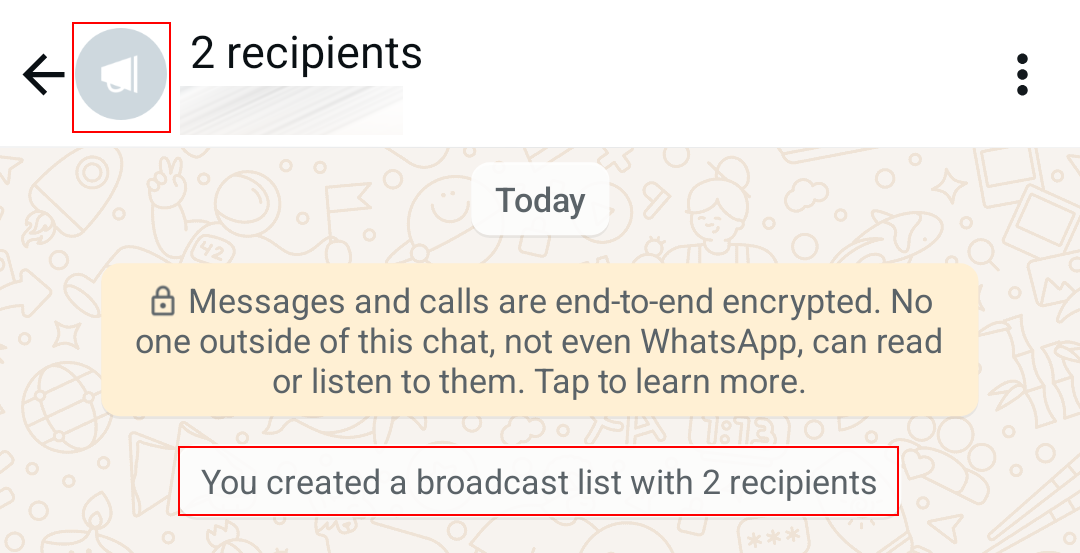
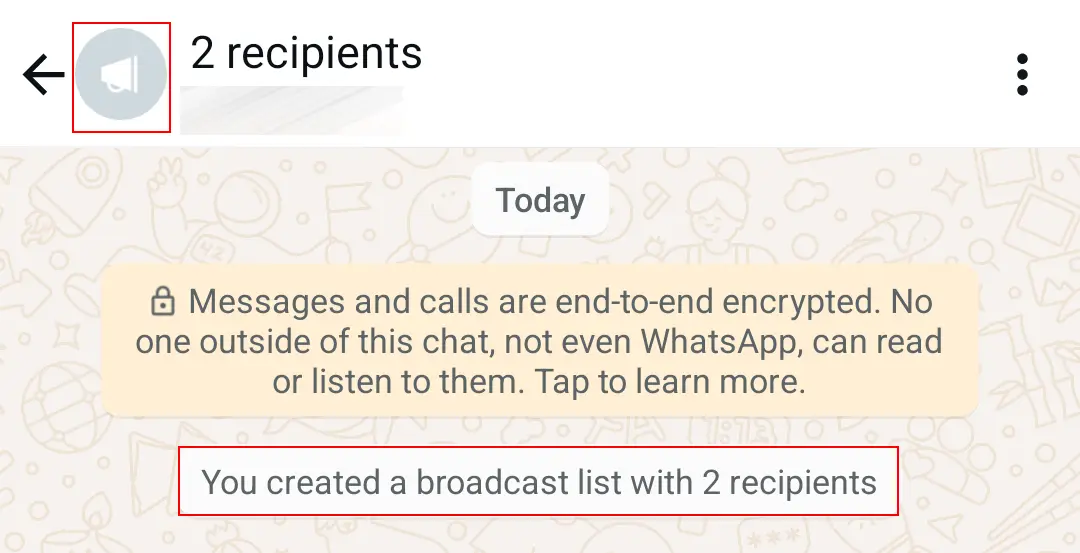
Funcția de difuzare a WhatsApp vă permite să trimiteți același mesaj către mai multe contacte simultan. Aceasta este utilă în special atunci când doriți să trimiteți invitații, urări de Anul Nou sau mesaje similare.
Pentru a crea o listă de difuzare pe Android, selectați butonul cu trei puncte și apoi „Difuzare nouă”. În iOS, alegeți „Liste de difuzare” și „Listă nouă”. Acum puteți selecta contactele cărora doriți să le scrieți. După confirmare, se va deschide o nouă fereastră de chat. Orice mesaje trimiteți vor fi primite de destinatarii selectați în mod obișnuit. Dar rețineți că difuzările funcționează numai dacă contactele dvs . v-au salvat și ele ca contact.
Truc 2: Cum să verificați și să reduceți consumul de date în WhatsApp
Pentru a verifica consumul de date mobile al WhatsApp, accesați setările și selectați „Stocare și date”, apoi „Utilizare rețea”. Aici veți găsi cantitatea de date consumată pentru mesaje, chat și media de stare, precum și apeluri, inclusiv apeluri video WhatsApp. De asemenea, este posibilă resetarea statisticilor.
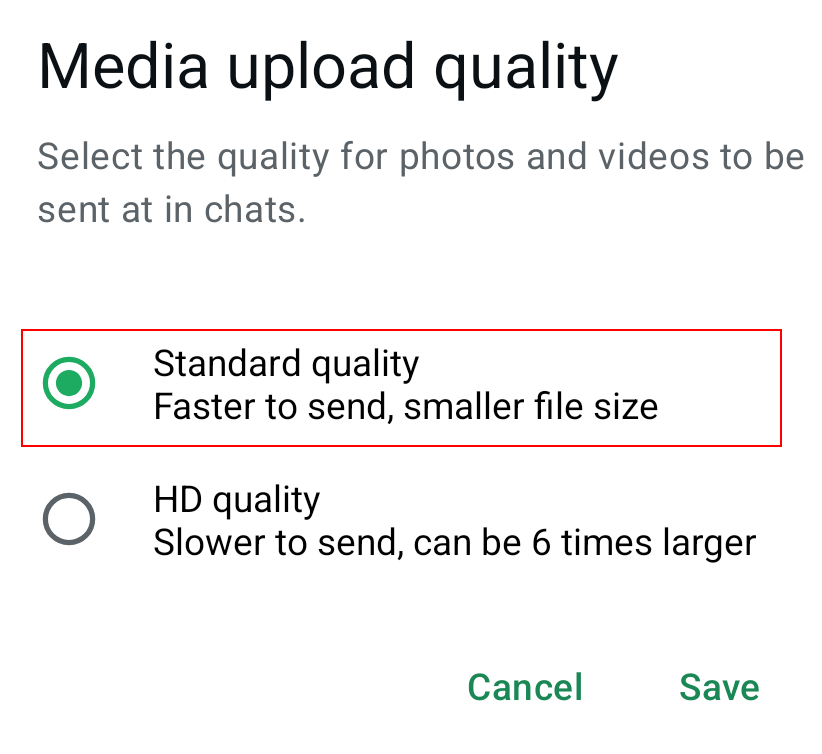
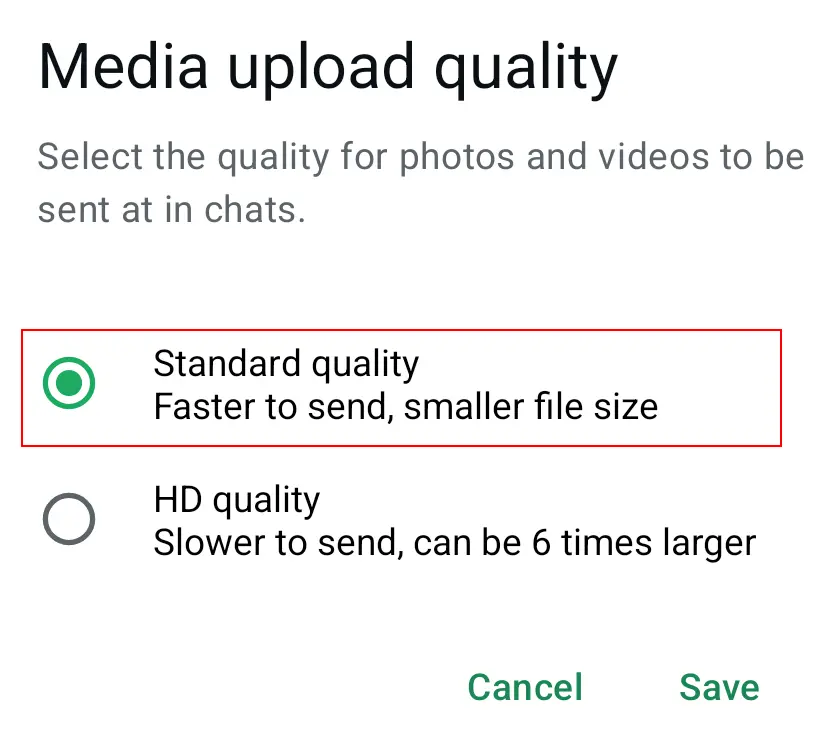
Deoarece consumul de date este cel mai mare atunci când se trimit și se primesc fișiere media, cum ar fi imagini, se recomandă următorii pași: în secțiunea „Stocare și date”, specificați pentru toate fișierele media sau pentru cele selectate că descărcările automate trebuie să aibă loc numai prin Wi-Fi. Veți putea în continuare să descărcați manual fișierele media din chat apăsând pe ele în timpul utilizării mobile. Alte metode de economisire a datelor includ activarea unei utilizări mai reduse a datelor pentru apelurile WhatsApp și reducerea calității de încărcare a fișierelor media.
Truc 3: Cum să eliberați spațiu de stocare ștergând fișierele media din WhatsApp
Fișierele media, cum ar fi fotografiile și videoclipurile pe care le primiți pe WhatsApp, ocupă spațiu de stocare prețios. Din fericire, există o modalitate simplă de a elibera spațiu: ștergeți pur și simplu fișierele media selectate sau toate fișierele media din chat-urile WhatsApp fără a pierde mesajele text.
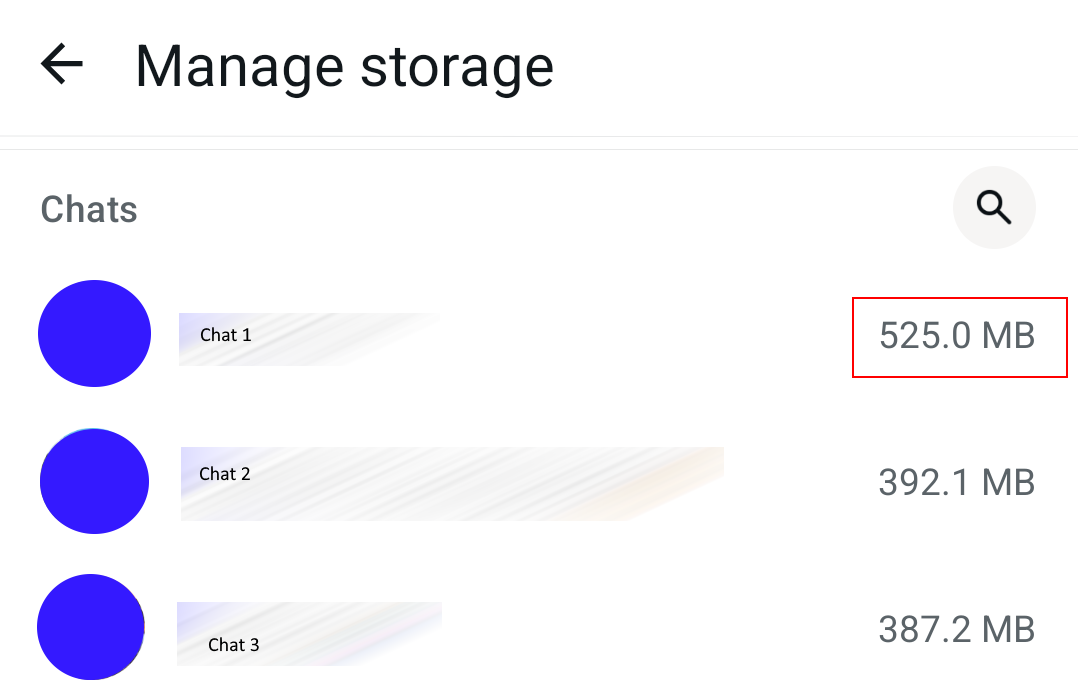
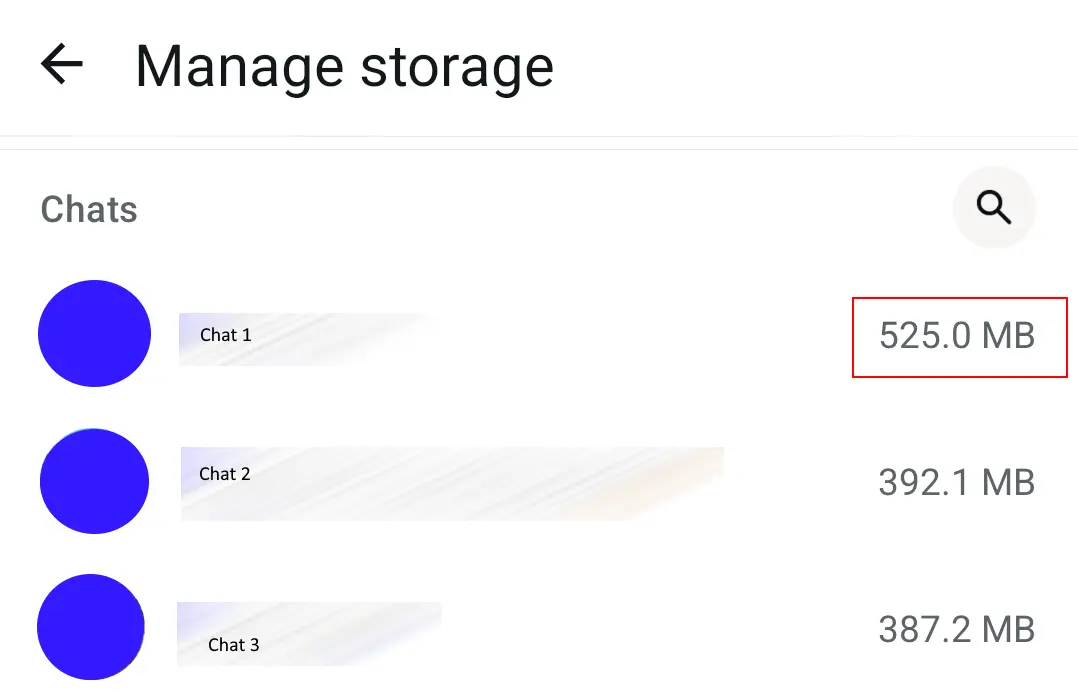
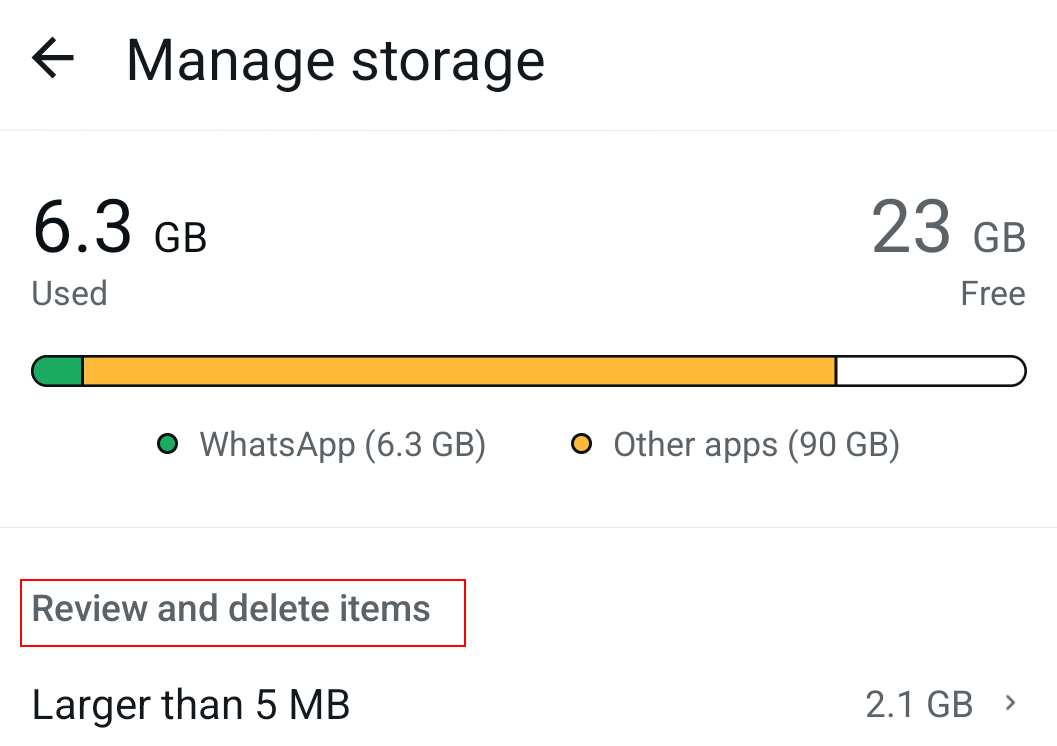
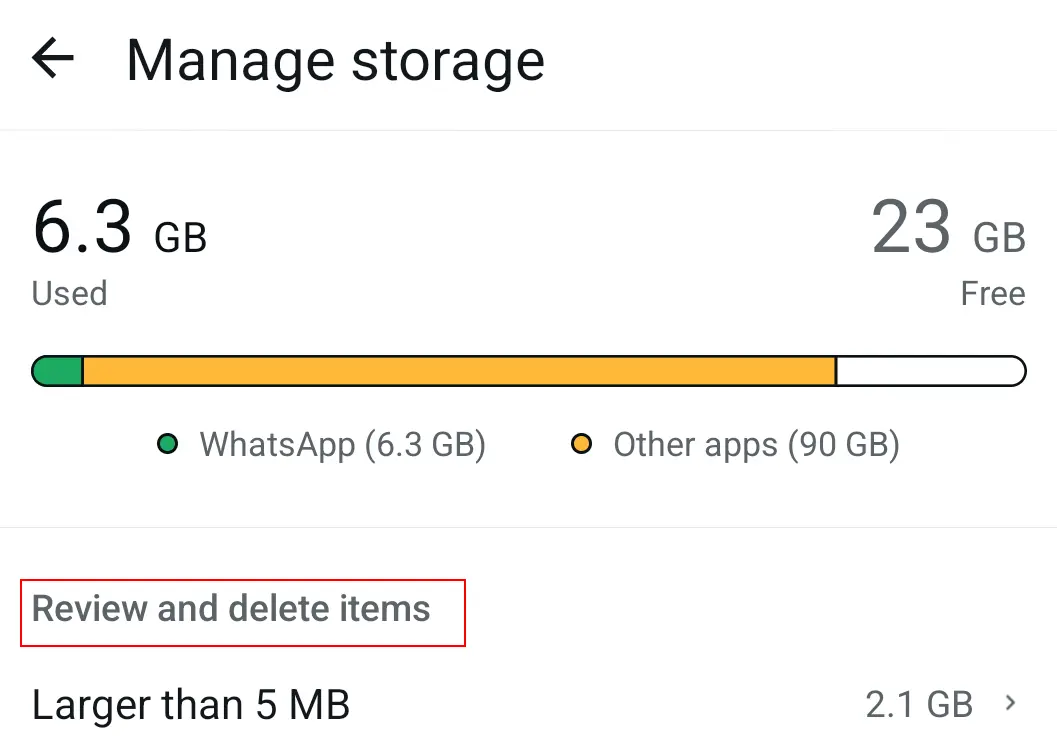
În setările WhatsApp, selectați „Stocare și date”, apoi „Gestionați stocarea”. Fișierele cu dimensiunea mai mare de 5 MB vor fi afișate acolo. Ștergeți conținutul care ocupă mult spațiu și/sau de care nu mai aveți nevoie.
Truc 4: Cum să dezactivați sunetul chat-urilor WhatsApp pentru o perioadă determinată
Funcția de mutare este o funcție WhatsApp care poate fi utilizată pentru a dezactiva notificările din chat-urile individuale și de grup. Dar nu o confundați cu blocarea unui contact. Pur și simplu specificați chat-urile pentru care nu doriți să primiți alerte.
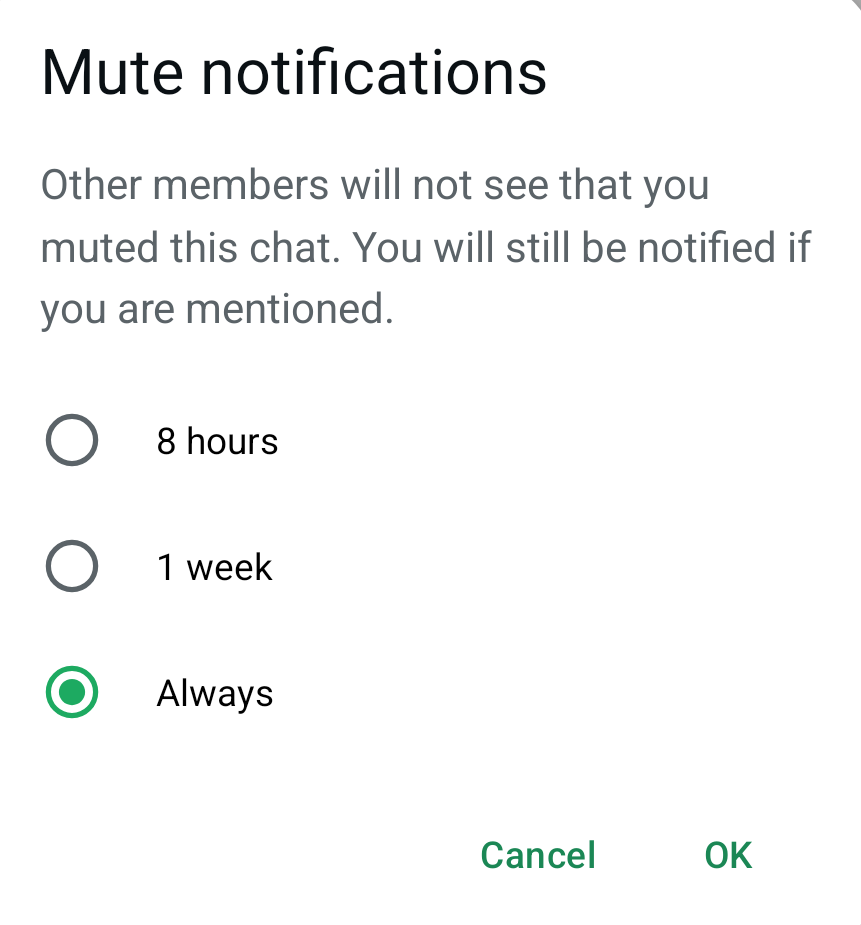
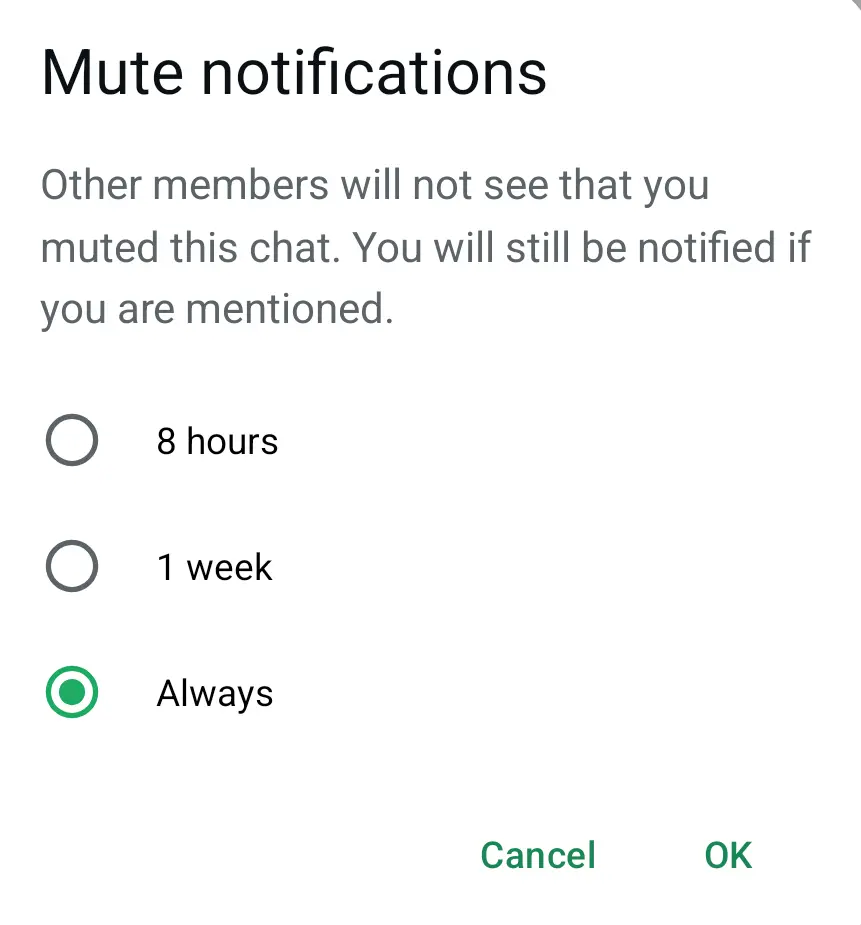
Mai întâi, selectați chatul pe care doriți să îl dezactivați. Apoi, pe Android, atingeți „Dezactivare notificări” în meniul cu trei puncte. Pe iOS, puteți găsi această opțiune în fereastra de informații despre grup sau contact. De asemenea, puteți ține apăsat degetul pe un chat și apoi activați dezactivarea. O funcție utilă vă permite să alegeți să dezactivați notificările pentru opt ore, o săptămână sau pe termen nelimitat.
Truc 5: Cum să folosești formatarea cu caractere aldine, cursive și tăiate în WhatsApp
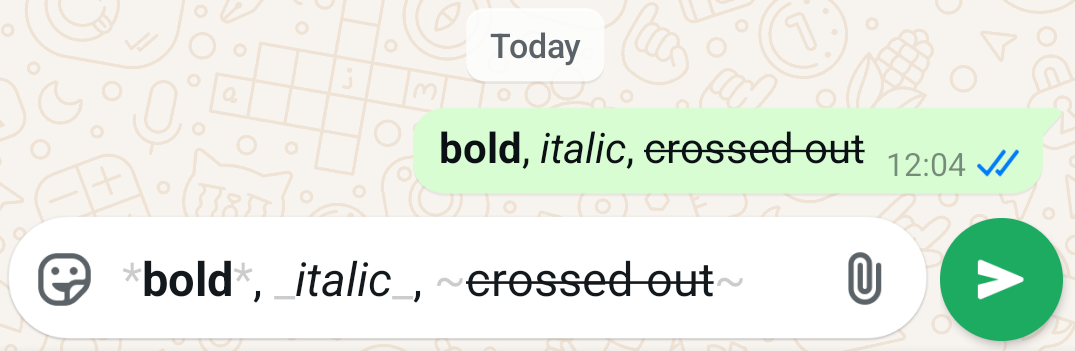
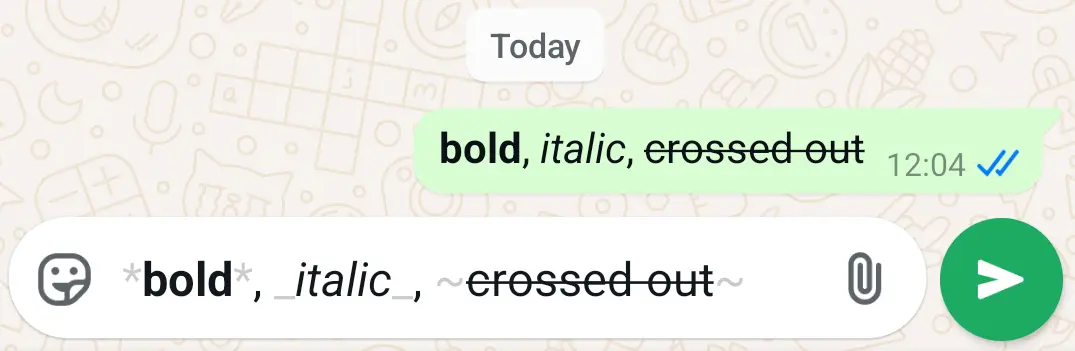
Dacă doriți să adăugați mai multă expresivitate mesajelor dvs. WhatsApp, acest truc de formatare este pentru dvs. Adăugarea anumitor caractere la începutul și la sfârșitul textului dvs. poate evidenția acesta în diferite moduri: aldine, italice și tăiate. Caracterele dispar imediat ce mesajul dvs. este trimis.
Truc 6: Cum să asculți mesajul vocal WhatsApp înainte de a-l trimite
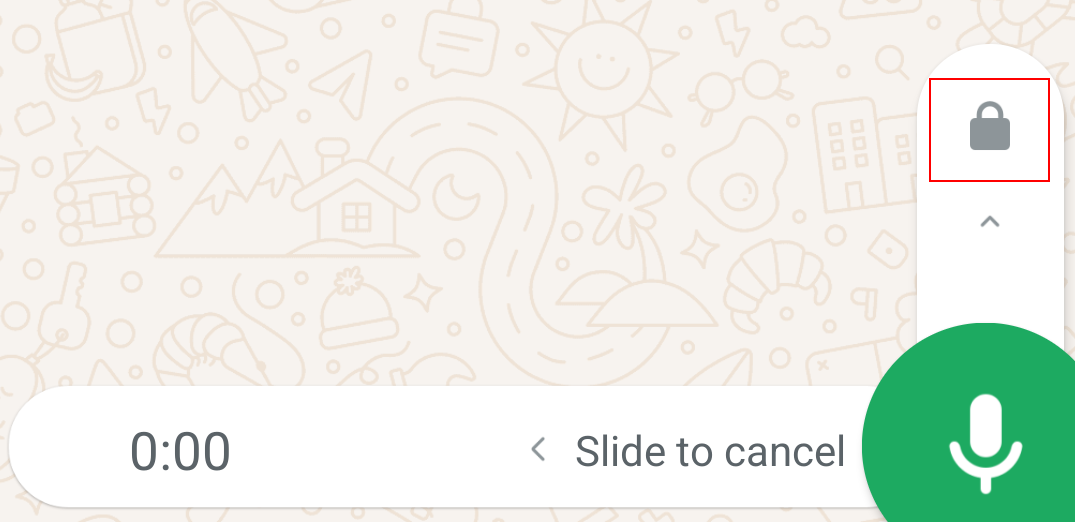
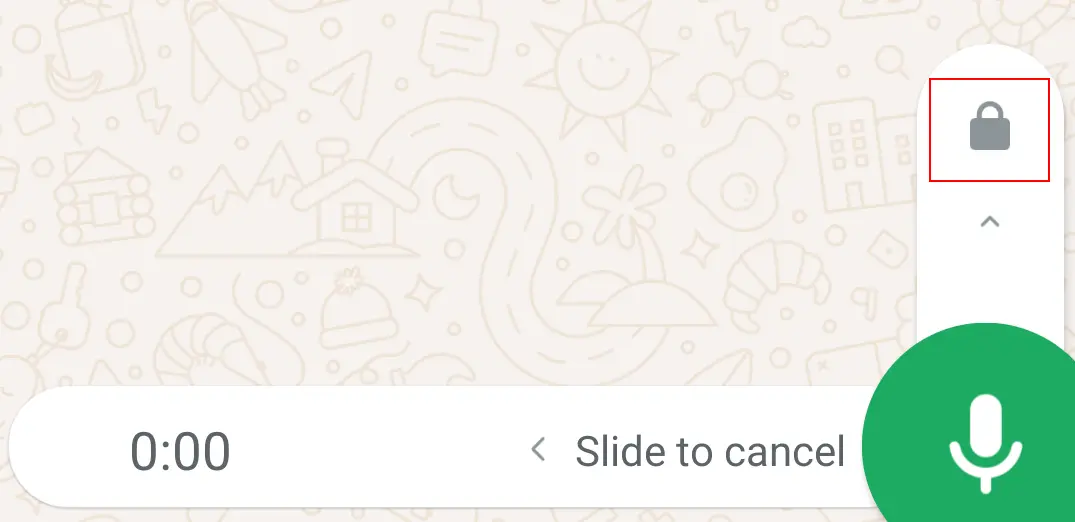
În mod normal, mesajele vocale WhatsApp sunt trimise imediat după înregistrare, dar există o metodă simplă pentru a preveni acest lucru. Aceasta vă permite să revizuiți mesajul vocal înregistrat și să îl înregistrați din nou dacă nu sună așa cum doriți.
Iată cum funcționează: într-o conversație WhatsApp, apăsați și țineți apăsat pictograma microfonului din colțul din dreapta jos și glisați cu degetul în sus. Va apărea o pictogramă de blocare, indicând că înregistrarea se face acum fără mâini. Puteți apoi să înregistrați mesajul în mod confortabil. Atingeți butonul de pauză în timpul sau după înregistrare, iar pictograma de redare va apărea în stânga. Atingeți-o pentru a asculta mesajul de câte ori doriți.
Truc 7: Cum să dezactivați confirmările de citire/bifele albastre în WhatsApp
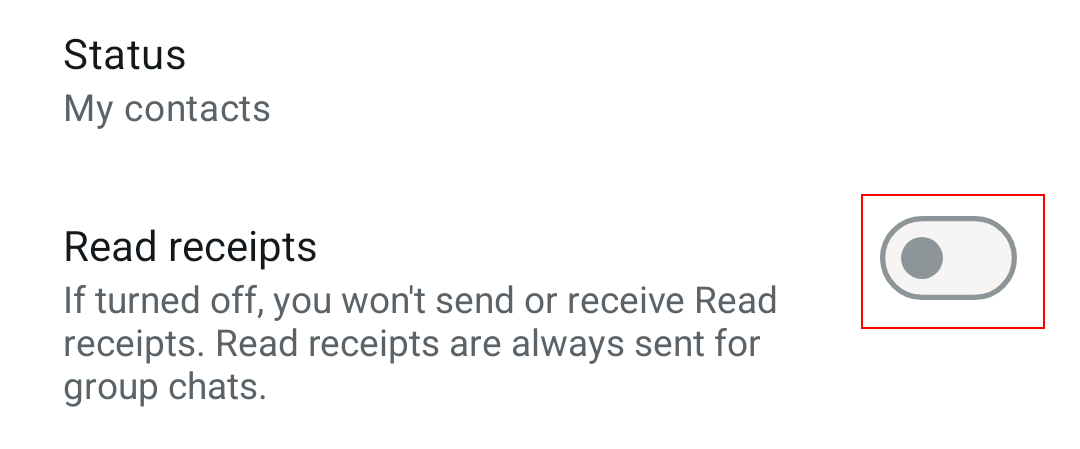
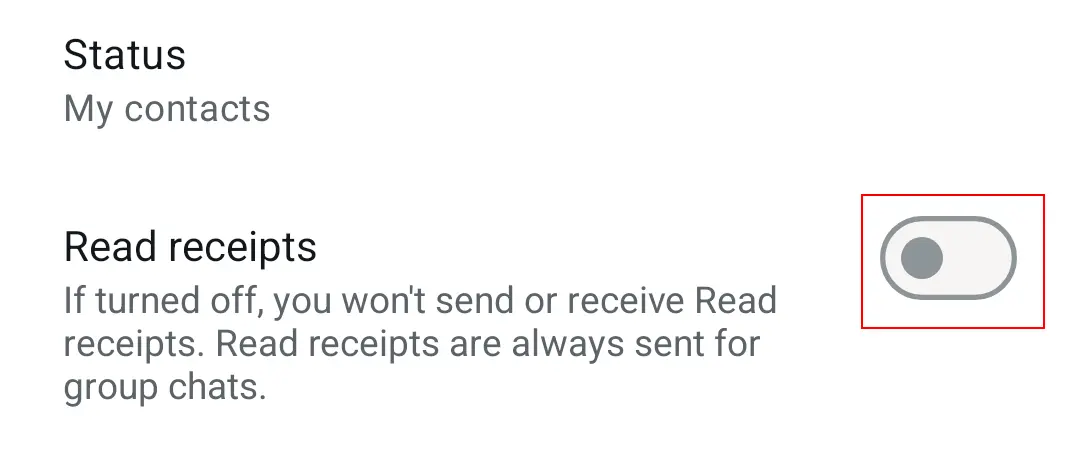
În WhatsApp, două bife albastre sub un mesaj înseamnă că acesta a fost citit de destinatar. Acest tip de confirmare a citirii poate fi practic, dar poate și exercita presiune asupra persoanelor să răspundă rapid, deoarece contactul știe că mesajul său a fost citit.
Pentru a dezactiva confirmările de citire în WhatsApp, accesați „Cont” și apoi „Confidențialitate” în setări. Aici veți găsi „Confirmări de citire”. Odată dezactivate, contactele dvs. nu vor mai putea vedea când ați citit mesajele lor. Același lucru este valabil și în sens invers. Totuși, acest lucru nu se aplică discuțiilor de grup.
Truc 8: Cum să ascunzi date și să-ți protejezi confidențialitatea
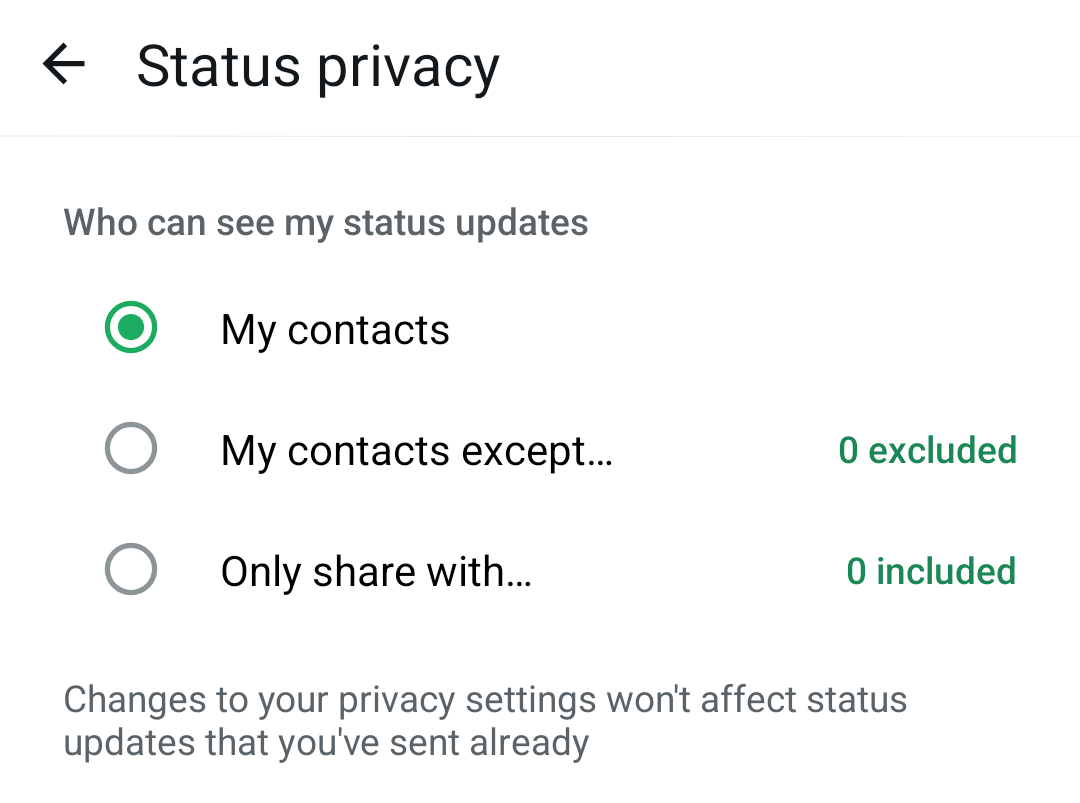
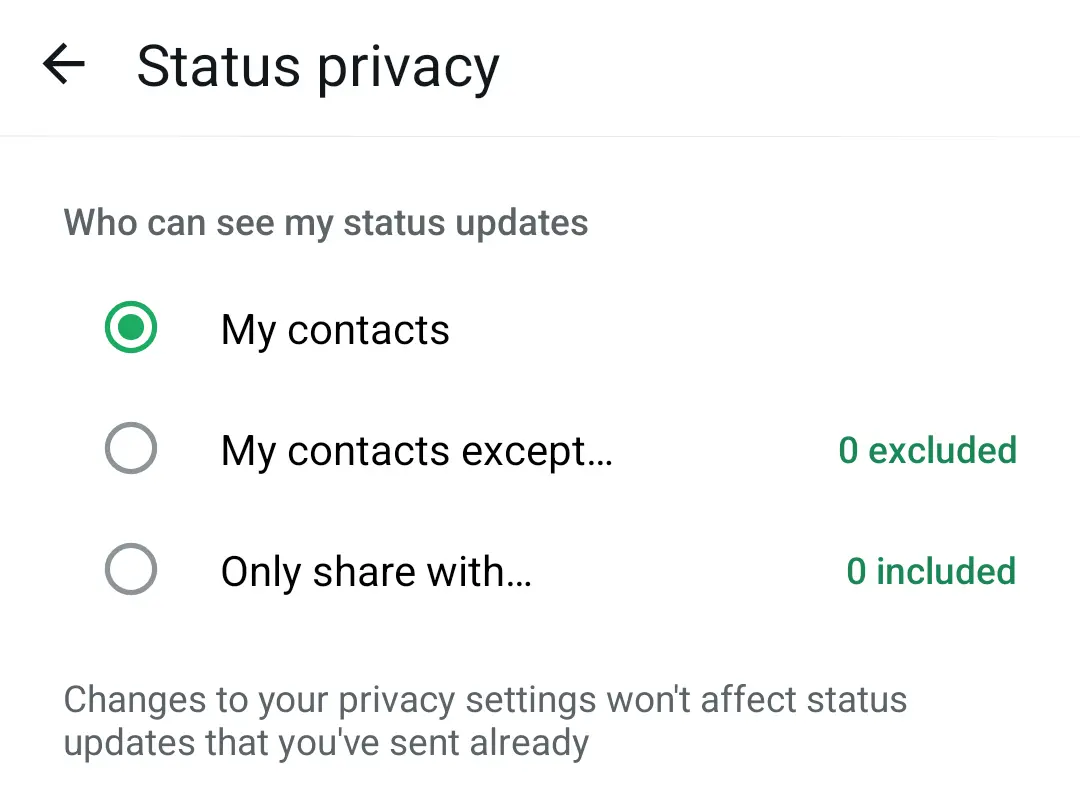
Un alt truc util este să ascunzi informațiile personale, cum ar fi fotografia de profil și starea din WhatsApp. Cu alte cuvinte, poți alege cine poate vedea detaliile tale. În acest fel, îți poți proteja confidențialitatea și îți poți păstra identitatea ascunsă.
Pe iOS și Android, selectați „Confidențialitate” în setările WhatsApp. Aici puteți specifica dacă toate persoanele, numai contactele dvs. sau nimeni nu are voie să vă vadă datele. Mulți utilizatori setează în special opțiunea „Văzut ultima dată” la „Nimeni”.
Truc 9: Cum să părăsești un chat de grup WhatsApp fără să fii remarcat, fără să părăsești complet grupul
Dacă nu mai doriți să fiți membru activ al unui grup WhatsApp, dar nu doriți să atrageți atenția asupra plecării dvs., există o soluție simplă. Iată cum puteți proceda:
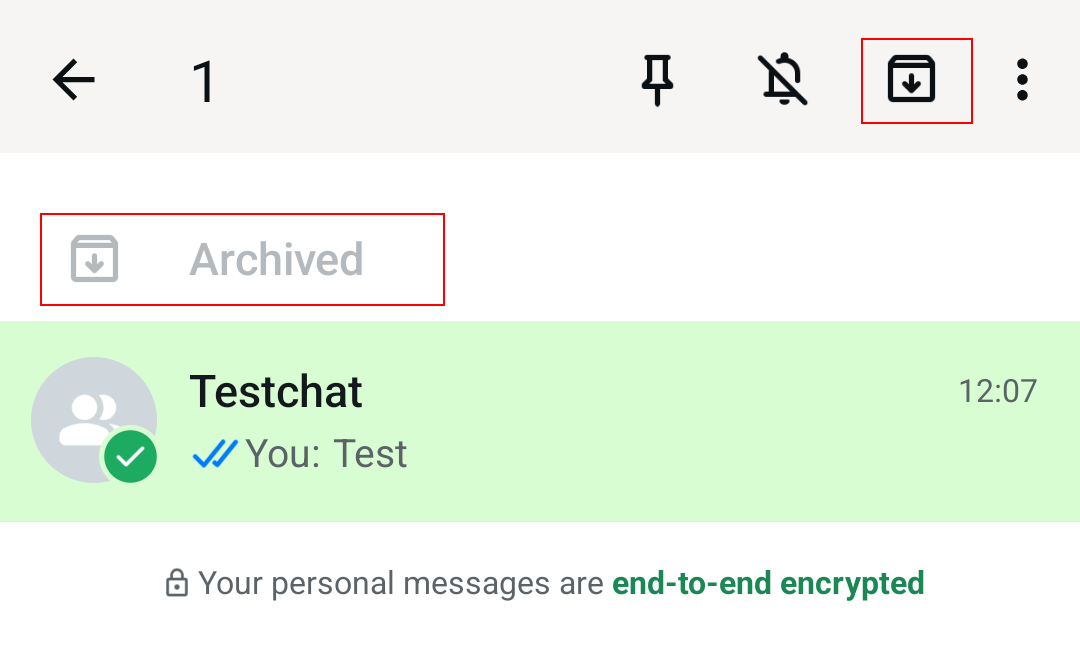
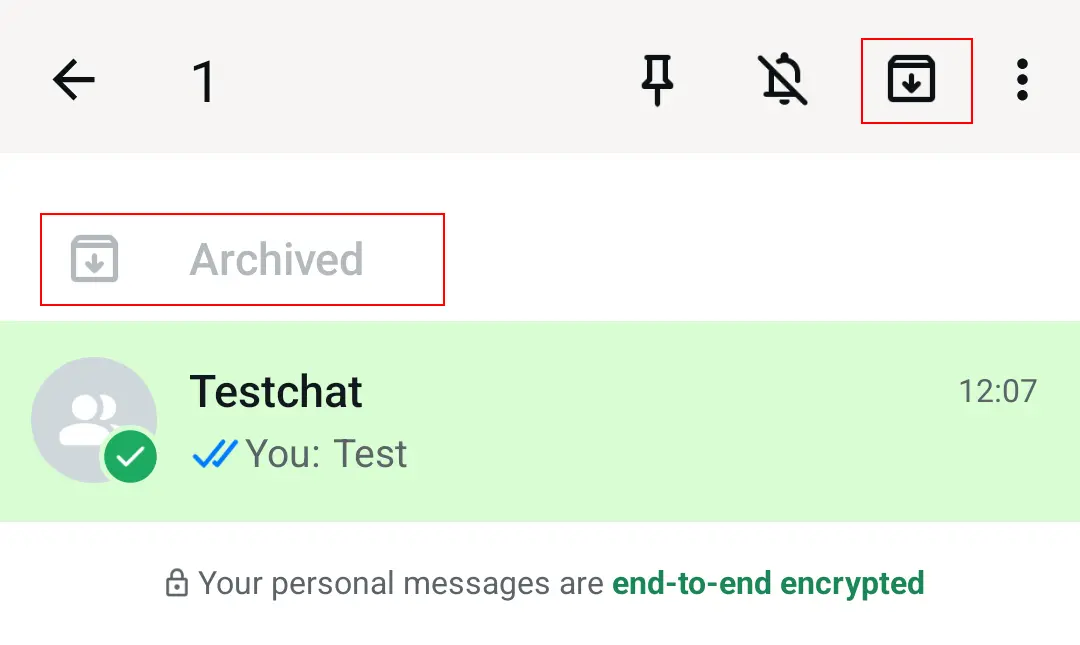
Selectați chatul de grup din care doriți să ieșiți și accesați informațiile despre grup. Aici veți găsi opțiunea „Dezactivează notificările” sau „Dezactivează”, pe care o puteți seta la „Întotdeauna”. Acum, când reveniți la chat, arhivați-l. După ce ați terminat, chatul de grup nu va mai apărea în listă și nu veți mai primi mesaje noi. În cazul în care vă răzgândiți, puteți restaura cu ușurință chatul WhatsApp.
Truc 10: Cum să fixați conversațiile importante din WhatsApp în partea de sus
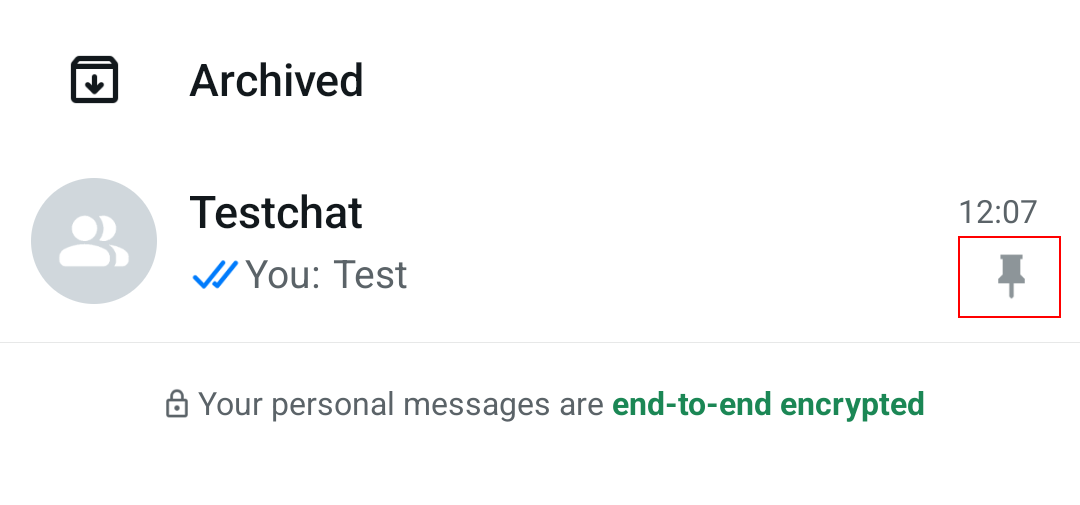
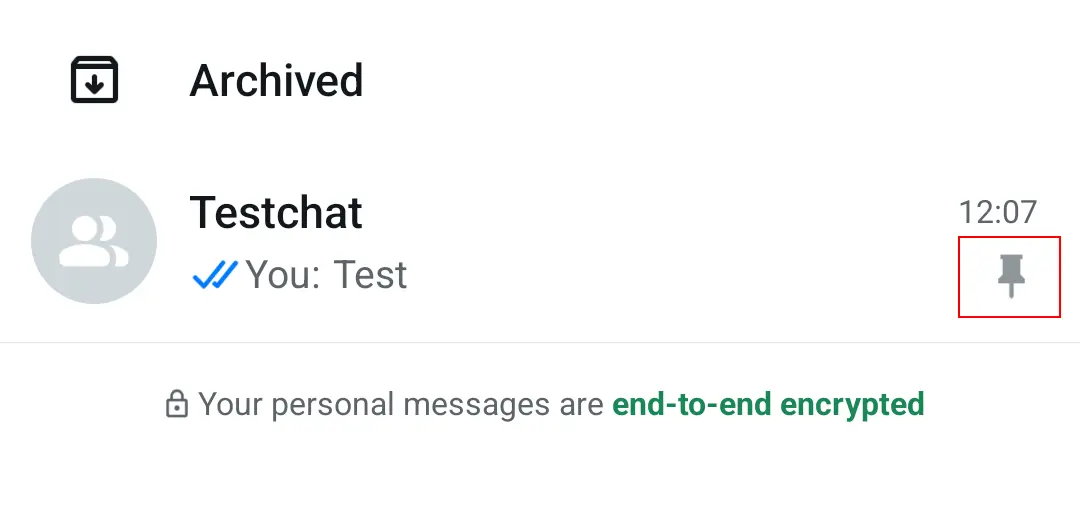
Dacă aveți un contact sau un grup pe WhatsApp cu care comunicați frecvent, merită să fixați acea conversație. Astfel, aceasta va apărea întotdeauna în partea de sus a listei de conversații și nu va fi împinsă în jos atunci când vor apărea mesaje noi.
Iată cum funcționează: pe iOS, glisați chatul preferat de la stânga la dreapta pentru a afișa opțiunea de fixare. Pe Android, apăsați și țineți apăsat chatul până când apare pictograma de fixare. Odată selectat, chatul va rămâne fixat în partea de sus a listei.
Truc 11: Cum să citați mesaje din chat pentru o comunicare mai clară
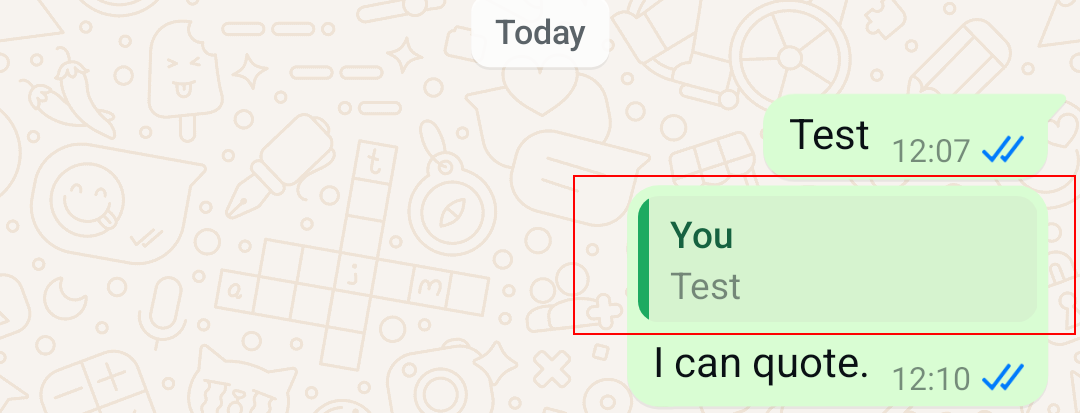
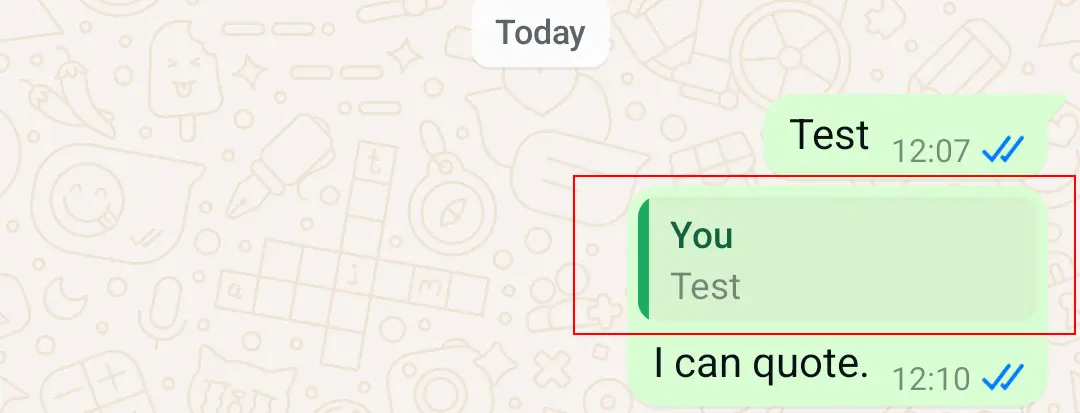
WhatsApp are o funcție care vă permite să citați mesaje anterioare. Aceasta este utilă atunci când doriți să faceți referire la un anumit punct dintr-o conversație de grup lungă. De asemenea, este utilă atunci când doriți să evidențiați mesaje anterioare. Atingând textul citat, veți fi redirecționat automat la mesajul original.
Pentru a cita un mesaj WhatsApp, glisați spre dreapta în cadrul chatului. Acesta va apărea deasupra tastaturii telefonului mobil. Scrieți mesajul și trimiteți-l împreună cu textul citat. Această funcție nu funcționează doar cu mesajele WhatsApp ale altor persoane, ci și cu mesajele dvs. , dar nu și între chaturi.
Truc 12: Cum să setați sunete de notificare diferite pentru contacte diferite
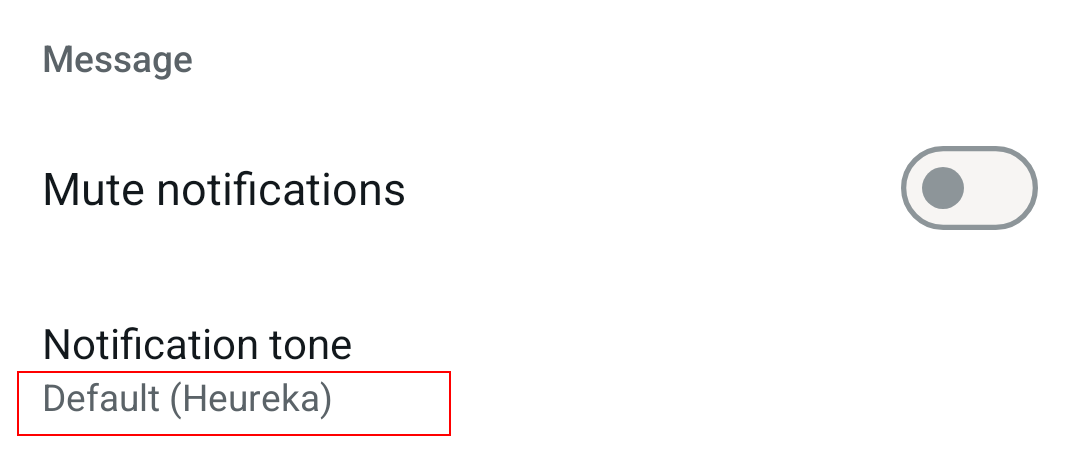
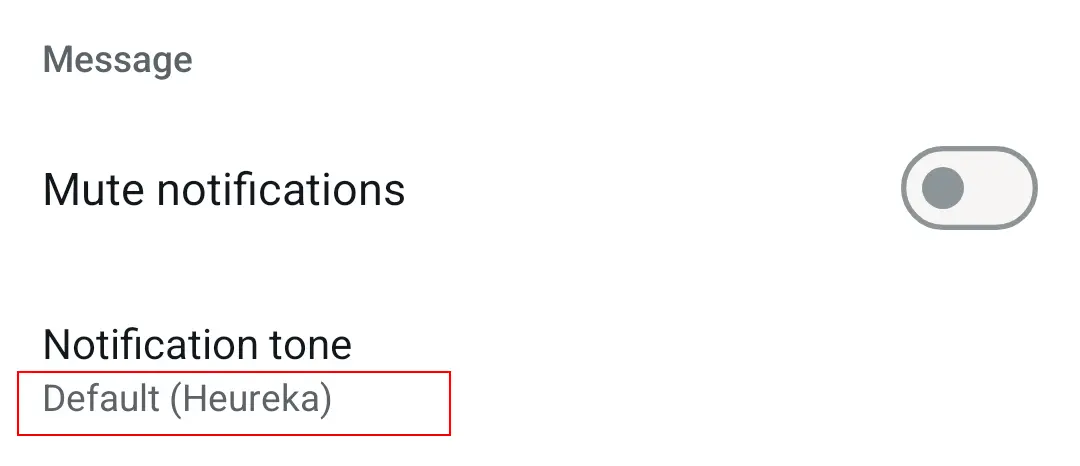
Când primești un mesaj nou pe WhatsApp, auzi un ton de notificare standard. Dar poți atribui și un sunet specific contactelor individuale. Astfel, vei ști imediat cine ți-a trimis mesajul.
Pentru a schimba sunetul de notificare, selectați o conversație WhatsApp, deschideți informațiile de contact și selectați „Notificări personalizate” (Android) sau „Fundal și sunet” (iOS). Aici puteți alege un sunet din „Ton de notificare” (Android) sau „Ton personalizat” (iOS). Există o selecție clară de tonuri diferite. Această funcție este disponibilă și în multe alternative la WhatsApp, cum ar fi Signal.
Truc 13: Cum să marcați mesajele cu steluță și să le adăugați la marcaje
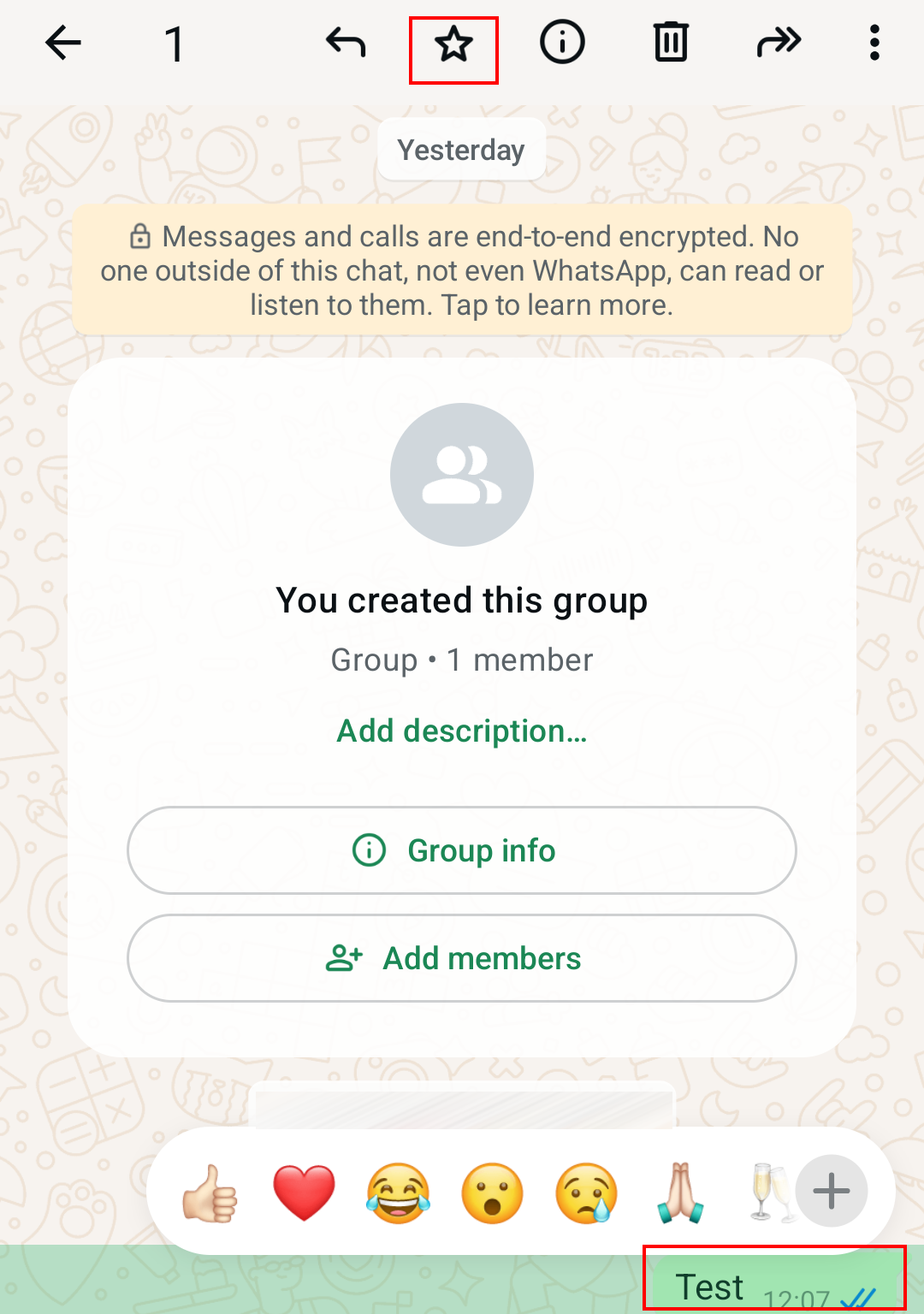
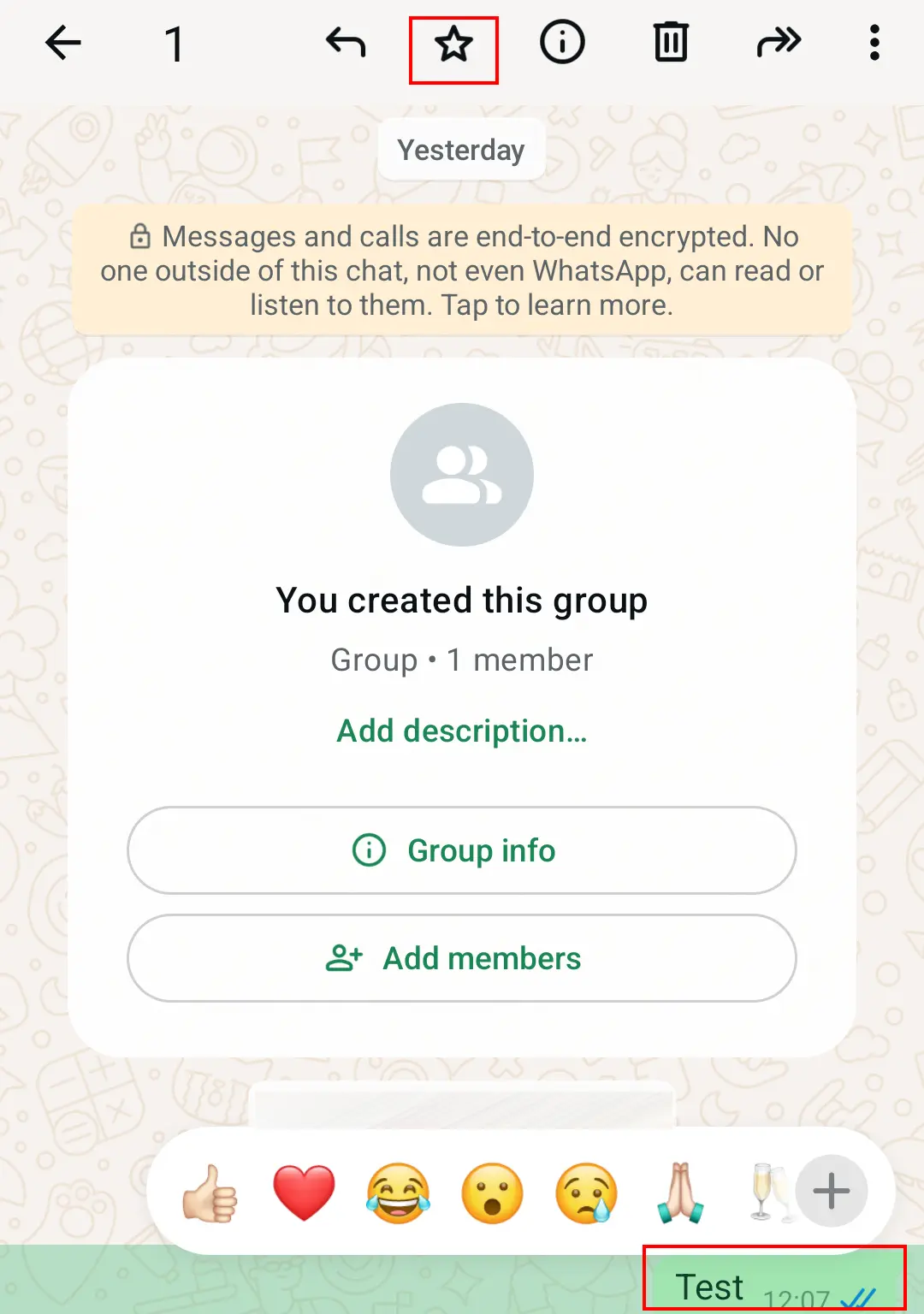
Mesajele din WhatsApp pot fi marcate sau salvate în marcaje. Această funcție este utilă dacă nu doriți să uitați un mesaj deosebit de frumos sau unul care conține informații importante, cum ar fi o întâlnire.
Procesul este simplu: deschideți chatul WhatsApp care conține mesajul pe care doriți să îl evidențiați. Atingeți de două ori balonul mesajului sau apăsați și țineți apăsat cu degetul. Vor apărea mai multe opțiuni, printre care o pictogramă în formă de stea (pe Android) sau „Star” (pe iOS). Puteți vizualiza mesajele marcate cu stea pe Android prin meniu, iar pe iOS în secțiunea „Mesaje marcate cu stea” din setări.
Truc 14: Cum să creați și să trimiteți GIF-uri în WhatsApp
În WhatsApp, nu numai că poți căuta și trimite GIF-uri, dar le poți și crea. Nu ai nevoie de niciun software suplimentar pentru asta. Doar aplicația de mesagerie și un videoclip din biblioteca ta.
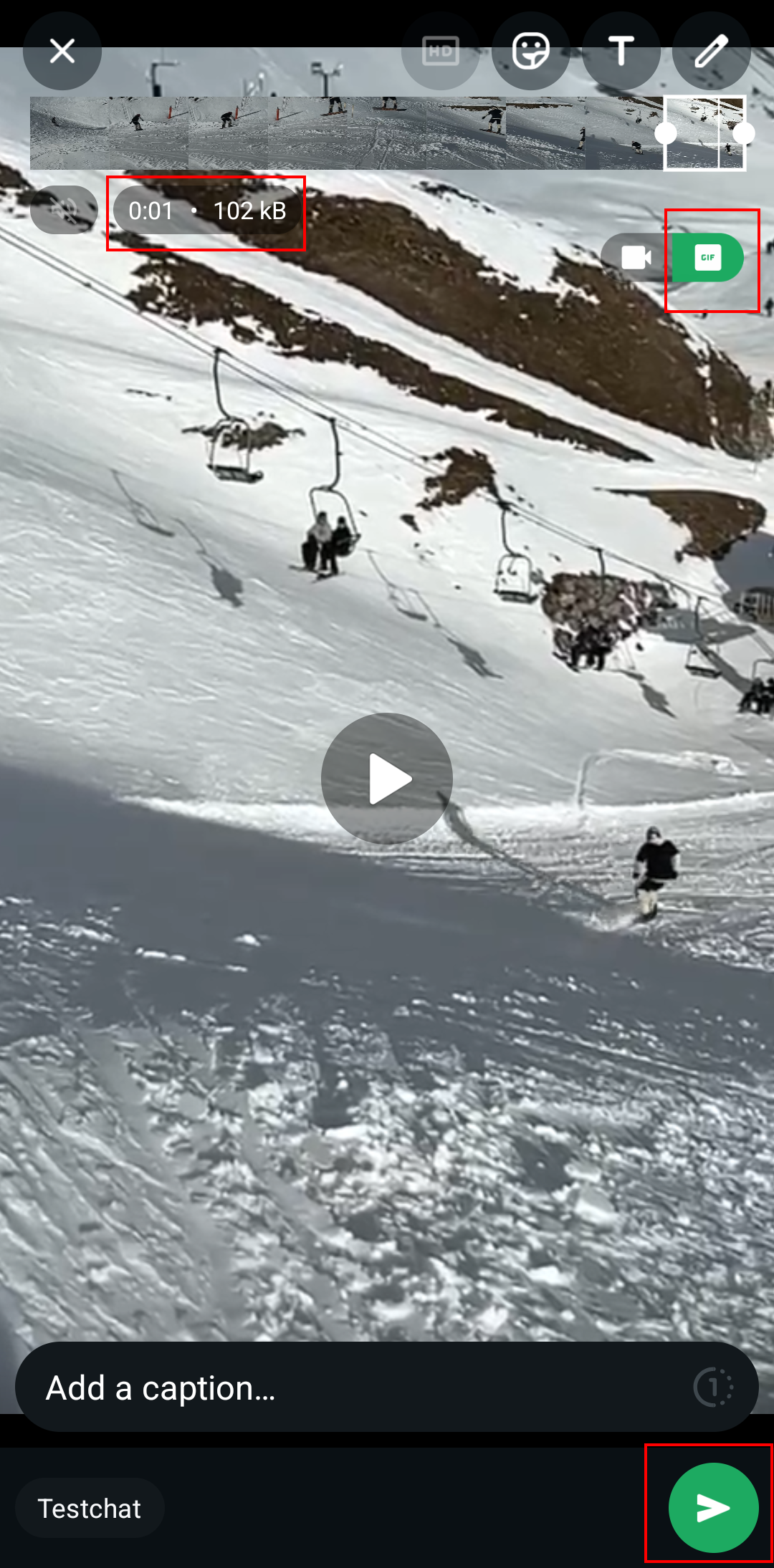
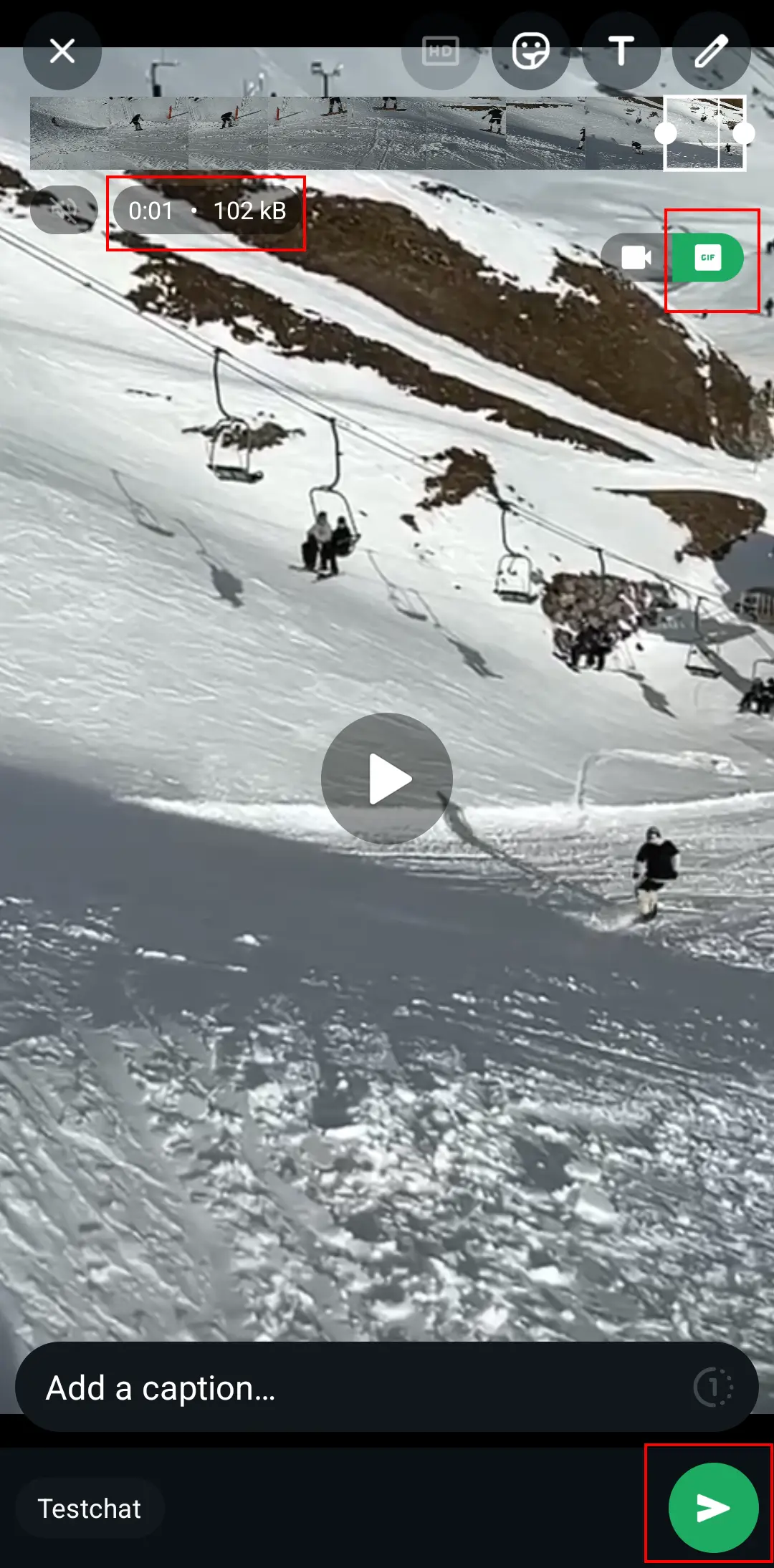
În chatul WhatsApp, selectați pictograma plus și opțiunea „Bibliotecă foto și video”. După ce ați ales un videoclip pentru a crea un GIF, se va deschide o fereastră de editare. Acum, scurtați videoclipul la o durată maximă de șase secunde. Va apărea apoi un buton GIF, care trebuie activat. Acum GIF-ul dvs. poate fi trimis. Sfat important: dacă marcați GIF-ul cu o stea (așa cum se arată în trucul anterior), acesta va fi salvat în lista dvs. de GIF-uri.
Truc 15: Cum să activați autentificarea biometrică
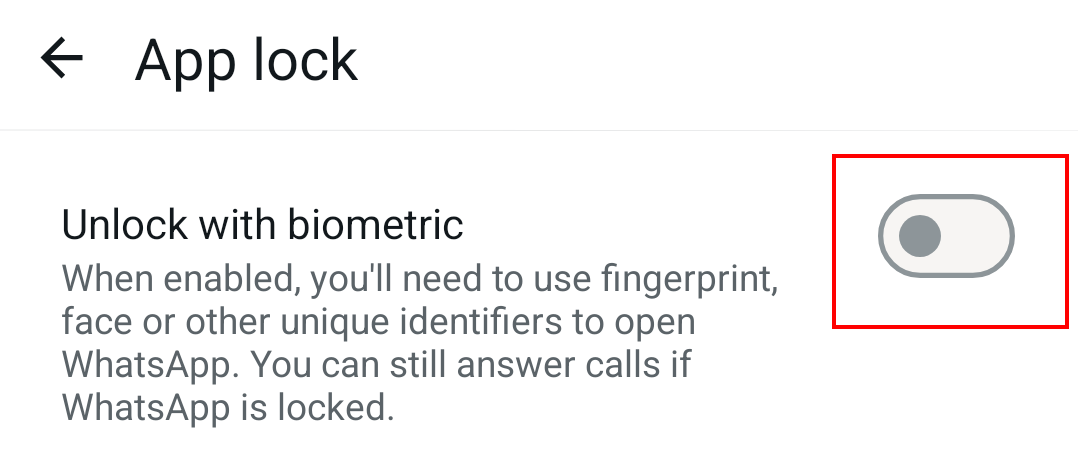
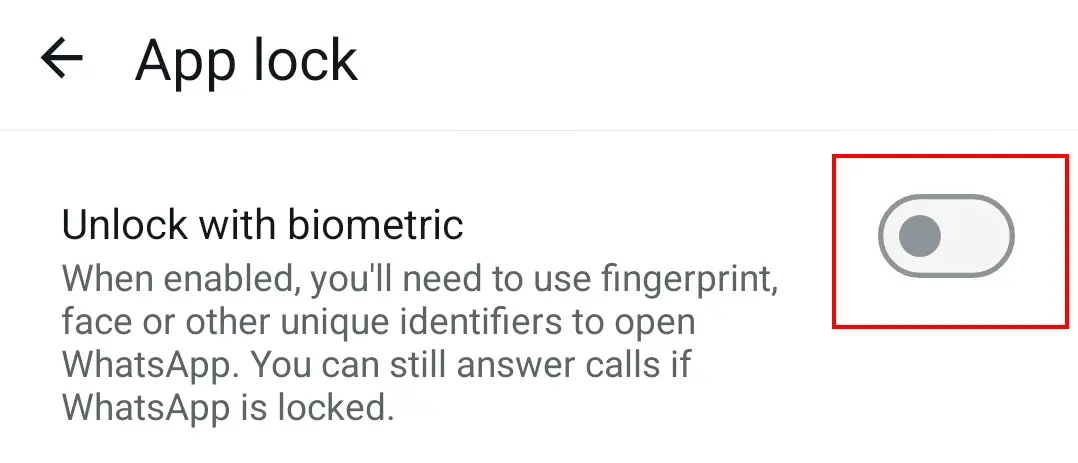
Dublați-vă securitatea deschizând aplicația WhatsApp Messenger numai cu Touch ID sau Face ID. Astfel, mesajele dvs. nu vor putea fi citite dacă telefonul mobil ajunge în mâinile unor persoane neautorizate.
Pentru a face acest lucru, selectați „Cont”, „Confidențialitate”, apoi „Blocare cu amprentă” sau „Blocare ecran” în setările WhatsApp. În timp ce pe Android puteți alege Touch ID, pe iOS puteți utiliza Face ID. După activare, puteți alege când să se activeze blocarea ecranului: imediat, după 1 minut, după 15 minute sau după 1 oră. Prima opțiune garantează cea mai mare securitate.
Truc 16: Cum să activați notificările de securitate
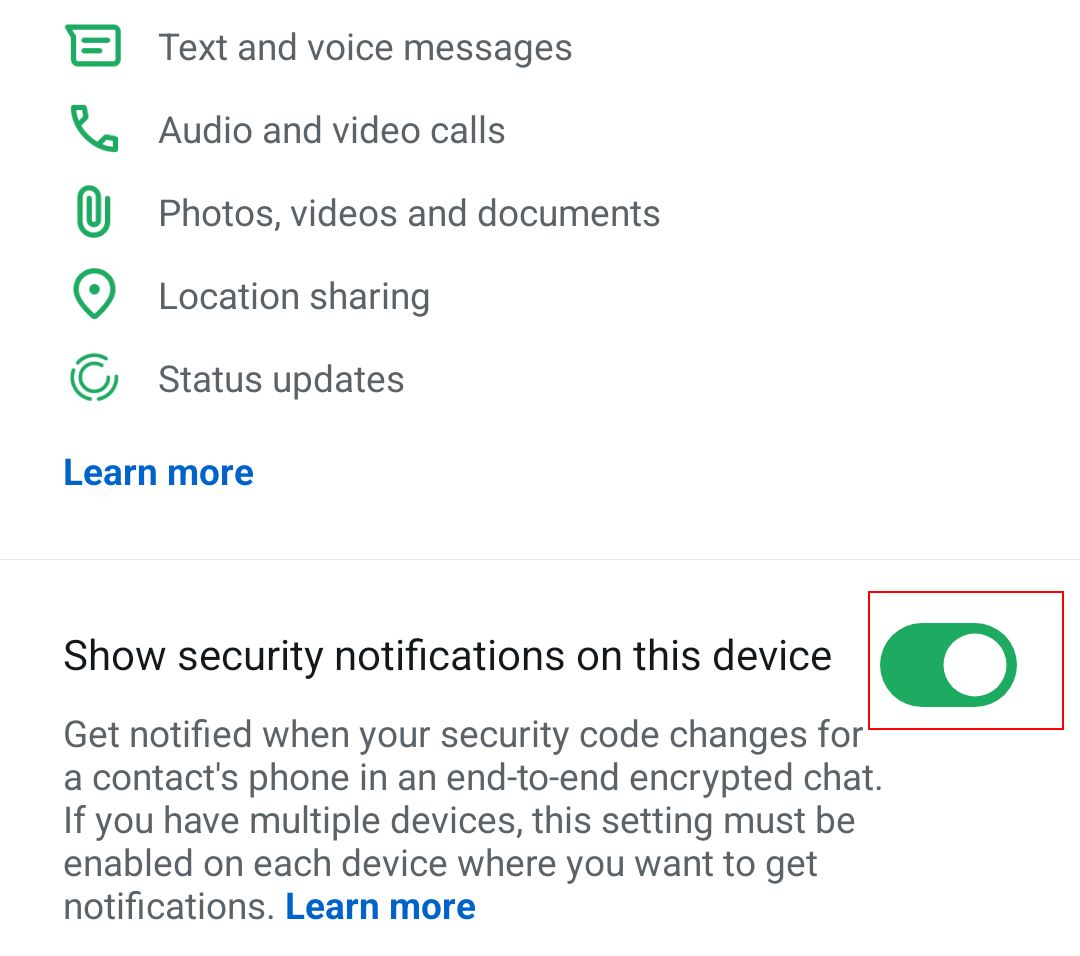
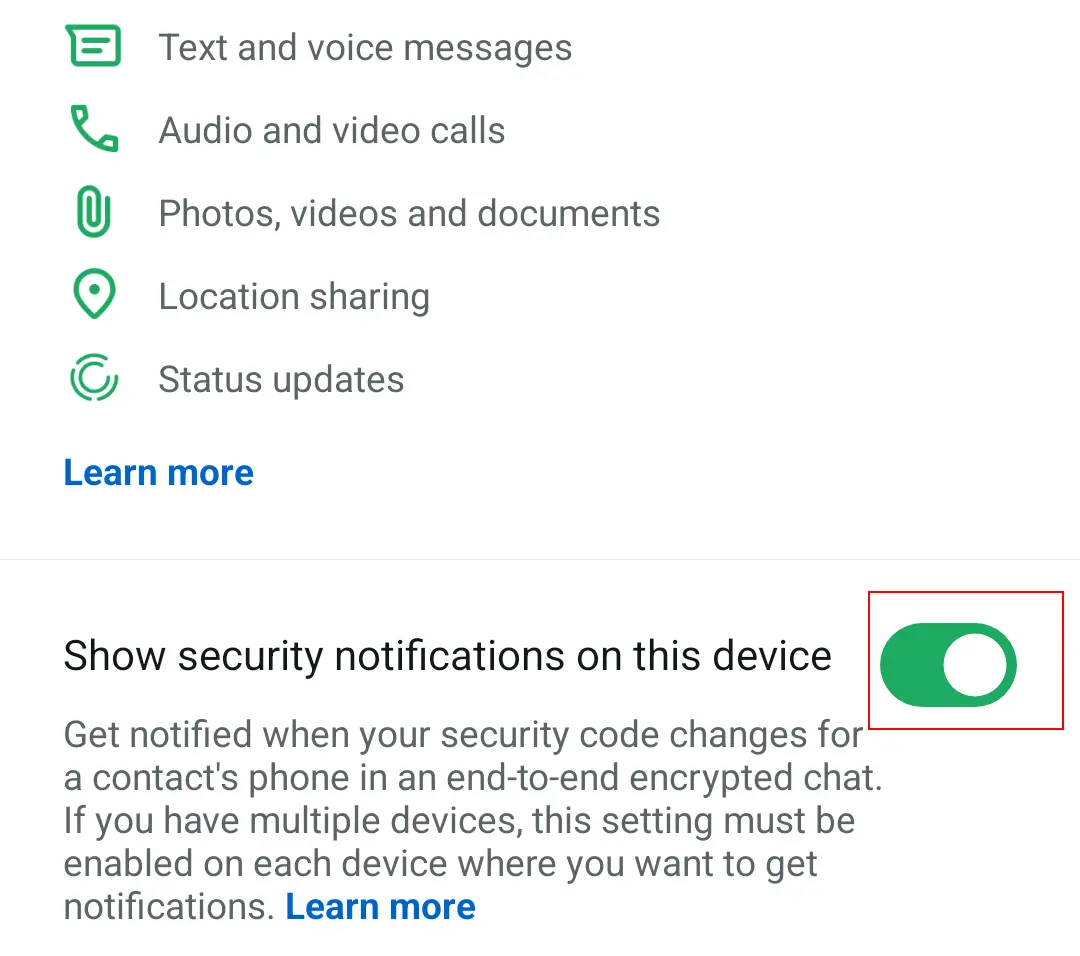
Fiecare conversație WhatsApp are criptare end-to-end și un cod de securitate specific. Acesta din urmă se poate modifica dacă, de exemplu, tu sau contactul tău ați utilizat un dispozitiv mobil nou sau ați reinstalat WhatsApp. Activează notificările de securitate pentru a fi informat cu privire la aceste modificări.
Pentru a face acest lucru, deschideți setările WhatsApp, apoi selectați „Cont” și „Securitate”. Puteți activa notificările de securitate. Acum, de îndată ce codul de securitate al uneia dintre persoanele din agenda dvs. se schimbă, veți fi primul care va afla.
Truc 17: Cum să trimiteți imagini temporare
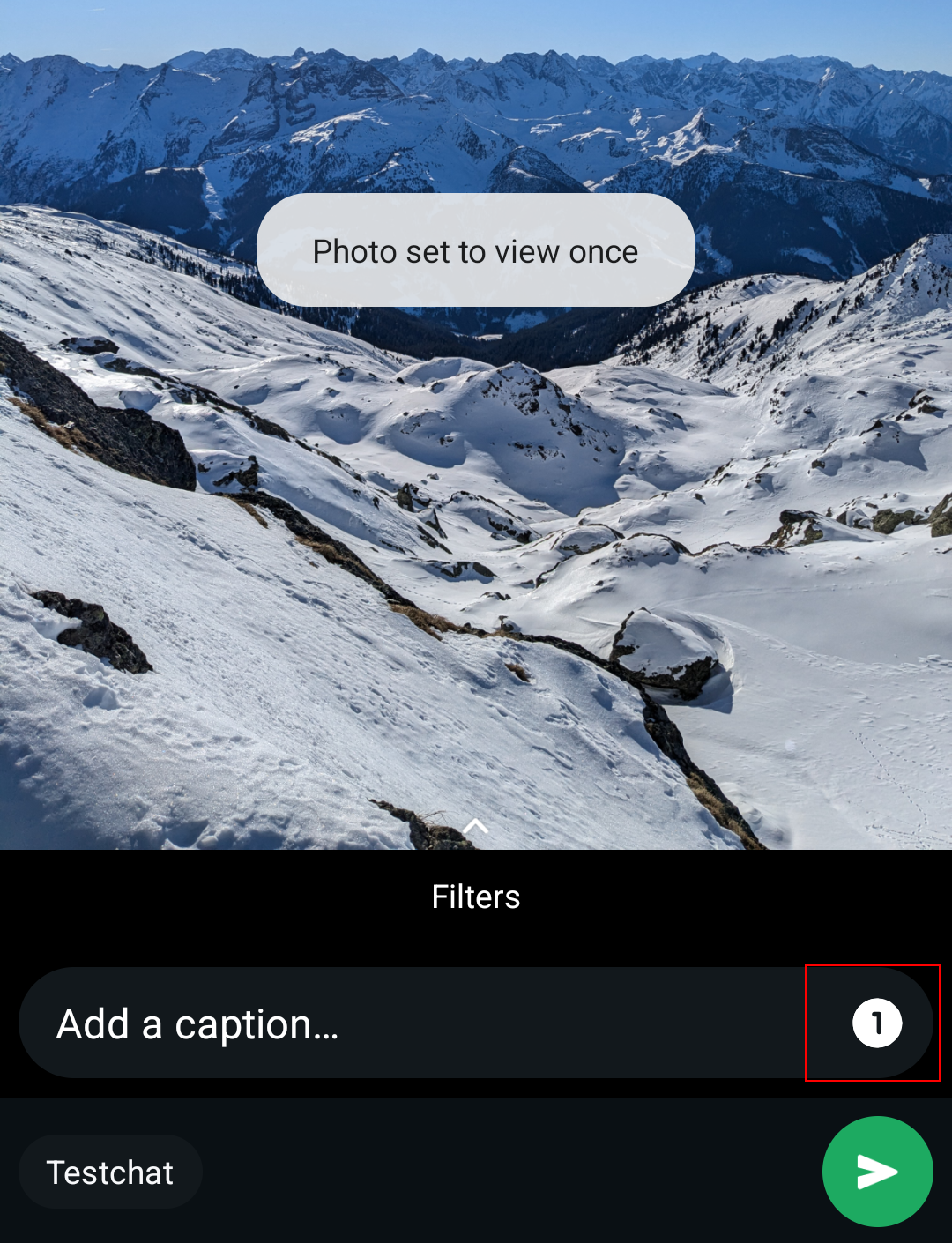
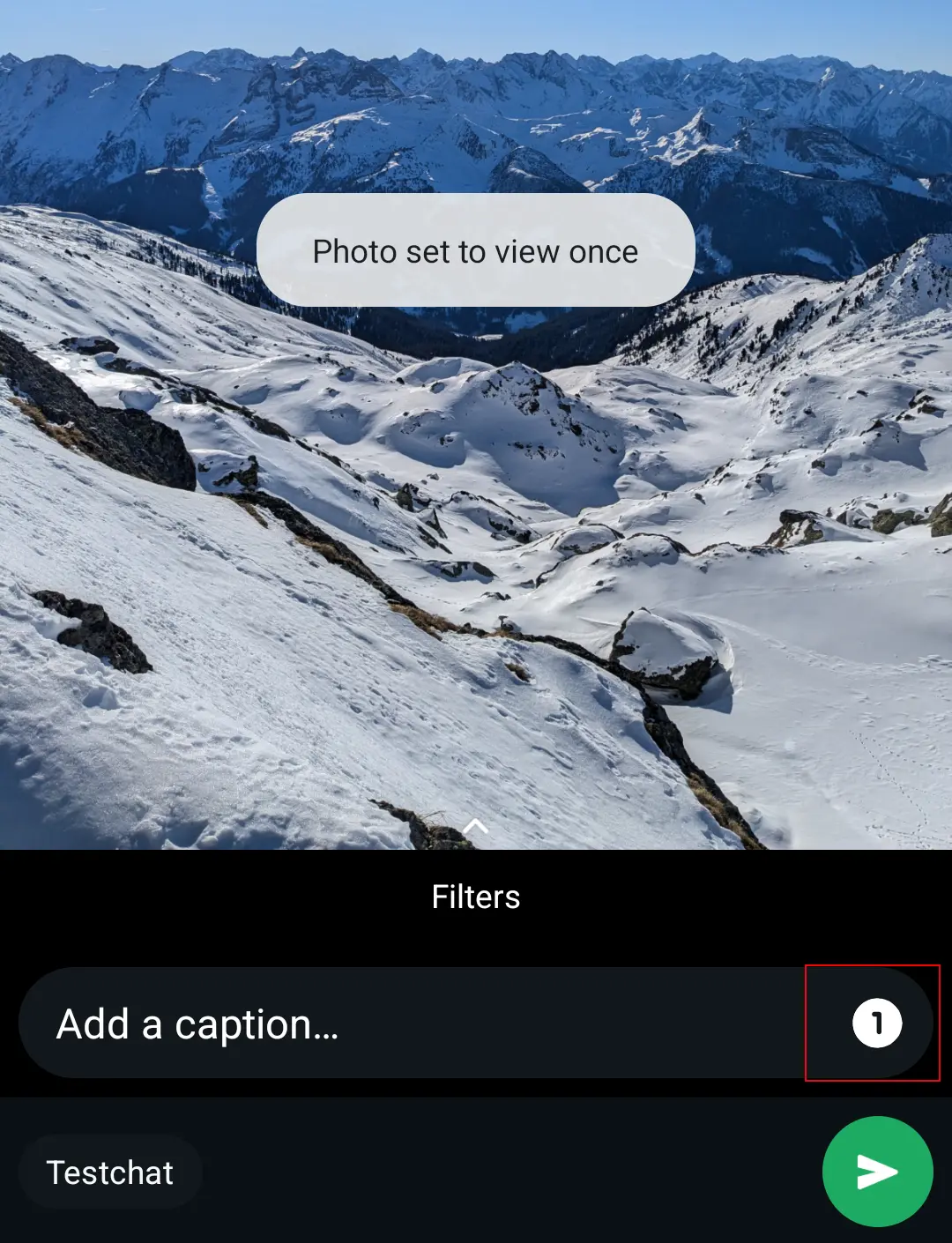
Un alt truc util al WhatsApp este posibilitatea de a trimite fotografii și videoclipuri care dispar după ce contactul tău le-a vizualizat o singură dată. Acest truc nu numai că te ajută să economisești spațiu de stocare în chat-uri, dar și să păstrezi istoricul mesajelor ordonat. Fișierele media cu relevanță pe termen scurt, cum ar fi o fotografie a unui flyer de petrecere, pot dispărea fără ezitare.
Pentru a trimite o fotografie sau un videoclip o singură dată, accesați galeria sau biblioteca de fotografii și videoclipuri din WhatsApp și alegeți fișierul media. În fereastra de trimitere, tot ce trebuie să faceți este să atingeți pictograma din legendă, care activează funcția de vizualizare o singură dată. Acum puteți trimite fotografia sau videoclipul.
Truc 18: Cum să configurați diferite imagini de fundal pentru chat
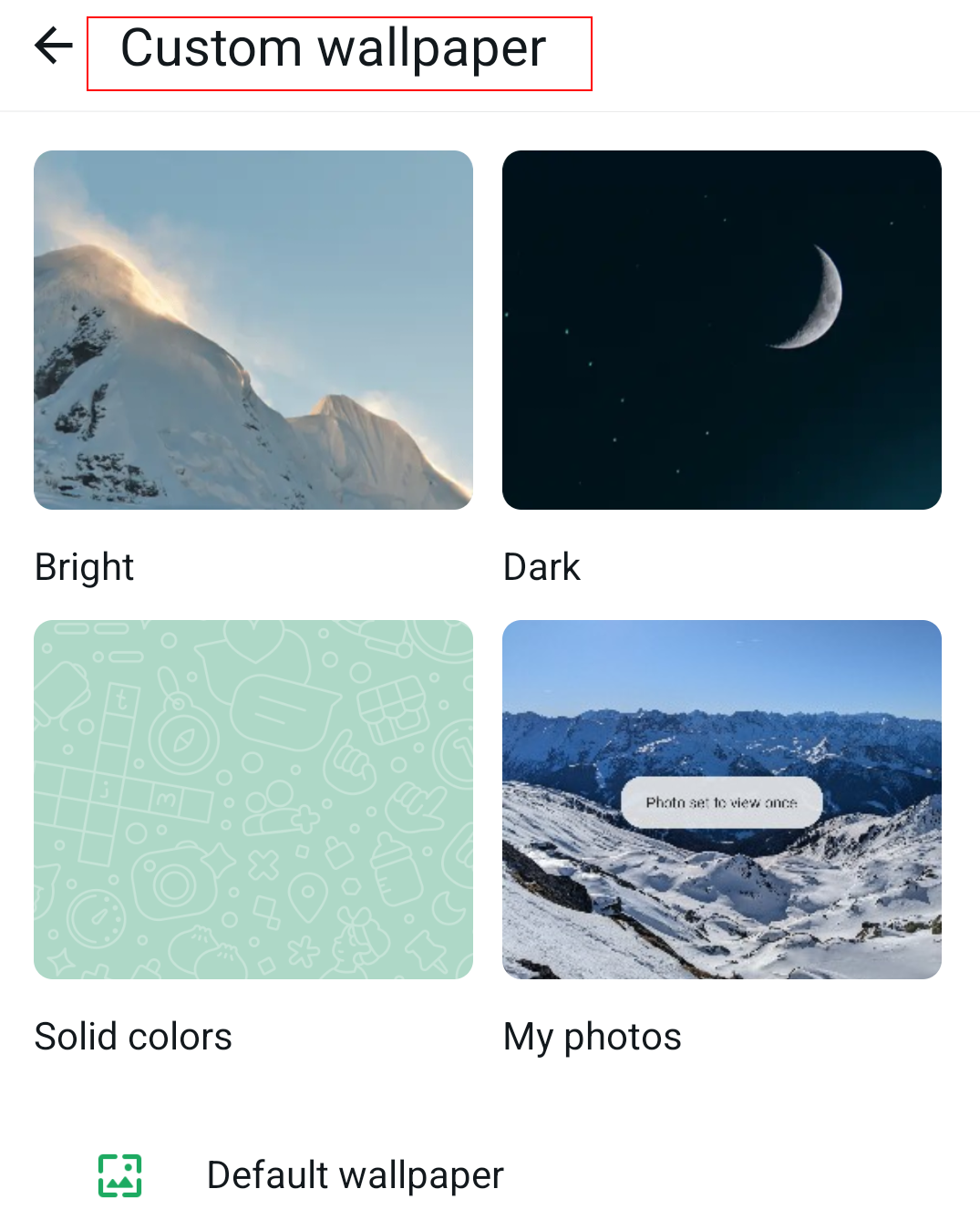
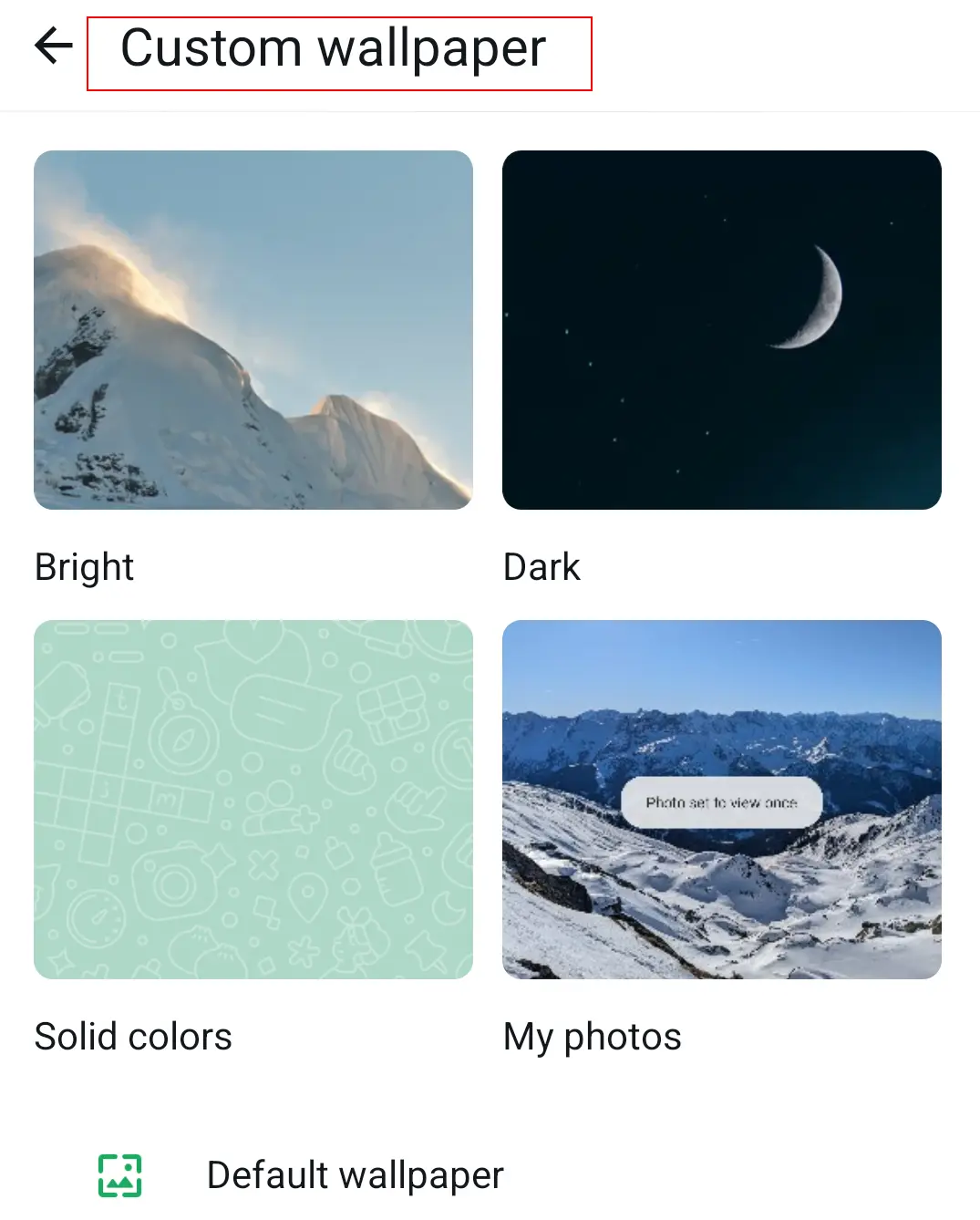
Un alt truc WhatsApp este personalizarea imaginii de fundal afișate în spatele mesajelor dintr-o conversație. Probabil știi deja că poți alege un fundal general. Dar știai că poți folosi un fundal diferit pentru fiecare conversație? Astfel, fiecare contact va avea un aspect propriu.
Pe Android, selectează meniul cu trei puncte și opțiunea „Tapet” dintr-un chat. Pe iOS, selectează „Tapet și sunet” din informațiile despre contact sau grup. Alege imaginea de fundal preferată din opțiunile implicite sau din fotografiile salvate.
Truc 19: Cum să transformi chatul într-un jurnal privat
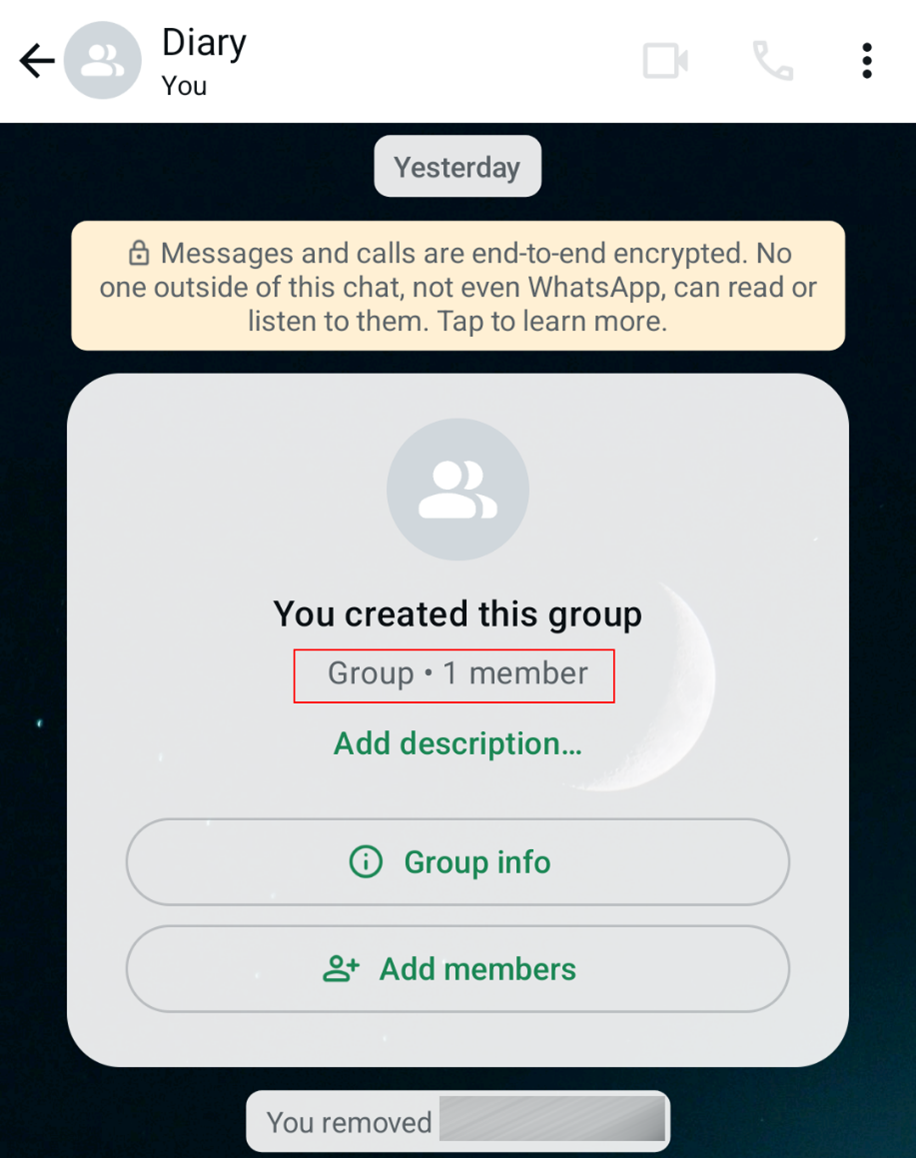
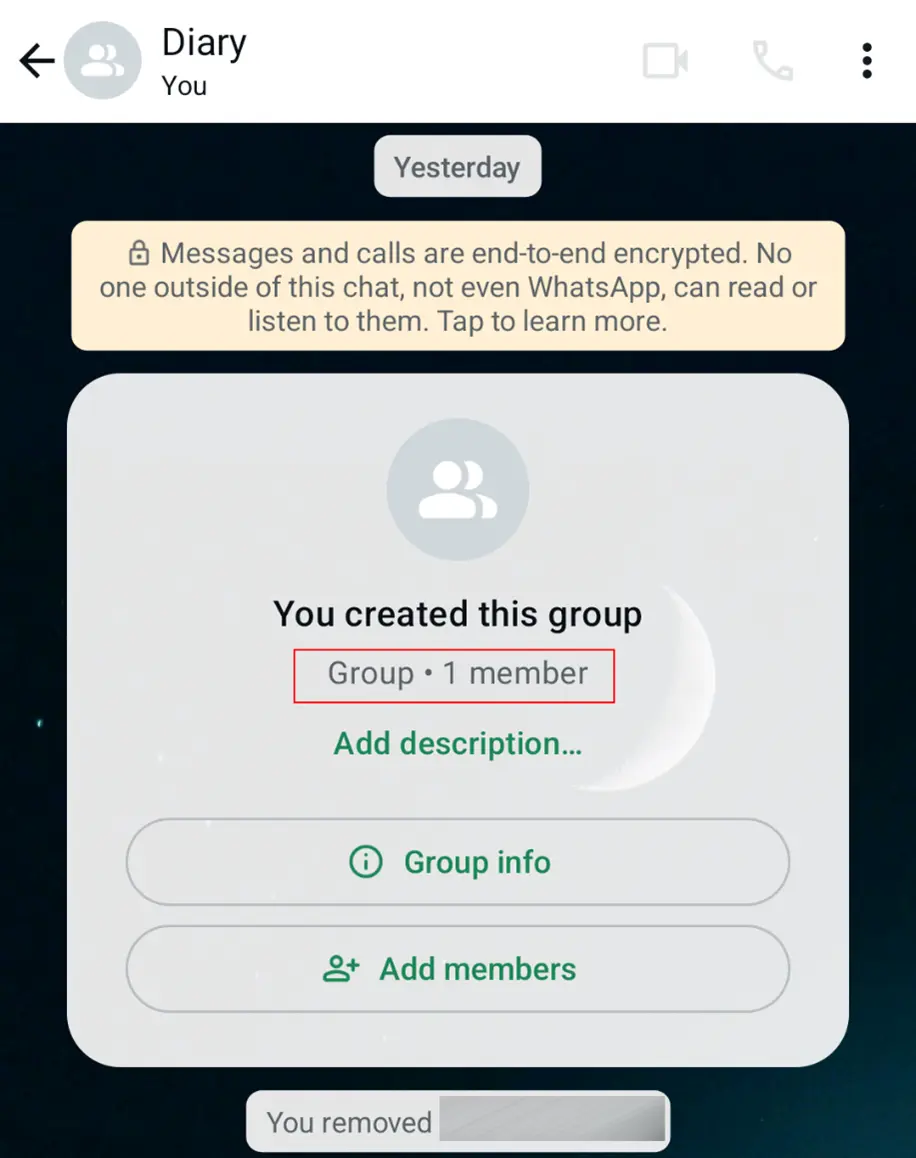
Dacă doriți să țineți un jurnal digital, există un truc secret WhatsApp pentru a transforma aplicația de mesagerie în exact asta. Un jurnal WhatsApp are avantajul că îl aveți întotdeauna la îndemână pe telefon și îl puteți completa chiar și cu mesaje de chat actuale, fișiere media etc. În plus, poate fi utilizat chiar și dacă nu aveți conexiune la internet și când WhatsApp nu funcționează.
Pentru a începe, creați un grup WhatsApp nou. Acum adăugați un contact, care, în mod ideal, știe despre planurile dvs. de chat. Apoi, eliminați contactul și redenumiți grupul în „Jurnal”. Chat-ul dvs. privat este acum gata.
Truc 20: Cum să afli care dintre contactele tale sunt preferatele tale
Probabil că puteți ghici, dar dacă doriți să știți care dintre contactele dvs. sunt preferatele dvs. în WhatsApp, puteți afla cu ușurință. Tot ce trebuie să faceți este să verificați statisticile aplicației de mesagerie.
În setările WhatsApp, accesați „Stocare și date”, apoi „Gestionare stocare”. Mai jos, veți vedea o listă cu conversațiile dvs. WhatsApp sortate în funcție de numărul de fișiere schimbate. În partea de sus se află persoanele și grupurile cu care comunicați cel mai des. Notă: Deși acesta este de obicei cazul, este posibil să nu se aplice întotdeauna.