Cum să îmbinați foile de calcul Excel

Programul de calcul tabelar Excel al Microsoft oferă diverse funcții pentru combinarea conținutului din diferite foi de calcul. Acest ghid explică pas cu pas cum se pot combina foi de calcul cu intrări identice sau diferite.
Ghid rapid pentru combinarea foilor de calcul Excel
- Selectați celula în care doriți să combinați datele.
- Faceți clic pe Date > Consolidare în panglică.
- În câmpul Referință, selectați celulele pe care doriți să le îmbinați și faceți clic pe Adăugare pentru a le include în referințe.
- Faceți clic pe OK pentru a îmbina valorile.
Următoarele instrucțiuni se aplică pentru Excel în Microsoft 365 și versiunile Excel 2021, 2019 și 2016.
Care sunt avantajele combinării datelor în Excel?
Avantajul combinării datelor din diferite foi de calcul este că puteți crea tabele Excel noi pentru a lucra cu datele clienților sau ale companiei. Spre deosebire de funcțiile de îmbinare și mutare a celulelor, îmbinarea datelor cu funcția Consolidare sau cu Power Query Editor vă permite să combinați datele din foi de calcul separate într-o singură foaie de calcul.
Cum să îmbinați datele în Excel cu Consolidare
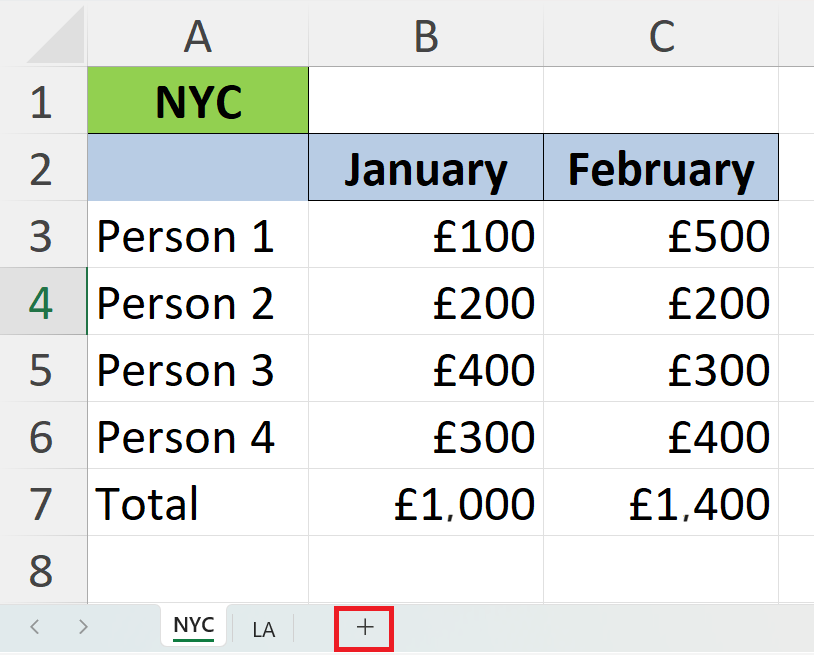
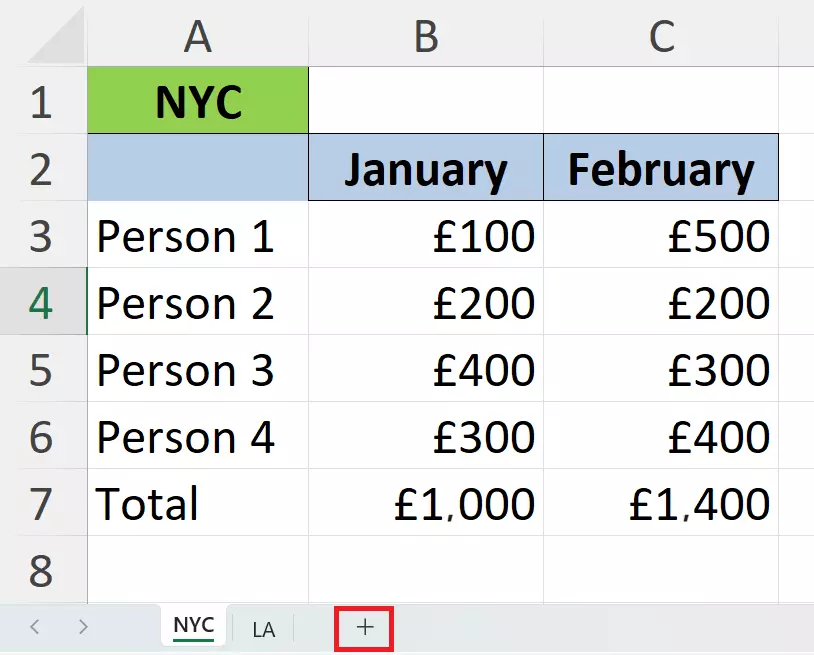
Dacă doriți să combinați foi de calcul separate în Excel, utilizați funcția Consolidare. Pentru a utiliza această funcție, fișierul Excel trebuie să aibă cel puțin două file. În exemplul următor, vom combina datele clienților din New York și Los Angeles.
Pasul 1: Deschideți fișierul cu foile de lucru pe care doriți să le combinați. Faceți clic pe + lângă numele foilor de lucru din partea de jos a ferestrei pentru a crea foaia de lucru în care trebuie combinate datele. Denumiți foaia de lucru. Un nume precum „Consolidat” va facilita găsirea acesteia.
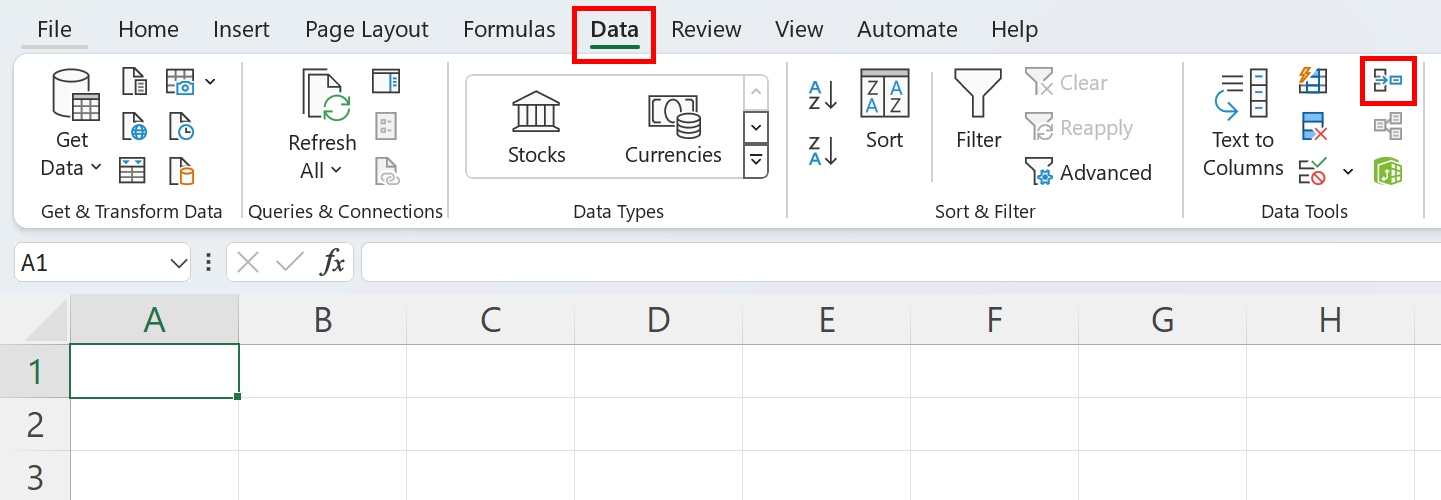
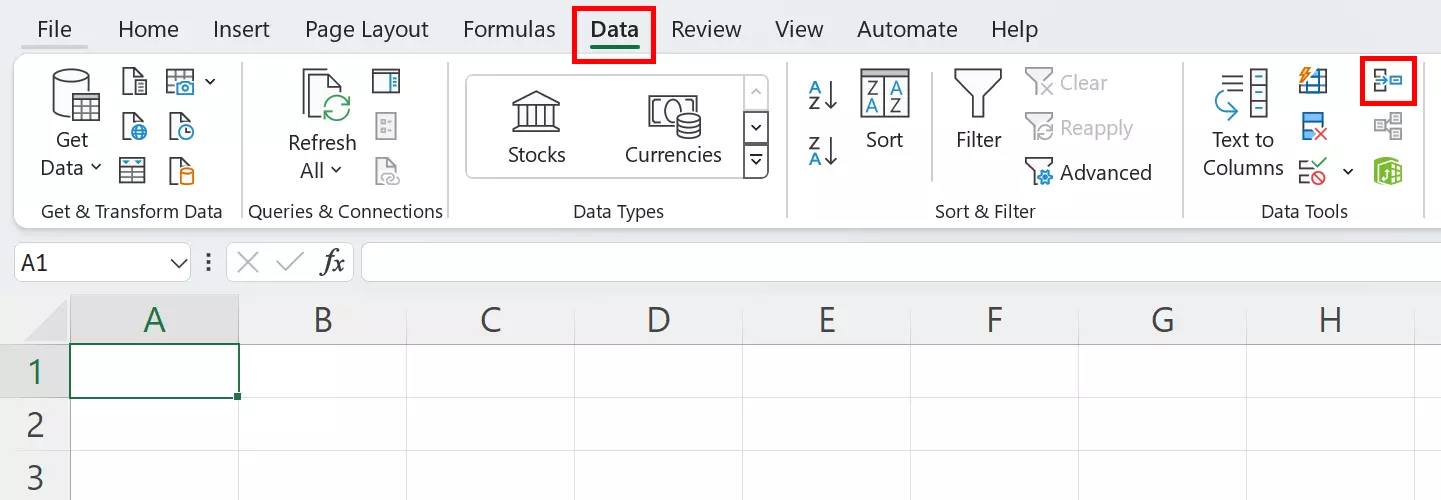
Pasul 2: În noua foaie de lucru, selectați celula în care doriți să îmbinați datele. În acest exemplu, am ales celula A1. Acum faceți clic pe Date în meniul din partea de sus a ferestrei. În secțiunea Instrumente de date, selectați simbolul pentru Consolidare.
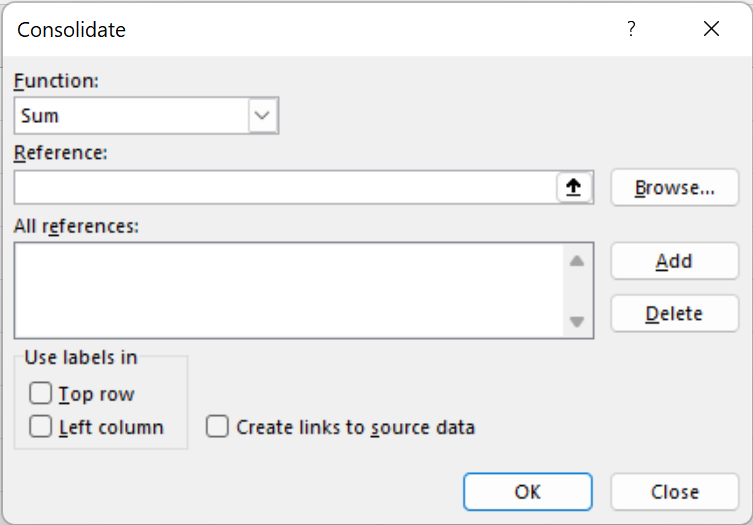
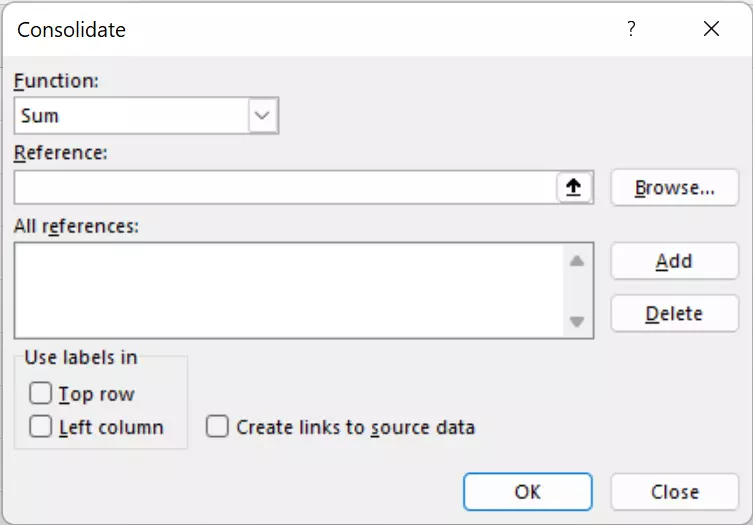
Pasul 3: Se va deschide meniul Consolidare. Aici puteți alege modul în care Excel va combina datele (adică sumă, medie, maxim). În acest exemplu, vom alege opțiunea Sumă, astfel încât valorile să fie adunate.
Pasul 4: Reduceți meniul Consolidare făcând clic pe săgeata de sub Referință. Acum veți vedea meniul intitulat Consolidare – Referință în forma sa redusă.
Pasul 5: Mergeți la prima foaie de lucru și selectați datele pe care doriți să le îmbinați. Veți vedea acum celulele selectate în fereastra Consolidare – Referință. Apoi, faceți clic pe săgeata mică din Consolidare – Referință.
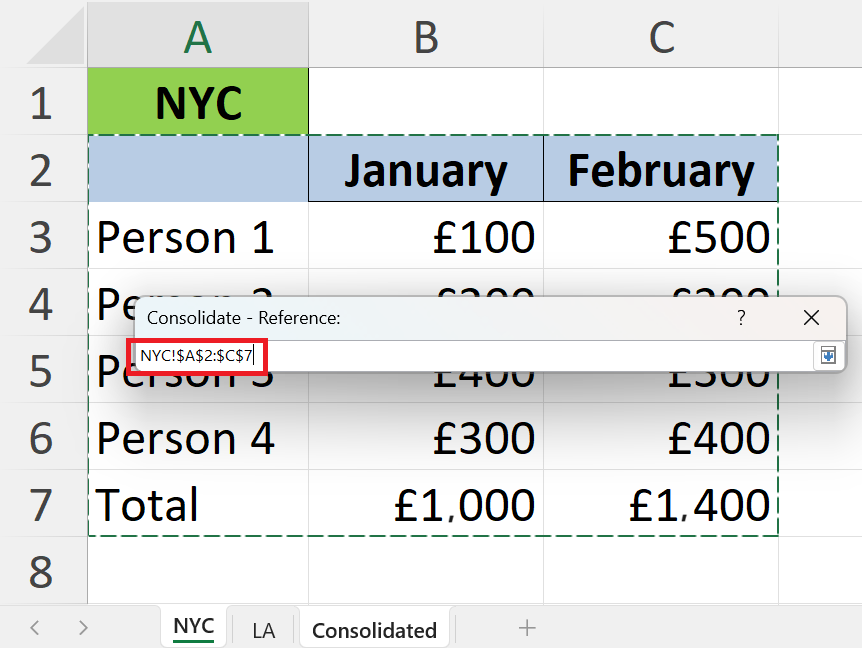
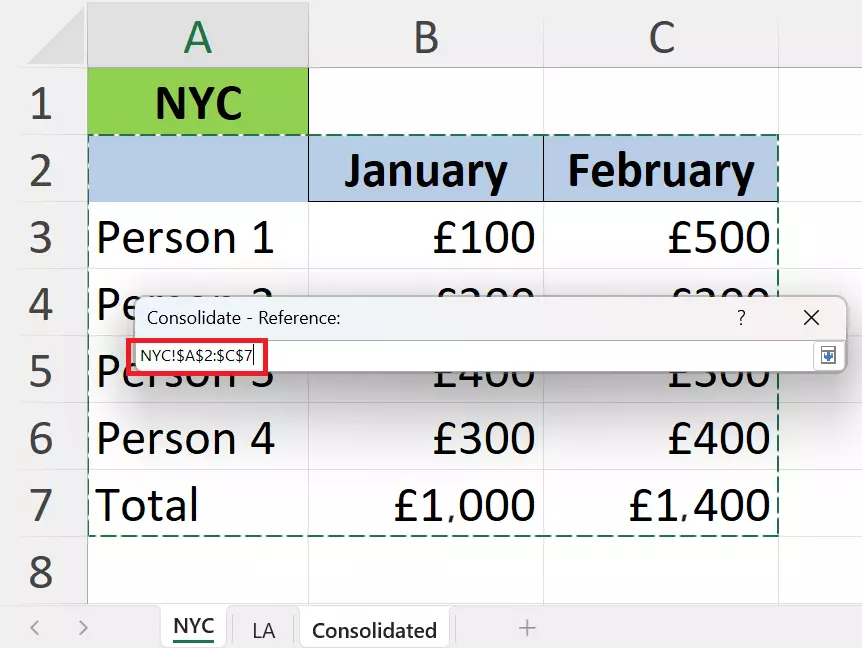
Pasul 6: Adăugați referința selectată la Toate referințele folosind butonul Adăugare. Repetați procesul pentru a doua foaie de lucru.
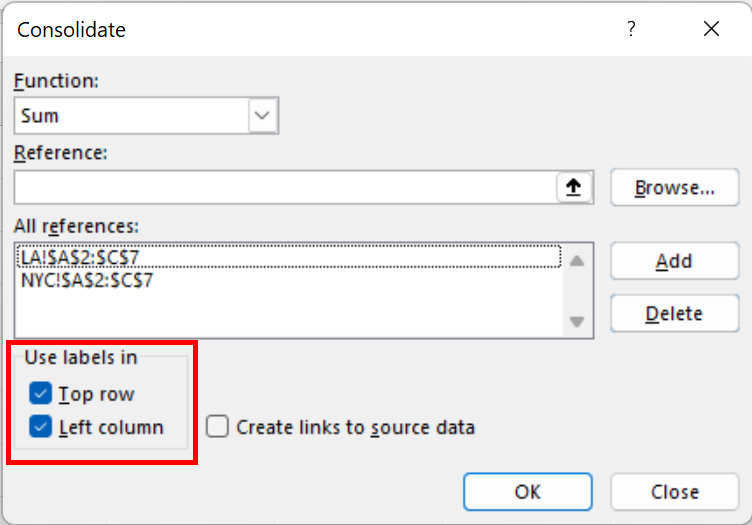
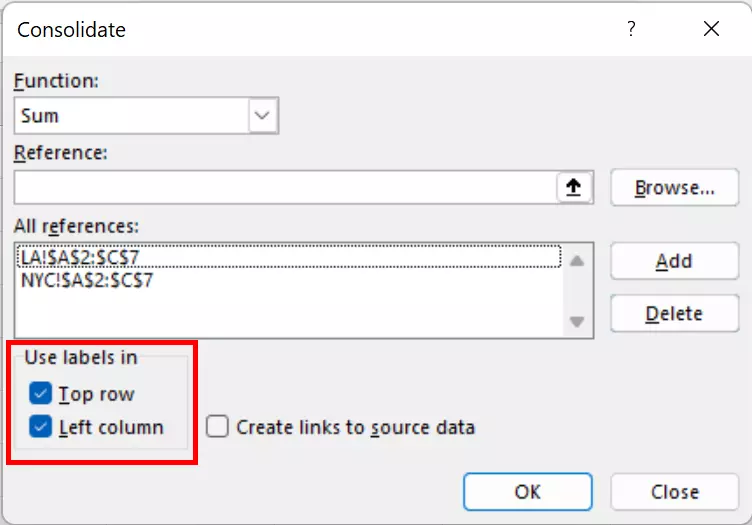
Pasul 7: Mergeți la foaia de lucru în care doriți să îmbinați foile. Bifați casetele de lângă Rândul de sus și Coloana din stânga pentru a vă asigura că foaia este formatată corect. Apoi faceți clic pe OK.
Pasul 8: Veți vedea acum datele combinate din celelalte foi Excel în noua foaie de lucru.
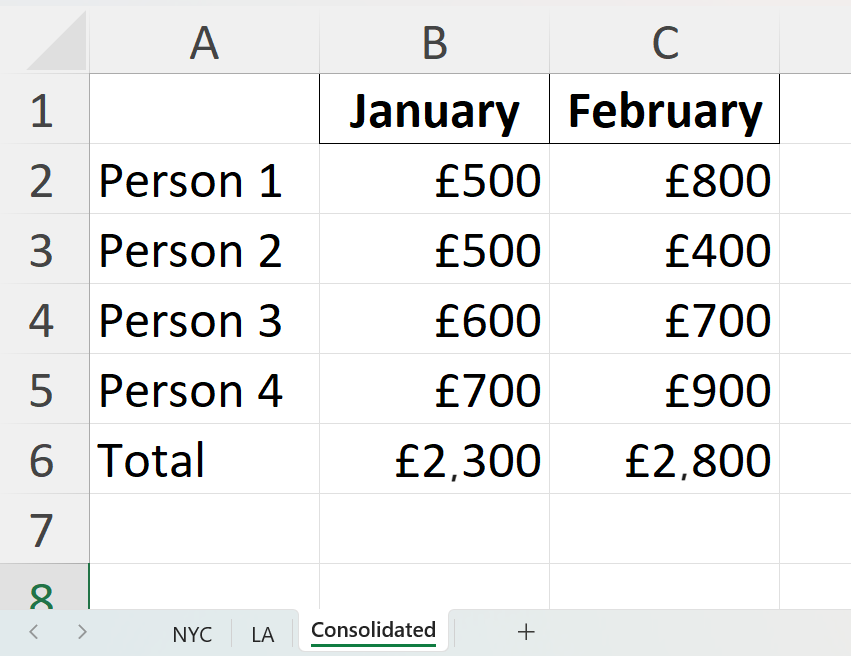
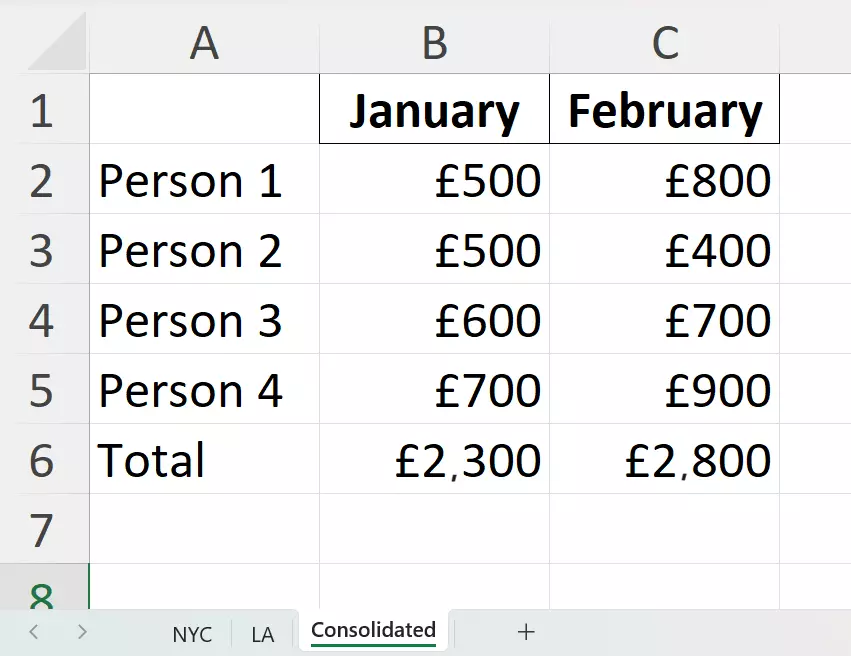
Cum să îmbinați datele în Excel cu Power Query Editor
Pentru operațiuni simple de îmbinare în care ambele foi de calcul au aceeași formatare și aceleași informații, funcția de consolidare este suficientă. Cu toate acestea, dacă doriți să îmbinați foi care conțin, de exemplu, valori diferite pentru același grup de clienți, Power Query Editor este cea mai bună opțiune.
Pasul 1: Mergeți la prima foaie de lucru și selectați conținutul. Apoi faceți clic pe meniul Date și apoi pe Din tabel/interval. După ce apare fereastra Creare tabel, faceți clic pe OK.
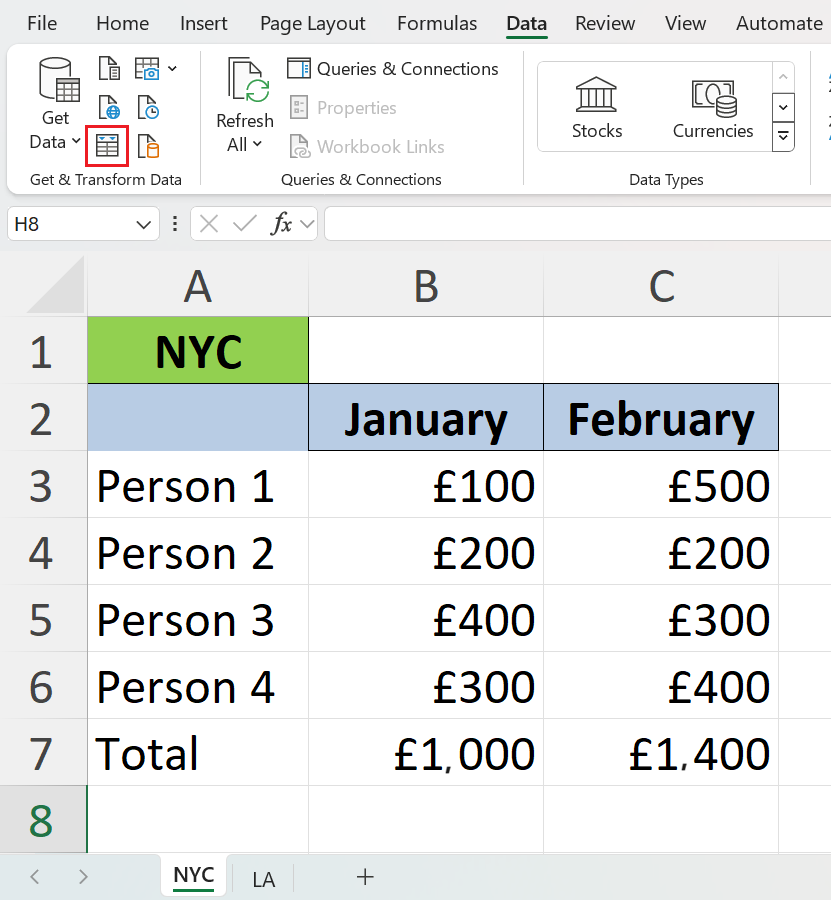
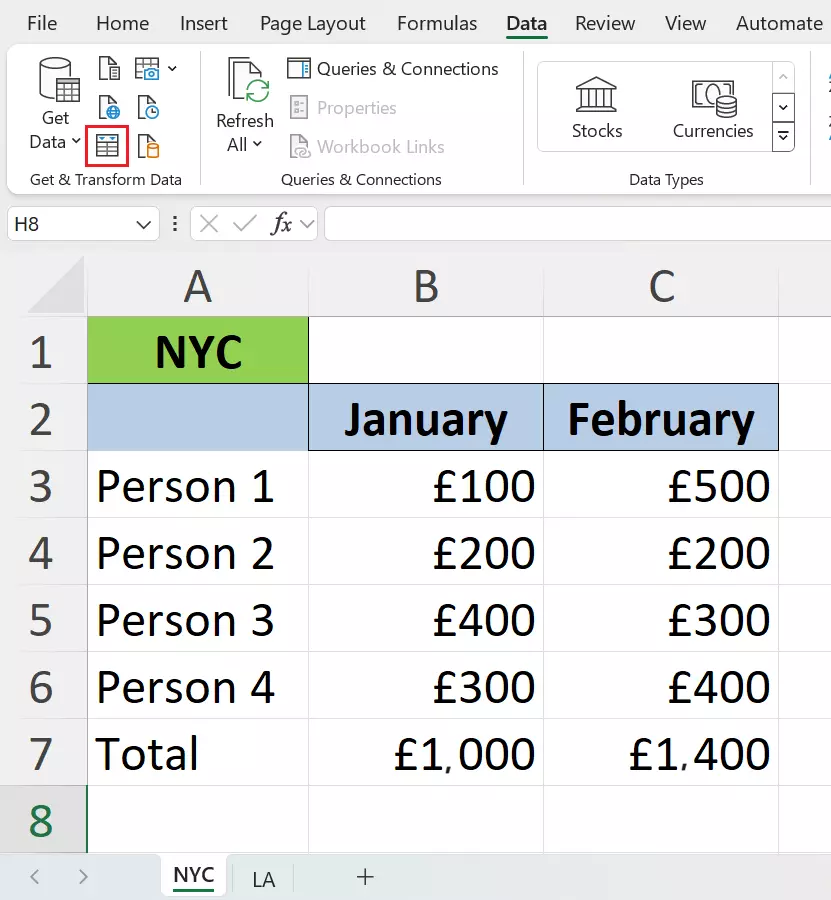
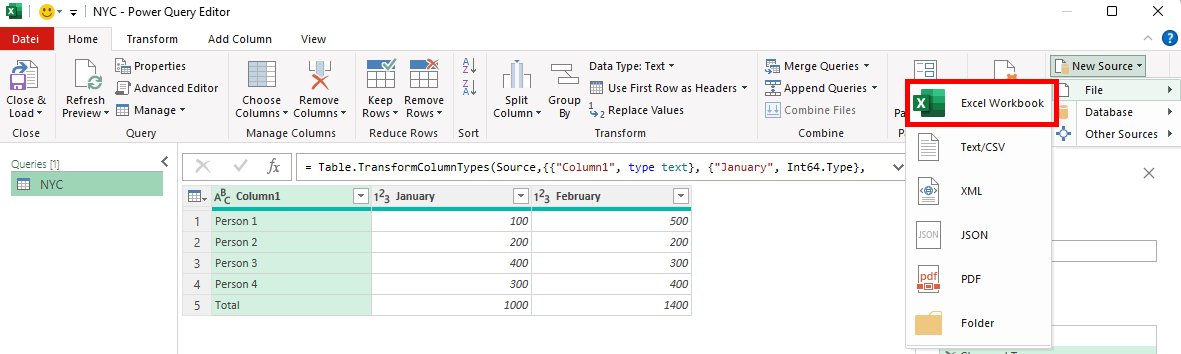
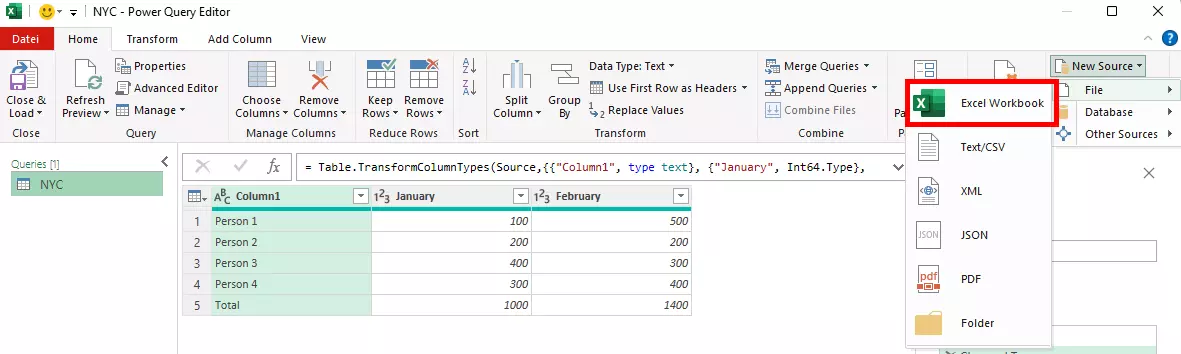
Pasul 2: Editorul Power Query se va deschide acum cu conținutul tabelului pe care l-ați selectat. Pentru a adăuga conținutul celui de-al doilea tabel, faceți clic pe Sursă nouă în colțul din dreapta sus al ferestrei Excel. Selectați Fișier, apoi Registru de lucru Excel.
Pasul 3: Importați fișierul Excel care conține al doilea tabel și faceți clic pe OK în navigatorul care se deschide.
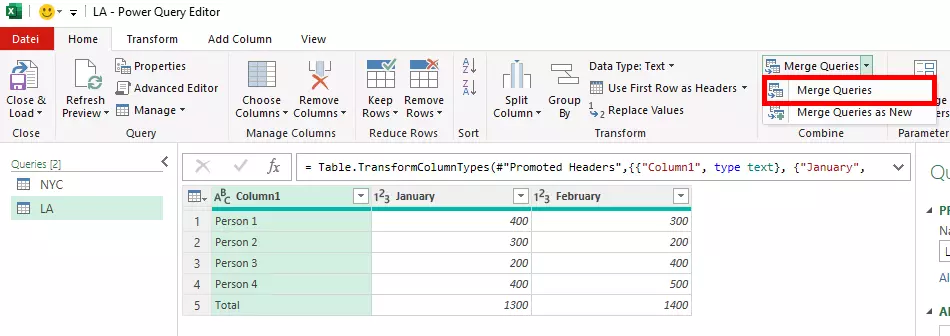
Pasul 4: Faceți clic pe Merge Queries (Combinați interogările) și apoi din nou în meniul derulant.

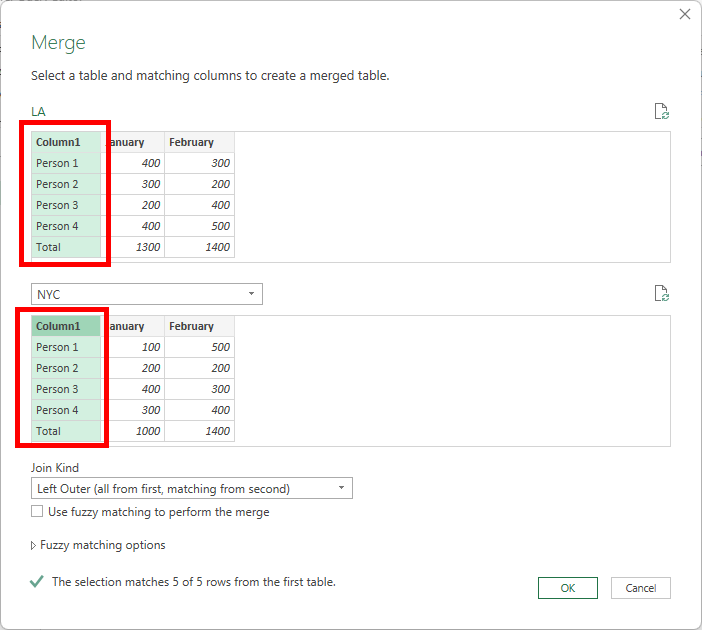
Pasul 5: Se va deschide o fereastră intitulată Merge (Combinare ). Selectați cele două tabele și alegeți coloanele cu aceleași date pentru a asigura o formatare uniformă.
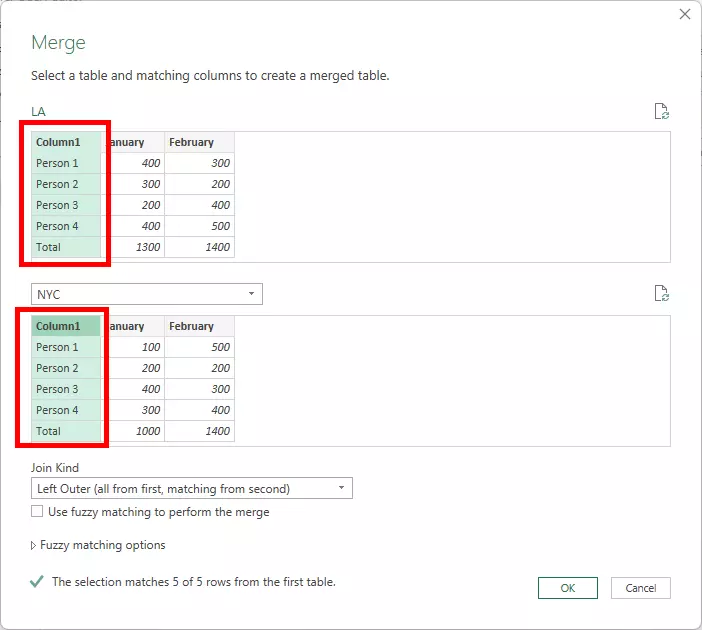
Pasul 6: Pentru a face vizibil conținutul tabelului, faceți clic pe simbolul săgeată de sub Tabelul 2 și debifați casetele de lângă coloanele cu aceleași date (în acest caz Coloana1). Bifați casetele pentru datele diferite care trebuie adăugate.
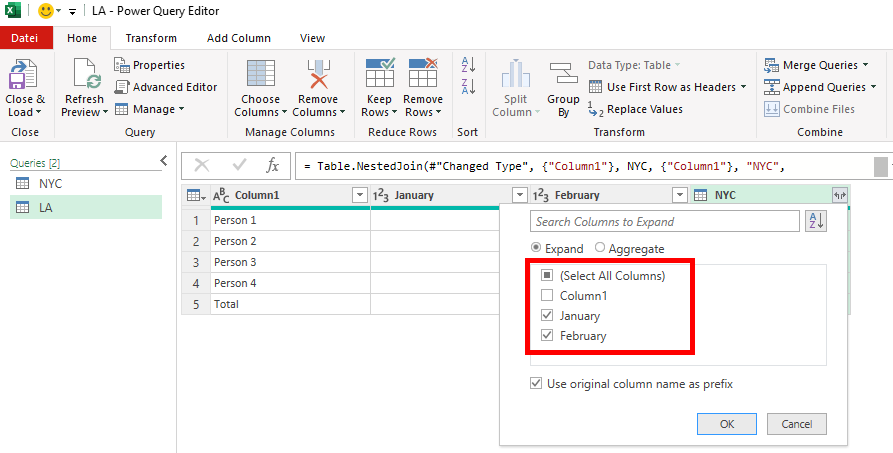
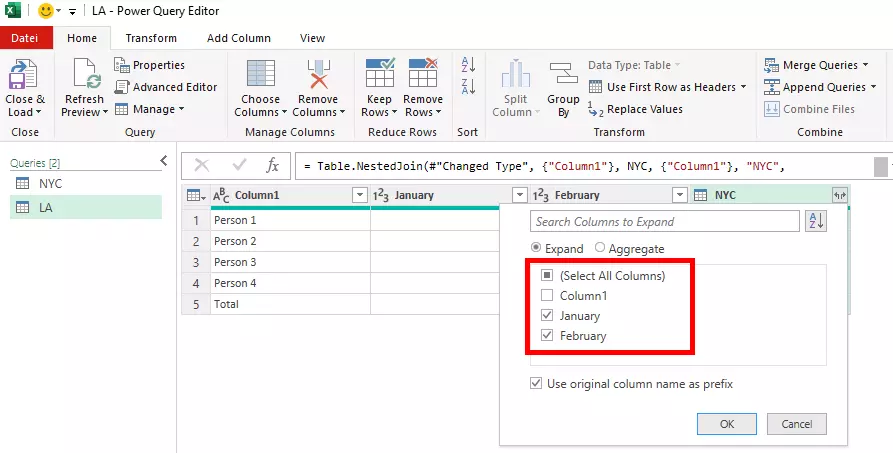
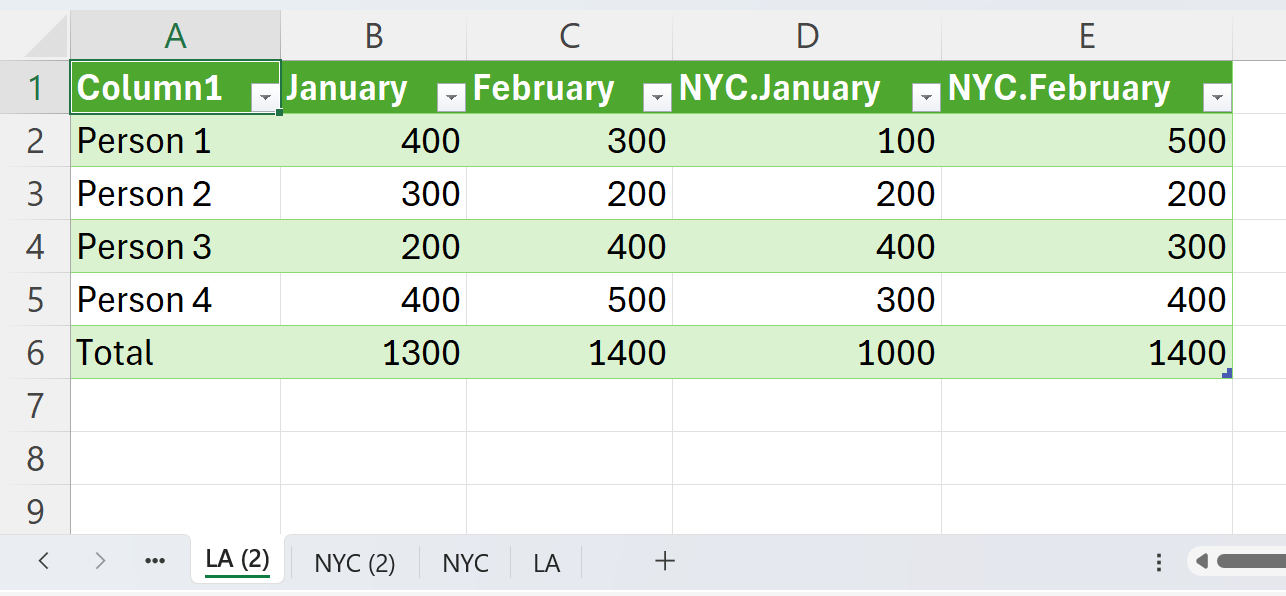
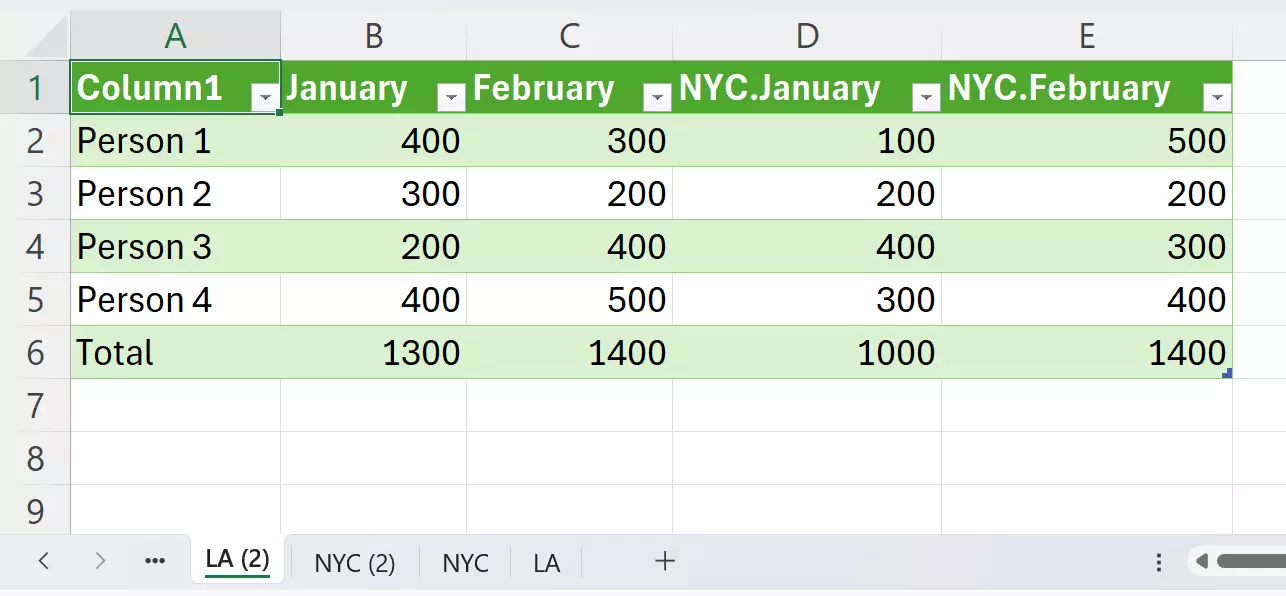
Pasul 7: Editorul va combina apoi conținutul selectat într-un singur tabel. Faceți clic pe Închidere și încărcare pentru a plasa tabelul combinat într-o nouă foaie de lucru Excel.