Cum se efectuează o actualizare HP BIOS

Actualizarea BIOS-ului este importantă pentru prevenirea problemelor hardware și menținerea software-ului la zi. Actualizările BIOS-ului HP sunt ușor de efectuat, chiar și pentru începători.
Pasul 1: Pregătiți-vă pentru actualizarea BIOS-ului HP
Înainte de a începe actualizarea BIOS-ului HP, trebuie să vă asigurați că computerul este conectat la o sursă de alimentare stabilă pe durata întregului proces. Întreruperea alimentării cu energie electrică în timpul actualizării poate avea consecințe grave. De asemenea, este recomandat să faceți o copie de rezervă a datelor importante înainte de actualizare, astfel încât să puteți restaura sistemul în cazul improbabil al apariției unei erori.
Primul pas este să verificați versiunea actuală a BIOS-ului pentru a afla dacă este necesar să efectuați o actualizare a BIOS-ului HP . Pentru a face acest lucru, porniți computerul și apăsați tasta [Esc] sau [F10] în timpul pornirii. Veți fi redirecționat către meniul BIOS, unde puteți găsi versiunea actuală a BIOS-ului. Notați-o.
În funcție de hardware-ul pe care îl aveți, este posibil să fie necesar să utilizați alte taste pentru a deschide BIOS-ul. Puteți afla acest lucru printr-o căutare rapidă pe Google, folosind numele plăcii de bază.
Alternativ, puteți găsi versiunea BIOS în informațiile de sistem Windows. Pentru a face acest lucru, apăsați [Windows] + [R] și apoi introduceți msinfo32. În informațiile de sistem care se deschid, veți găsi versiunea curentă sub „Versiune/Data BIOS”.
Pasul 2: Descărcați cea mai recentă versiune HP BIOS
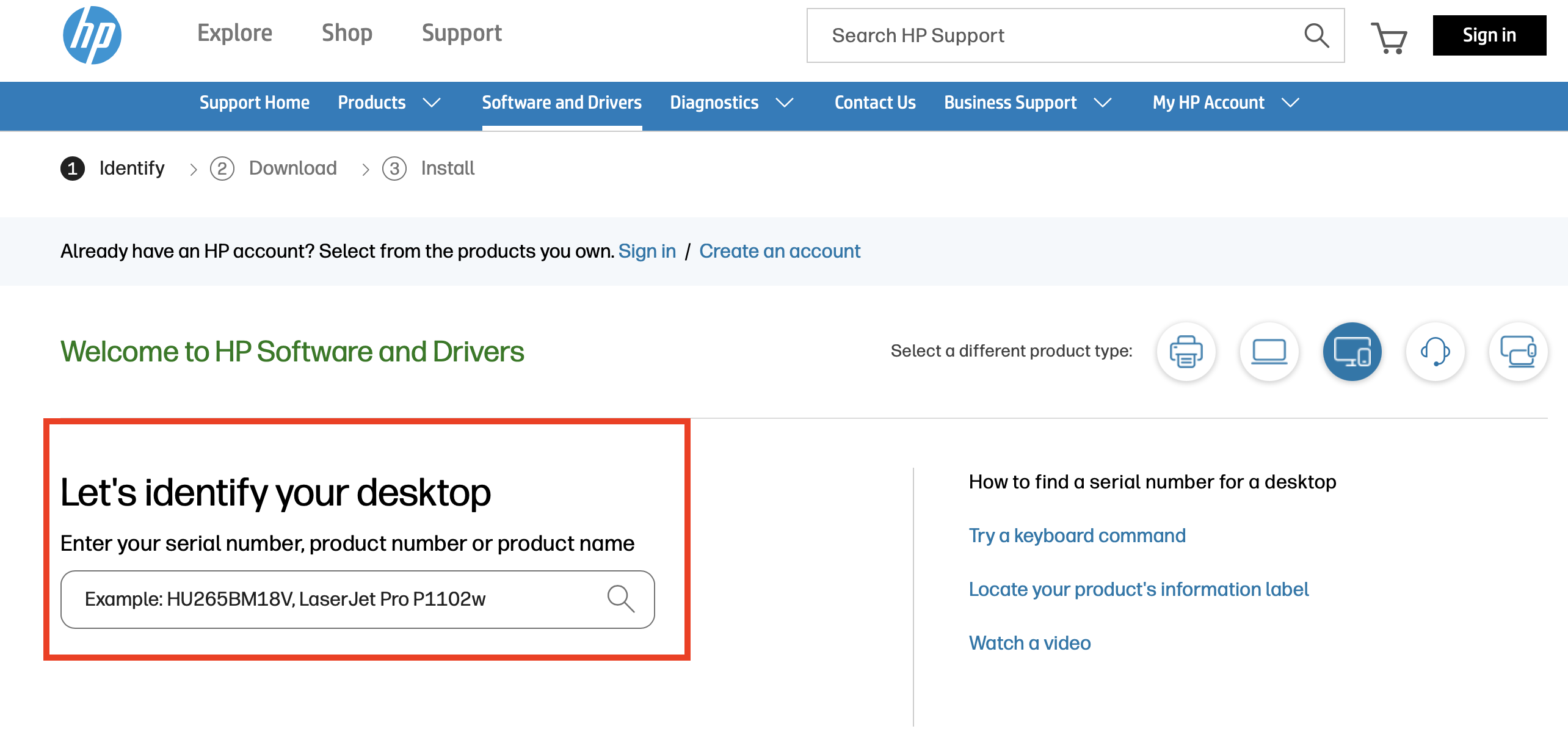
Deschideți browserul, accesați pagina de asistență HP și faceți clic pe „Software și drivere”.

Selectați tipul de produs pentru dispozitivul HP, apoi introduceți numărul produsului sau numele modelului. Astfel veți putea găsi driverul și versiunea BIOS relevante pentru modelul dvs.
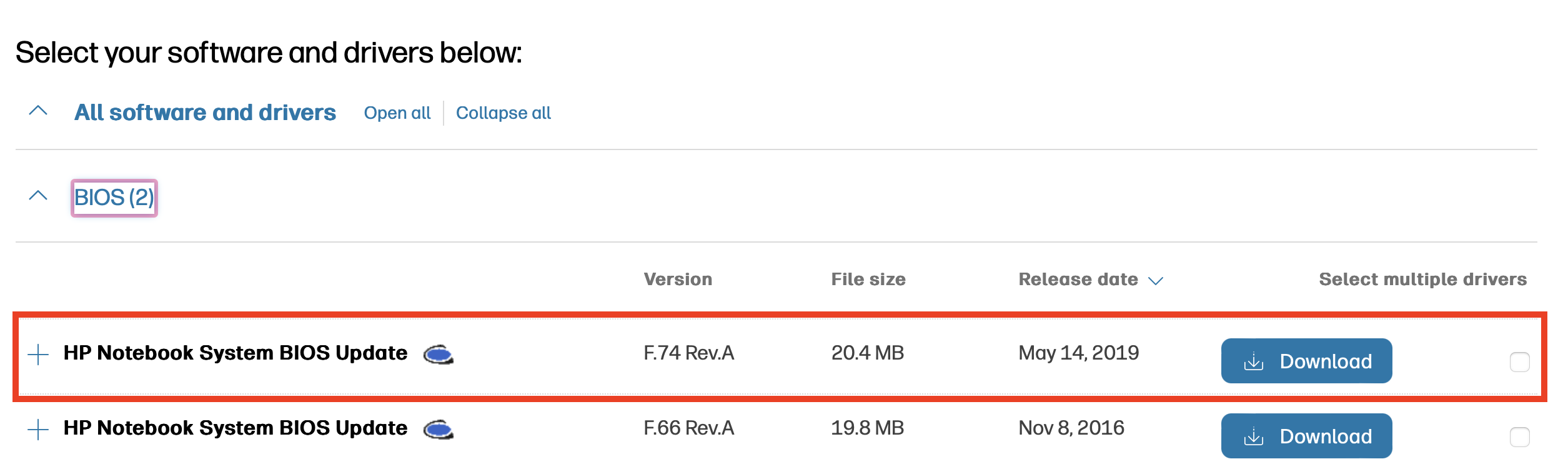
După ce ați găsit produsul, puteți specifica sistemul de operare pe care îl aveți instalat. Apoi, veți vedea o listă cu cele mai noi actualizări BIOS pentru dispozitivul respectiv, în secțiunea „BIOS” sau „Firmware”. Comparați versiunea afișată pe această pagină cu versiunea pe care ați notat-o mai sus din BIOS. Dacă versiunea de pe site este mai nouă, descărcați-o făcând clic pe „Descărcare”.
Pasul 3: Deschideți actualizarea BIOS-ului HP
Faceți dublu clic pe fișierul descărcat pentru a-l deschide și a porni programul de instalare. Urmați cu atenție instrucțiunile. În majoritatea cazurilor, instrumentul va porni actualizarea în sistemul de operare imediat sau la următoarea repornire în BIOS. Confirmați solicitările de securitate și continuați să urmați instrucțiunile din programul de instalare.
Pasul 4: Efectuați actualizarea BIOS-ului HP
După ce ați inițiat actualizarea, computerul se va reporni automat. În timp ce se întâmplă acest lucru, nu trebuie să opriți sau să întrerupeți funcționarea computerului sub nicio formă. Acest lucru ar putea duce la daune ireparabile. Lăsați actualizarea să se execute, chiar dacă ecranul devine negru pentru câteva minute – acest lucru este normal.
Pasul 5: Confirmați actualizarea
Când actualizarea este finalizată, computerul va reporni din nou. Pentru a vă asigura că actualizarea a fost instalată corect, verificați din nou versiunea BIOS utilizând instrucțiunile din pasul 1 de mai sus. Dacă versiunea afișată este aceeași cu cea descărcată de pe site-ul web HP, actualizarea BIOS HP a fost efectuată cu succes.
Actualizarea BIOS-ului este necesară indiferent de tipul plăcii de bază pe care o aveți. Aceasta va ajuta la prevenirea problemelor hardware și la menținerea compatibilității. Dacă aveți o placă de bază de la un alt producător, consultați celelalte ghiduri pas cu pas pentru actualizarea BIOS-ului: