Cum se utilizează Docker Compose pe Mac

Docker Compose vă ajută să gestionați și să coordonați containerele Docker. Instrumentul poate fi instalat pe macOS în doar câțiva pași în terminal și este un complement ideal pentru gestionarea containerelor cu Docker.
Pasul 1: Instalați Docker
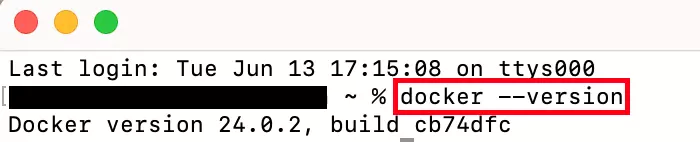
Înainte de a începe instalarea Docker Compose pe un Mac, asigurați-vă că ați descărcat și instalat Docker. Puteți verifica dacă acest lucru este valabil cu o simplă comandă terminal:
docker --versionDacă ați instalat Docker, veți putea vizualiza versiunea Docker.
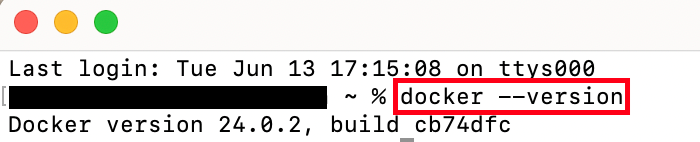
Alternativ, puteți descărca Docker de pe site-ul oficial Docker. Asigurați-vă că ați selectat chipsetul corect, deoarece există o diferență între computerele Apple care utilizează propriul chip Apple și computerele Apple cu chip Intel. Odată ce descărcarea fișierului este finalizată, deschideți-l și urmați instrucțiunile asistentului de instalare pentru a finaliza instalarea Docker. Dacă aveți întrebări în timpul acestui proces, tutorialele Docker oferă îndrumări utile privind instalarea.
Pasul 2: Descărcați Docker Compose pentru Mac
Pentru a începe instalarea Docker Compose pe Mac, deschideți o fereastră terminal. Odată ce terminalul este deschis, puteți introduce următoarea comandă, care va descărca automat cea mai recentă versiune a Docker Compose pentru Mac:
curl -L "https://github.com/docker/compose/releases/latest/download/docker-compose-$(uname -s)-$(uname -m)" -o /usr/local/bin/docker-composeDacă primiți un mesaj de eroare în timpul executării comenzii anterioare, este probabil ca acest lucru să se datoreze permisiunilor insuficiente pentru a scrie în directorul necesar. În astfel de cazuri, se recomandă efectuarea instalării ca superutilizator. Pentru a face acest lucru, introduceți următoarea comandă în terminal:
sudo -iAcum repetați pasul 2 din instrucțiuni și continuați cu pașii următori.
Docker Compose nu este limitat la Mac. Pentru a lucra cu Docker pe un alt sistem de operare, tutorialele noastre vă vor ghida prin procesul de descărcare și instalare a Docker Compose:
Pasul 3: Marcați Docker Compose ca fișier executabil
Pentru a utiliza Docker Compose, trebuie să faceți programul executabil modificând permisiunile. Comanda terminalului chmod vă ajută în acest sens:
chmod +x /usr/local/bin/docker-composeMark Docker Compuneți ca program executabil folosind +x, care înseamnă executabil.
Pasul 4: Verificați dacă instalarea a fost efectuată cu succes.
Pentru a vă asigura că nu au apărut erori în timpul instalării Docker Compose pe macOS, accesați versiunea curentă a Docker Compose în terminal:
docker compose versionDacă ați făcut totul corect, versiunea instalată a Docker Compose ar trebui să fie afișată acum în fereastra terminalului.


Dacă apare un mesaj de eroare în loc să vedeți versiunea Docker Compose, aceasta indică faptul că a apărut o eroare în timpul procesului de instalare. Vă recomandăm să repetați pașii de mai sus.
Vrei să înveți cum să folosești Docker Compose? Consultă tutorialul nostru despre Docker Compose.