Cum se instalează HAProxy pe Ubuntu 22.04

HAProxy (High Availability Proxy) este un software popular care poate fi utilizat ca proxy invers și echilibrator de sarcină. Poate fi instalat cu ușurință pe Ubuntu 22.04 în doar câțiva pași.
Ce este HAProxy?
HAProxy este un software open-source puternic care poate fi utilizat ca echilibrator de sarcină sau proxy invers. Este adesea utilizat pentru a distribui traficul de date incidentale către mai multe servere și, astfel, pentru a îmbunătăți disponibilitatea și performanța aplicațiilor web. HAProxy este o soluție dovedită, în special în arhitecturi extrem de scalabile și rezistente la erori.
Datorită eficienței sale ridicate, HAProxy poate procesa mii de cereri pe secundă fără a supraîncărca resursele sistemului. Software-ul acceptă diverse metode de echilibrare a încărcării, precum round robin, cea mai mică conexiune și hash IP sursă. De asemenea, oferă funcții precum terminarea SSL, verificări de stare și sesiuni persistente pentru a controla în mod optim traficul de date. Un alt punct forte este capacitatea de a redirecționa traficul pe baza unor reguli specifice sau a informațiilor din antet.
HAProxy este utilizat în multe companii mari și medii cloud. Configurarea se realizează printr-un fișier de configurare simplu, dar flexibil, care permite personalizarea detaliată în funcție de nevoile dvs.
Cum se instalează HAProxy pe Ubuntu 22.04 pas cu pas
Pasul 1: Actualizați sistemul
Înainte de a începe instalarea, trebuie să vă asigurați că distribuția Linux este actualizată. Astfel, vă veți asigura că toate pachetele sunt actualizate și că potențialele vulnerabilități de securitate au fost eliminate. Pentru a face acest lucru, deschideți un terminal și executați următoarele comenzi:
sudo apt update && sudo apt upgrade -yAceastă secvență de comenzi actualizează mai întâi lista de pachete pentru a determina cele mai recente versiuni ale software-ului instalat. Toate pachetele existente sunt apoi actualizate la cele mai recente versiuni disponibile. Parametrul -y asigură confirmarea automată a tuturor actualizărilor.
Pasul 2: Instalați HAProxy
După actualizarea sistemului, puteți instala HAProxy cu următoarea comandă:
sudo apt install haproxy -yAceastă comandă descarcă HAProxy din sursele oficiale de pachete Ubuntu și instalează aplicația. Instalarea este de obicei rapidă, deoarece HAProxy este un program ușor. Odată ce instalarea este completă, puteți verifica dacă HAProxy a fost instalat cu succes executând următoarea comandă:
haproxy -vRezultatul ar trebui să afișeze versiunea instalată a HAProxy.

Pasul 3: Activați și porniți serviciul HAProxy
După instalare, trebuie să vă asigurați că serviciul HAProxy funcționează. Mai întâi, porniți HAProxy ca administrator cu următoarea comandă:
sudo systemctl start haproxyUtilizați această comandă pentru a verifica dacă serviciul a fost pornit cu succes:
sudo systemctl status haproxyDacă HAProxy rulează, rezultatul ar trebui să arate cam așa:
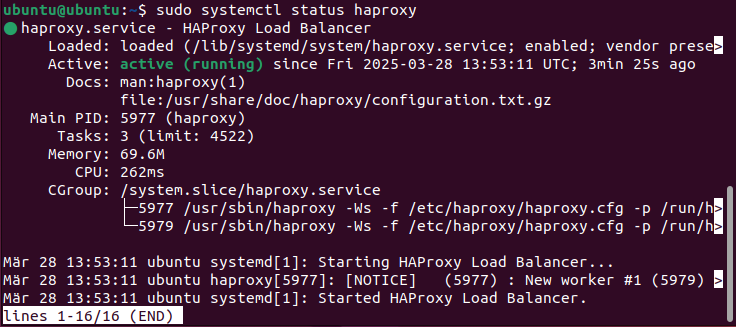
Pentru a vă asigura că HAProxy pornește automat și după o repornire, activați serviciul cu:
sudo systemctl enable haproxyPasul 4: Configurați HAProxy
HAProxy este configurat prin intermediul fișierului de configurare /etc/haproxy/haproxy.cfg. Înainte de a efectua orice modificare, este recomandat să creați o copie de rezervă a fișierului original:
sudo cp /etc/haproxy/haproxy.cfg /etc/haproxy/haproxy.cfg.backupPrin replicarea fișierului original, vă asigurați că puteți reveni la o stare funcțională în orice moment. În acest fel, modificările pot fi efectuate cu un risc redus.
Pentru a edita fișierul original, deschideți-l cu un editor de text la alegere, cum ar fi nano sau Vim. În exemplul nostru, vom folosi nano:
sudo nano /etc/haproxy/haproxy.cfgO configurație simplă de echilibrare a sarcinii ar putea arăta astfel:
frontend http_front
	bind *:80
	default_backend web_servers
backend web_servers
	balance roundrobin
	server web1 192.168.1.10:80 check
	server web2 192.168.1.11:80 check
În exemplul de echilibrator de sarcină, traficul HTTP de intrare pe portul 80 este distribuit către două servere backend („web1” și „web2”). Sarcina este distribuită într-un proces round-robin, astfel încât cererile sunt redirecționate alternativ către servere.
Pasul 5: Reporniți și testați HAProxy
După modificarea configurației, HAProxy trebuie repornit pentru ca modificările să aibă efect. Acest lucru se realizează cu următoarea comandă terminal:
sudo systemctl restart haproxyDacă apar erori, puteți verifica fișierul de configurare HAProxy pentru erori de sintaxă folosind comanda de mai jos:
haproxy -c -f /etc/haproxy/haproxy.cfgConfigurarea corectă este confirmată de ieșirea Configuration file is valid. Acum puteți testa dacă HAProxy funcționează conform așteptărilor introducând adresa IP publică sau numele de domeniu al serverului dvs. într-un browser.