Cum se instalează Podman pe Ubuntu 22.04 pas cu pas

Podman este o alternativă modernă la Docker, care vă permite să rulați containere fără un proces daemon central. Acest lucru face ca Podman să fie mai sigur, ceea ce este deosebit de benefic pentru containerele fără root. Puteți instala Podman pe Ubuntu 22.04 în doar câțiva pași.
Ce este Podman și la ce servește?
Podman (prescurtarea de la Pod Manager) este un motor de containere open-source care vă permite să gestionați containere și poduri fără a fi nevoie de un serviciu care să ruleze continuu în fundal. Spre deosebire de Docker, Podman nu necesită un daemon - interacționează direct cu containerele și le rulează în contextul utilizatorului. Motorul este utilizat în mod obișnuit în medii sigure și pe sisteme unde sunt necesare operațiuni sigure și flexibile cu containere.
Podman oferă mai multe avantaje. În primul rând, motorul acceptă containere fără drepturi de root, permițând utilizatorilor să ruleze containere fără privilegii de root, ceea ce îmbunătățește securitatea. Deoarece comenzile CLI sunt în mare parte identice cu comenzile Docker cunoscute, utilizatorii Docker de lungă durată pot face cu ușurință trecerea. Podman acceptă, de asemenea, concepte native Kubernetes, cum ar fi poduri și configurații YAML.
Care sunt condițiile preliminare pentru instalare?
Înainte de a instala Podman pe Ubuntu, asigurați-vă că îndepliniți următoarele cerințe preliminare:
- Un sistem Ubuntu actualizat: Asigurați-vă că distribuția Linux este complet actualizată.
- Acces la terminal cu privilegii sudo: instalarea Podman pe Ubuntu necesită drepturi administrative.
- Cel puțin 2 GB spațiu liber pe disc: Veți avea nevoie de cel puțin 2 GB spațiu pe disc pentru a descărca și instala pachetele, precum și pentru viitoarele imagini de container.
- Conexiune la internet: Veți avea nevoie și de o conexiune stabilă la internet, deoarece Podman se instalează din depozitele oficiale Ubuntu sau din surse alternative.
Cum se instalează Podman pe Ubuntu 22.04
Instalarea Podman este simplă și poate fi realizată cu doar câteva comenzi. Urmați pașii descriși mai jos.
Pasul 1: Actualizați sistemul
Înainte de a instala pachete noi, ar trebui să actualizați sistemul la cea mai recentă versiune. Astfel vă asigurați că toate dependențele sunt la zi.
sudo apt update && sudo apt upgrade -yAceastă comandă actualizează listele de pachete și instalează cele mai recente actualizări pentru sistemul dvs.
Pasul 2: Instalați Podman
Acum puteți continua cu instalarea Podman pe Ubuntu 22.04. Deoarece Ubuntu include Podman în depozitele sale oficiale, îl puteți instala folosind managerul de pachete:
sudo apt install podman -yAceastă comandă descarcă Podman și toate dependențele necesare și le instalează pe sistemul dvs.
Pasul 3: Verificați versiunea
Odată ce instalarea este completă, puteți verifica versiunea instalată a Podman pentru a confirma că motorul este gata de utilizare:
podman --versionDacă Podman a fost instalat cu succes, rezultatul ar trebui să afișeze numărul versiunii instalate.


Cum se verifică instalarea
Pentru a verifica dacă Podman funcționează corect pe sistemul dvs., încercați să rulați un container. Utilizați containerul simplu „hello-world” pentru a-l testa:
podman run --rm hello-worldDacă totul decurge bine, ar trebui să vedeți un mesaj de bun venit care confirmă că Podman funcționează cu succes.
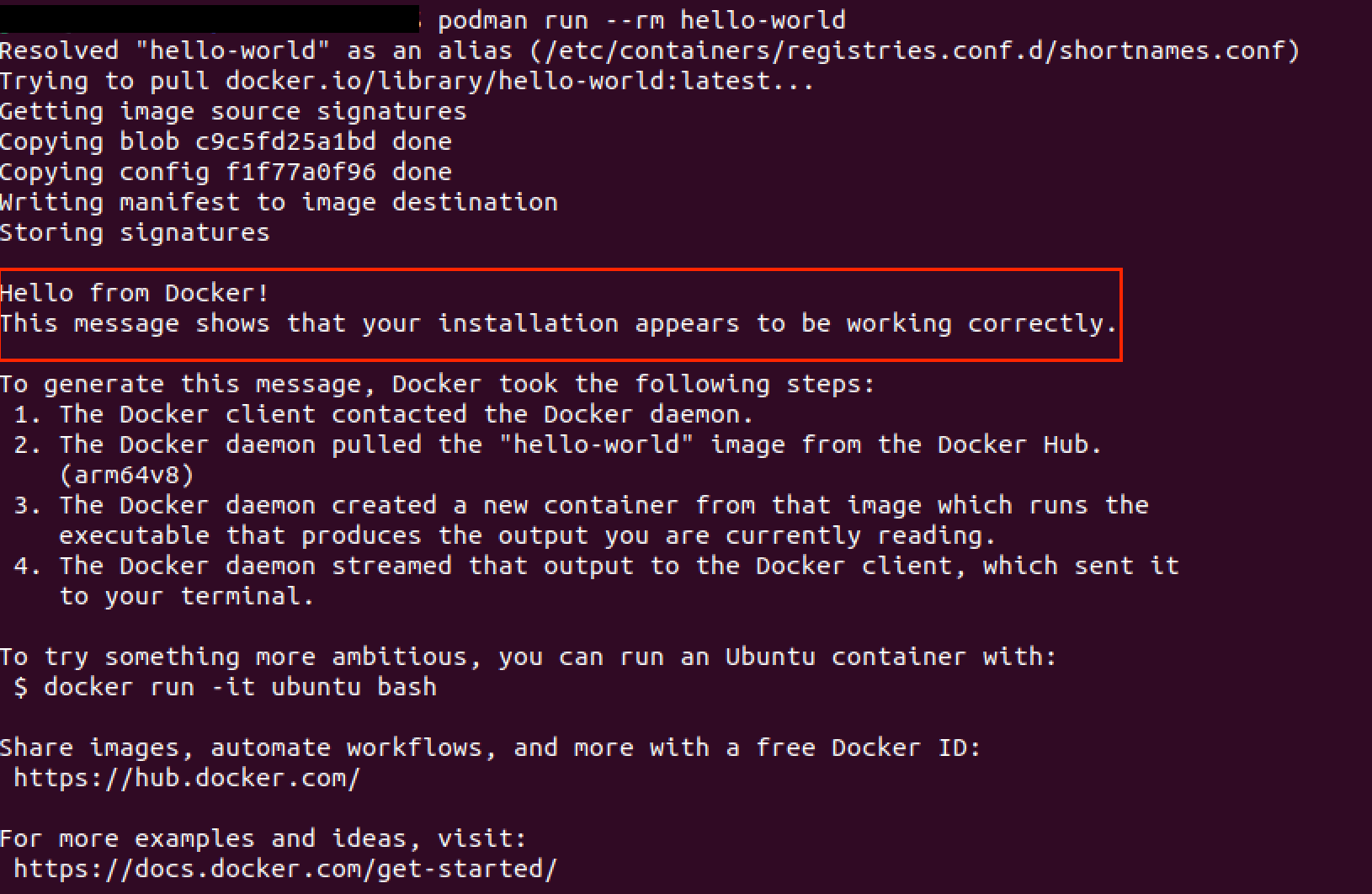
De asemenea, puteți verifica mediul containerului în orice moment cu următoarea comandă:
podman infoAceastă comandă oferă informații detaliate despre instalarea Podman, backend-urile de stocare acceptate și alte detalii de configurare. Dacă întâmpinați probleme, puteți utiliza podman system reset pentru a reseta complet configurația Podman.