Cum să ștergeți memoria RAM pas cu pas

Prin curățarea sau eliberarea memoriei RAM, creați spațiu pentru datele relevante pentru sarcinile dvs. curente. Procesele inactive și inutile, precum și fișierele din cache sunt eliminate, îmbunătățind performanța sistemului.
De ce ar trebui să vă curățați memoria RAM
Scăderea constantă a performanței computerului este adesea legată de utilizarea intensă a memoriei RAM: pe de o parte, aceasta este ocupată automat de sistemul de operare și de procesele de sistem; pe de altă parte, fiecare program pe care îl deschideți o umple puțin mai mult. Adesea, simpla închidere a programelor nu aduce îmbunătățiri semnificative, deoarece procesele reziduale și datele stocate în memoria cache pot rămâne în memorie, continuând să consume resurse valoroase. Acest lucru se datorează faptului că nu toate fișierele sunt eliminate efectiv din memorie, ci sunt plasate în memoria cache atunci când închideți o aplicație. În plus, există programe și procese care rulează în fundal și de care nu aveți nevoie.
Cum să ștergeți memoria RAM în Windows 11/10
Chiar dacă nu sunteți sigur dacă memoria computerului dvs. este într-adevăr plină, puteți încerca să o ștergeți în siguranță. Aceasta este, în esență, o operațiune care se efectuează automat atunci când opriți computerul. În general, Windows vă oferă trei modalități diferite de a șterge memoria RAM:
- Utilizați Task Manager pentru a elibera memoria.
- Scrieți și rulați un script pentru a elibera memoria RAM.
- Utilizați un instrument extern conceput pentru curățarea memoriei RAM.
Ștergerea memoriei RAM folosind Task Manager
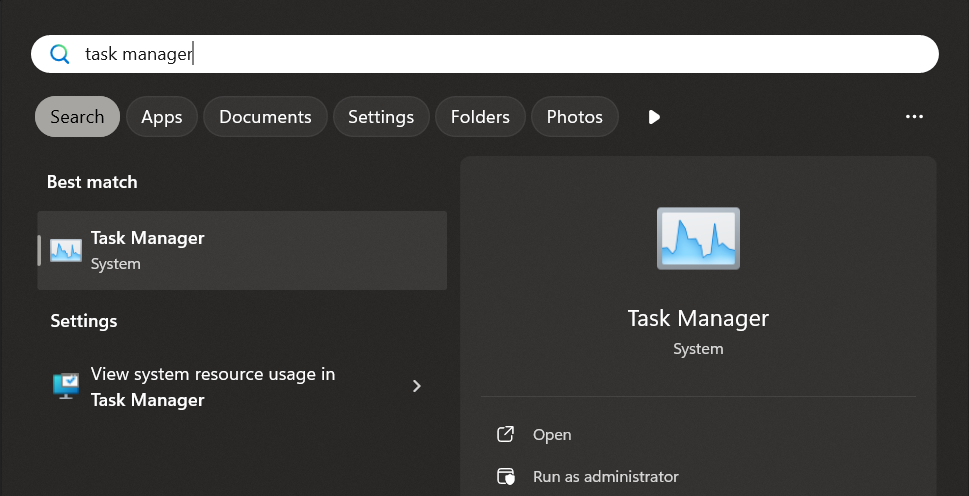
Task Manager afișează aplicațiile, serviciile și procesele care rulează și oferă, de asemenea, o imagine de ansamblu asupra utilizării procesorului și a memoriei RAM. Puteți deschide serviciul Windows cu ajutorul combinației de taste Ctrl + Shift + Esc. Țineți apăsate simultan aceste trei taste pentru a deschide interfața managerului. Alternativ, utilizați funcția Windows Search: pur și simplu tastați „Task Manager”.
Pentru a utiliza Task Manager pentru a șterge memoria RAM în Windows 11 și alte versiuni, selectați fila „Procese”:
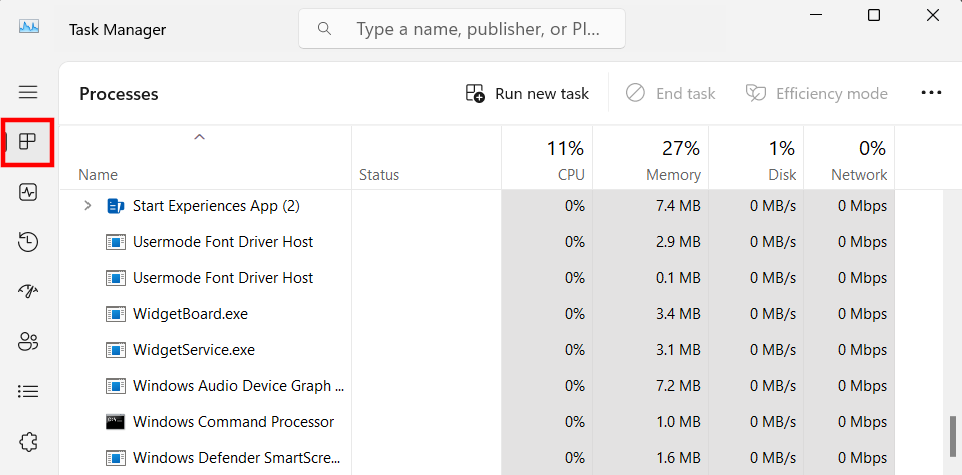
Parcurgeți lista proceselor active și căutați-le pe cele de care nu aveți nevoie – de exemplu, pentru că ați închis deja programul asociat. Selectați procesul făcând clic stânga sau dreapta pe el, apoi faceți clic pe „Terminare sarcină” pentru a-l închide complet și a elibera memoria.
Eliberarea memoriei RAM folosind un script
O altă modalitate de gestionare a memoriei, în afară de Task Manager, este scrierea unui script care eliberează o cantitate prestabilită de memorie atunci când este rulat. Tot ce aveți nevoie este o scurtă intrare într-un document text simplu creat în acest scop. Iată cum puteți crea un script de eliberare a memoriei:
Creați un document text nou făcând clic dreapta pe desktop și selectând „New” (Nou) și „Text Document” (Document text). Apoi, deschideți documentul nou și lipiți această linie:
FreeMem = Space(32000000)Salvați fișierul sub numele dorit. Asigurați-vă că setați ANSI ca format de codificare, dacă editorul dvs. oferă această opțiune. Ultimul pas este să înlocuiți extensia implicită .txt cu .vbs. Aceasta este singura modalitate prin care Windows poate recunoaște fișierul ca script.
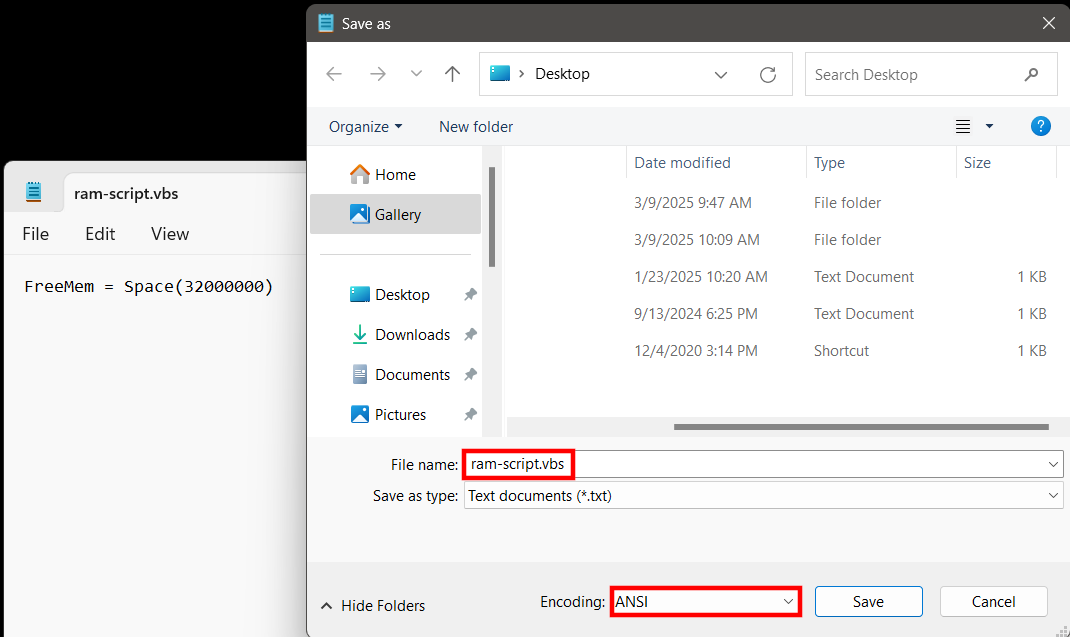
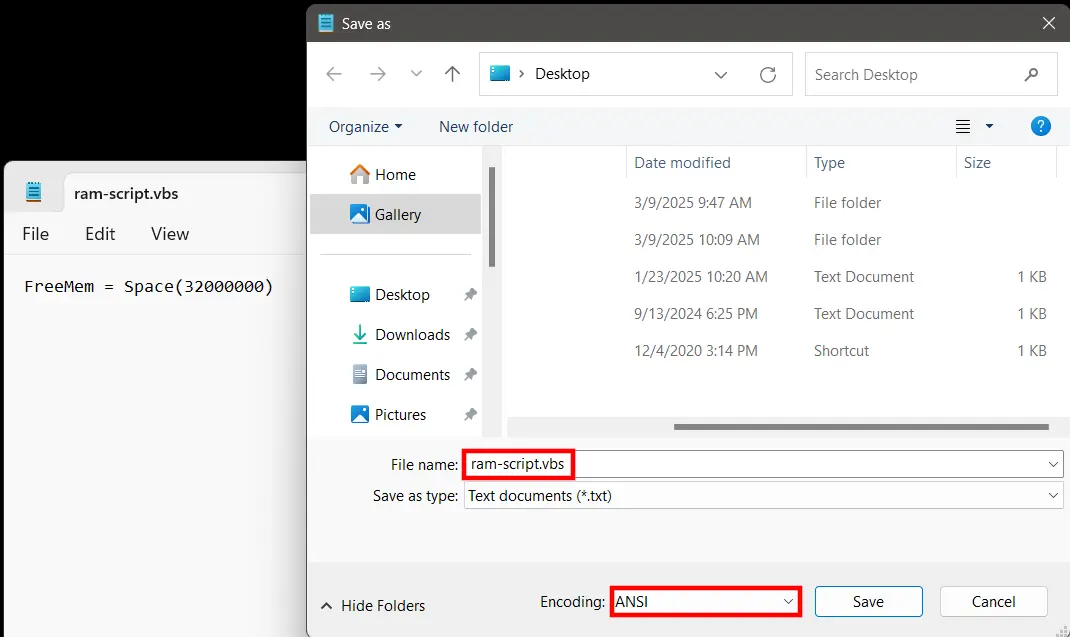
Acum puteți rula scriptul pur și simplu făcând dublu clic pe el. Cu codul furnizat aici, 32 megaocteți de RAM sunt eliberați automat și puteți repeta acest proces de câte ori este necesar. Desigur, puteți ajusta și cantitatea, de exemplu, pentru a elibera 128 megaocteți (Space(128000000)). Cu toate acestea, valoarea nu trebuie să depășească niciodată jumătate din dimensiunea memoriei fizice instalate – în caz contrar, pot apărea erori de program sau chiar blocări ale sistemului.
Ștergerea memoriei cu instrumente externe
Dacă preferați să utilizați o soluție externă în locul opțiunilor integrate în Windows, nici asta nu este o problemă: există diverse programe dezvoltate special în acest scop, majoritatea fiind gratuite. Unul dintre cele mai populare instrumente de acest tip este Wise Memory Optimizer. Programul este complet gratuit și disponibil pentru toate versiunile comune de Windows. După instalarea și lansarea Wise Memory Optimizer, veți vedea interfața principală a aplicației, care afișează atât memoria utilizată, cât și memoria liberă. Cu un singur clic pe „Optimize”, puteți utiliza instrumentul pentru a șterge memoria RAM pe Windows 11, 10 și alte versiuni.
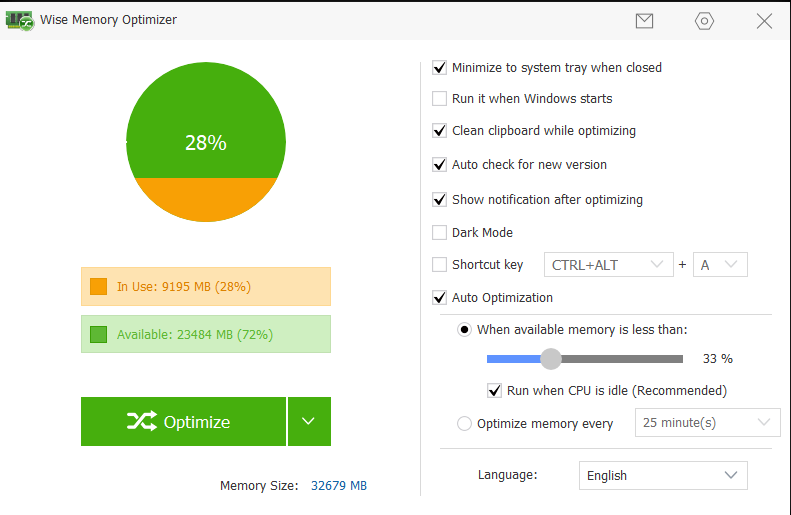
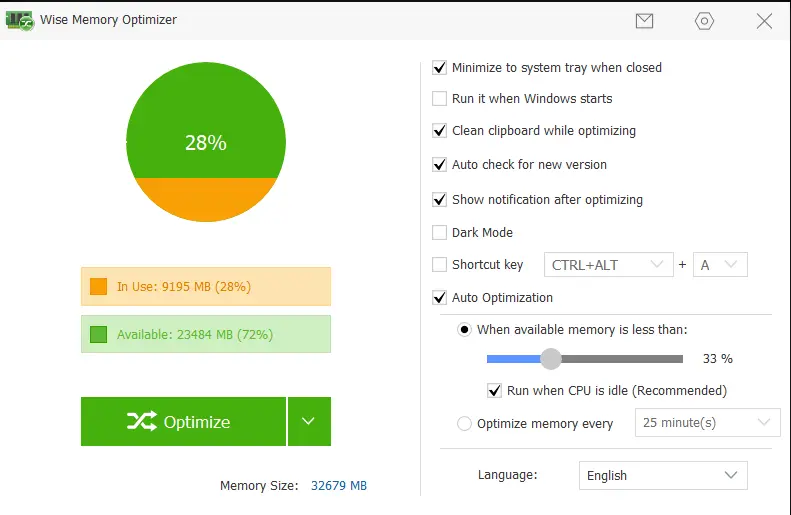
În setările Wise Memory Optimizer, puteți activa optimizarea automată. Folosind glisorul, puteți defini pragul de memorie la care are loc curățarea automată (de exemplu, când mai puțin de 33% din memorie este disponibilă).