Cum se activează SSH cu OpenSSH pe Ubuntu 24.04

Dacă nu ați activat serverul OpenSSH în timpul instalării Ubuntu 24.04, nu vă faceți griji! Îl puteți activa cu ușurință mai târziu. Pur și simplu instalați OpenSSH prin Terminal și ajustați configurația SSH pentru a se potrivi cerințelor dvs. de securitate.
Cum să activați SSH pe Ubuntu 24.04 pas cu pas
Protocolul SSH este acum un standard pentru accesul securizat la servere sau computere la distanță. Acesta nu numai că asigură transmiterea criptată a datelor, ci și protejează împotriva accesului neautorizat și a modificării neautorizate. În sistemele Linux moderne, precum Ubuntu 24.04, soluția open-source OpenSSH este utilizată în mod obișnuit în acest scop.
OpenSSH nu numai că permite accesul la distanță, ci și transferul securizat de fișiere prin SFTP și SCP. Deoarece serviciul SSH nu este activ automat în Ubuntu după instalare, acesta trebuie configurat mai întâi. Crearea propriilor chei SSH pe Ubuntu se poate face, de asemenea, în câțiva pași.
Aflați cum să configurați OpenSSH pe Ubuntu 24.04 și descoperiți opțiunile de configurare disponibile în acest ghid pas cu pas.
Pasul 1: Deschideți terminalul
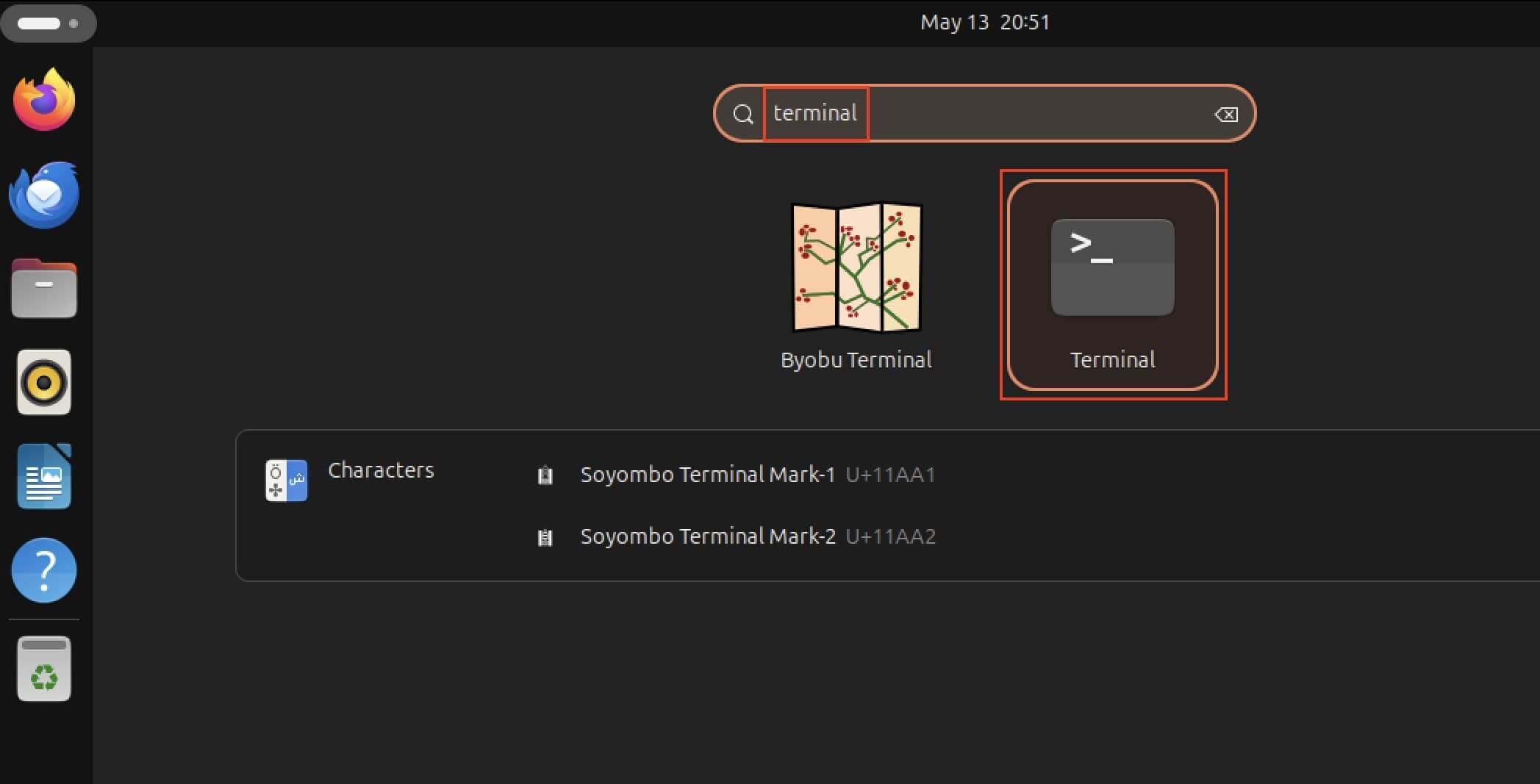
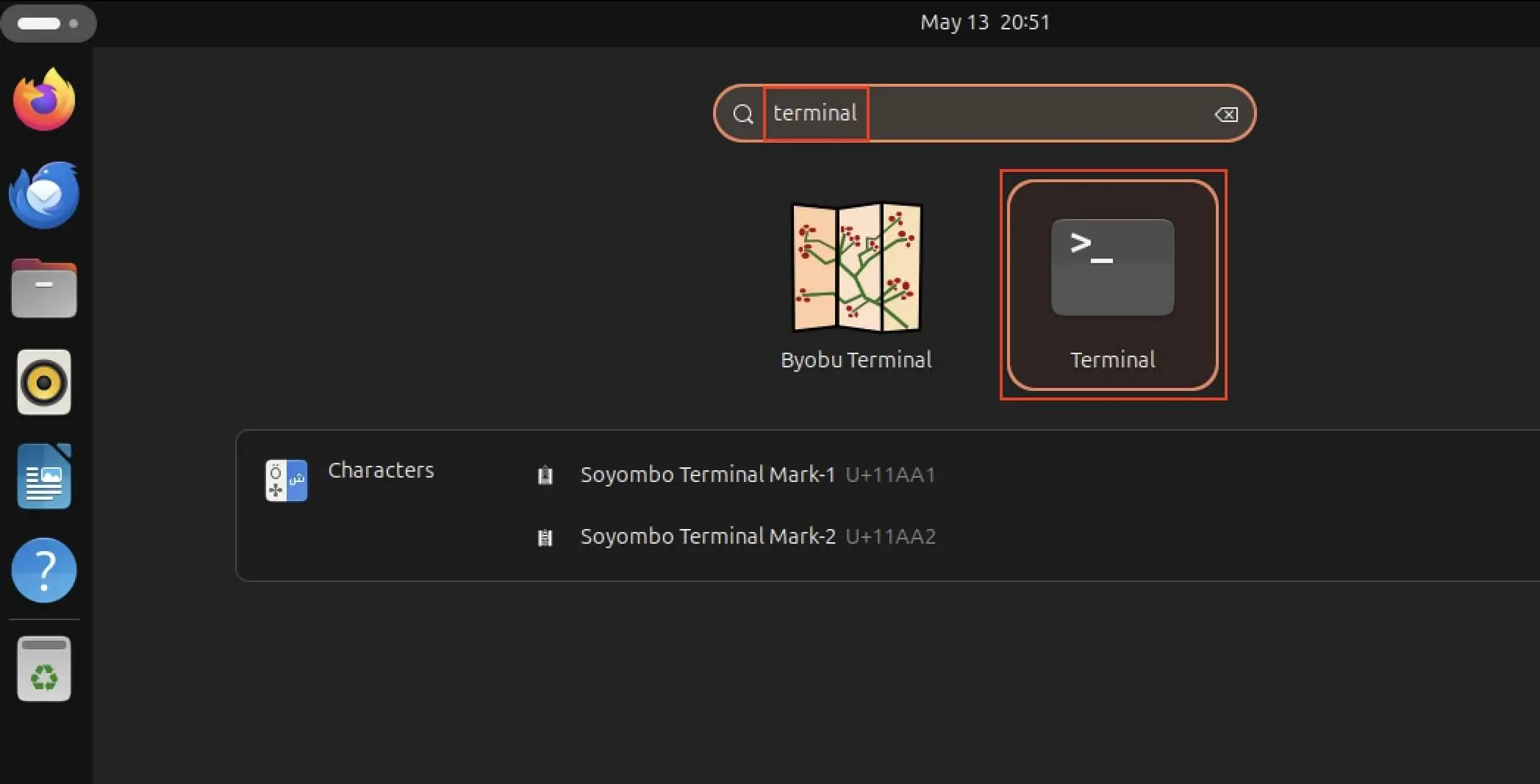
Mai întâi, deschideți instrumentul de linie de comandă al distribuției Linux. Există mai multe moduri de a face acest lucru. Fie făcând clic dreapta pe desktop > Deschideți în terminal și utilizând comanda rapidă [Ctrl] + [Alt] + [t], fie deschizând meniul aplicațiilor și utilizând funcția de căutare. Trebuie doar să tastați „Terminal” în câmpul de căutare.
Pasul 2: Instalați serviciul Ubuntu SSH
Apoi, instalați OpenSSH. Pentru a face acest lucru, se utilizează managerul de pachete Ubuntu apt cu comanda sudo ca utilizator root. Următoarea comandă terminală pornește instalarea:
sudo apt install openssh-server
Deoarece acționați ca superutilizator, trebuie să introduceți parola înainte de instalare și să confirmați introducerea apăsând tasta Enter.
Pasul 3: Verificați succesul
Odată ce instalarea este completă, confirmați succesul acesteia verificând starea demonului SSH. Puteți face acest lucru cu ușurință prin terminal, folosind următoarea comandă:
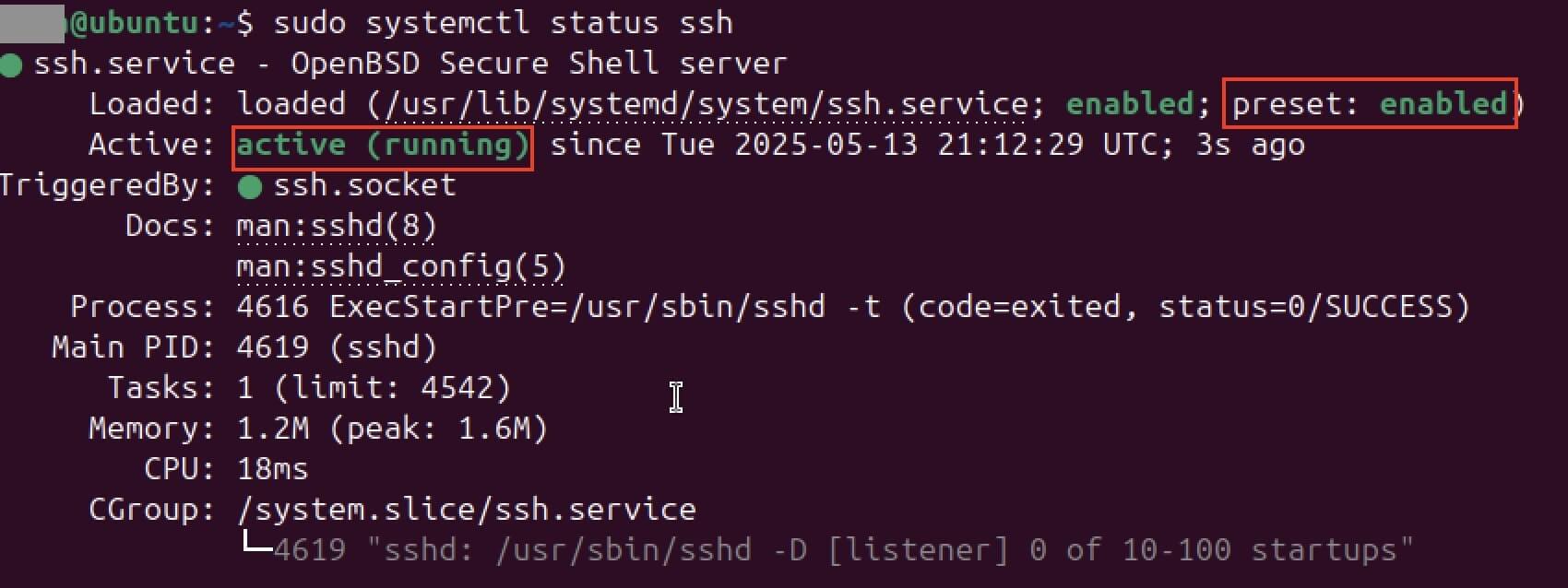
sudo systemctl status sshAcum, uitați-vă la rezultatul acestei comenzi. Ar trebui să găsiți următoarele intrări:
- „activ (în execuție)”: această stare indică faptul că serviciul SSH Ubuntu este în prezent în execuție.
- „preset: enabled”: Uitați-vă la linia „Loaded” și căutați intrarea „preset: enabled”. Aceasta indică faptul că SSH va fi disponibil la fiecare repornire a sistemului.
Dacă starea indică faptul că serviciul SSH este inactiv în prezent, trebuie să modificați acest lucru manual. Puteți utiliza terminalul pentru aceasta. Introduceți următoarele comenzi pentru a activa SSH:
sudo systemctl enable ssh
sudo systemctl start sshPentru a ieși din afișarea stării serviciului SSH și a reveni la promptul de comandă, apăsați pur și simplu tasta q pentru „ieșire”.
Pasul 4: Deschideți portul SSH
Pentru ca accesul la distanță prin SSH la sistemul Ubuntu 24.04 să funcționeze, sistemul trebuie să fie „accesibil din surse externe”. Mai precis: portul de rețea corect trebuie să fie deschis. În mod implicit, SSH rulează pe portul 22. Atâta timp cât acesta este blocat de firewall, toate cererile de conectare vor eșua.
Ubuntu utilizează un instrument numit UFW (Uncomplicated Firewall) pentru a controla firewall-ul intern. Pentru a vă asigura că conexiunile SSH nu sunt blocate și că nu trebuie să remediați erorile SSH ulterior, trebuie să configurați o permisiune explicită pentru portul 22. Numai după ce această regulă este setată, accesul la distanță poate fi stabilit cu succes cu instrumente precum PuTTY sau alți clienți SSH. Comanda pentru configurarea acestei permisiuni este următoarea:
sudo ufw allow ssh
Pasul 5: Efectuați modificările de configurare
Setările implicite OpenSSH oferă deja o bază solidă pentru accesul securizat la distanță pe Ubuntu 24.04. Cu toate acestea, dacă aveți cerințe specifice în ceea ce privește securitatea sau structura rețelei, puteți personaliza comportamentul serverului SSH. De exemplu, puteți modifica portul implicit 22, activa sau dezactiva selectiv adresele IP sau dezactiva redirecționarea conexiunii (redirecționareaTCP ) în funcție de cerințele mediului dvs.
Toate opțiunile relevante pot fi găsite în fișierul central de configurare sshd_config, care este utilizat pentru gestionarea demonului SSH. Pentru a edita acest fișier, pur și simplu deschideți-l cu un editor la alegere. Noi am ales editorul vim, astfel încât comanda este următoarea:
sudo vim /etc/ssh/sshd_config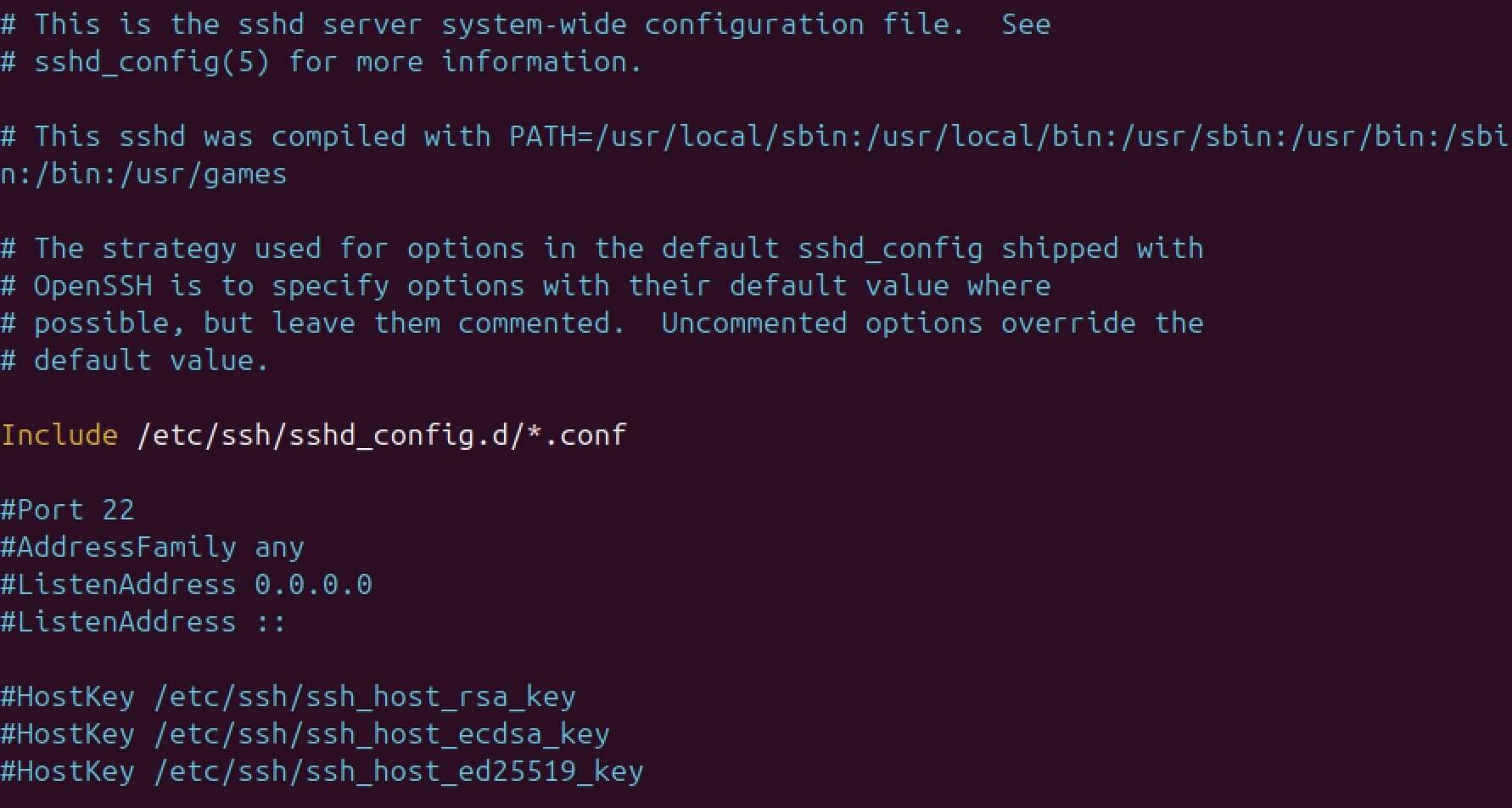
Acum efectuați modificările dorite în fișierul de configurare – cum ar fi ajustarea porturilor, restricționarea protocoalelor permise sau setarea metodelor de autentificare securizate. Asigurați-vă că salvați modificările înainte de a închide editorul.
Pentru a aplica noile setări, reporniți serviciul SSH. Puteți face acest lucru cu următoarea comandă în terminal:
sudo service ssh restart