Cum să configurați un server ARK Survival Ascended

Configurarea unui server dedicat ARK: Survival Ascended pe Windows se poate realiza în doar câțiva pași și nu este nevoie de cunoștințe avansate de IT pentru a face acest lucru.
Care sunt cerințele de sistem?
Înainte de a începe configurarea serverului dedicat ARK: Survival Ascended, asigurați-vă că sistemul dvs. îndeplinește următoarele cerințe:
- CPU: Pentru a găzdui propriul server ARK: Survival Ascended, aveți nevoie de un procesor puternic. Acest lucru înseamnă că aveți nevoie de un procesor cu cel puțin patru nuclee.
- RAM: Deoarece ARK: Survival Ascended este un joc care necesită multă memorie, serverul dvs. ar trebui să aibă o cantitate suficientă de RAM. Veți avea nevoie de cel puțin 16 GB pentru server.
- Spațiu pe disc: Pentru a stoca toate datele jocului și sistemul de operare al serverului, vei avea nevoie de o cantitate mare de spațiu pe disc. Ar trebui să planifici cel puțin 200 GB de spațiu de stocare.
- Lățime de bandă: O conexiune stabilă la internet și o viteză bună a internetului sunt esențiale pentru o experiență de joc multiplayer fără probleme. Pentru furnizorii profesioniști de servere, precum IONOS, furnizarea acestui lucru este ceva normal. O conexiune de bandă largă de până la 400 Mbps este întotdeauna disponibilă.
- Sistem de operare: Dacă doriți să rulați serverul cu Windows, va trebui să decideți ce versiune doriți să utilizați. Deoarece ARK: Survival Ascended a fost creat cu motorul Unreal 5, ar trebui să utilizați Windows Server 2019 sau o versiune mai nouă a sistemului de operare.
Este important să rețineți că numărul de jucători are o influență semnificativă asupra cerințelor serverului. Acest lucru este valabil în special pentru cerințele de memorie RAM, care cresc odată cu numărul de jucători.
Ce tipuri de servere oferă IONOS?
Înainte de a configura serverul ARK, trebuie să decideți ce tip de server doriți să utilizați. La IONOS, puteți alege dintre trei modele diferite:
- Server cloud: Serverele cloud de la IONOS utilizează virtualizarea hardware, permițându-vă să scalați flexibil puterea de calcul și să o ajustați în funcție de nevoile dvs. în orice moment. Facturarea se face la minut, astfel încât plătiți doar pentru resursele de calcul pe care le utilizați efectiv.
- vServer (VPS): vServerele sau serverele private virtuale (VPS) de la IONOS sunt, de asemenea, derivate din resurse de calcul virtualizate. Aici alegeți un pachet care vine cu un set predefinit de resurse de server, pentru care plătiți o taxă lunară fixă. Aveți, de asemenea, posibilitatea de a vă adapta pachetul la nevoile individuale.
- Server dedicat: Un server dedicat vă oferă acces la hardware dedicat de nivel enterprise, rezervat exclusiv pentru dvs. Nu este nevoie să partajați resursele cu alți utilizatori, deoarece toate resursele serverului sunt destinate exclusiv utilizării dvs. Similar pachetelor pentru servere cloud de la IONOS, facturarea se face pe minut și plătiți doar pentru ceea ce utilizați.
Instrucțiuni pas cu pas pentru configurarea unui server ARK: Survival Ascended
Puteți configura un server dedicat ARK: Survival Ascended pe Windows în doar câțiva pași.
Pasul 1: deschideți porturile
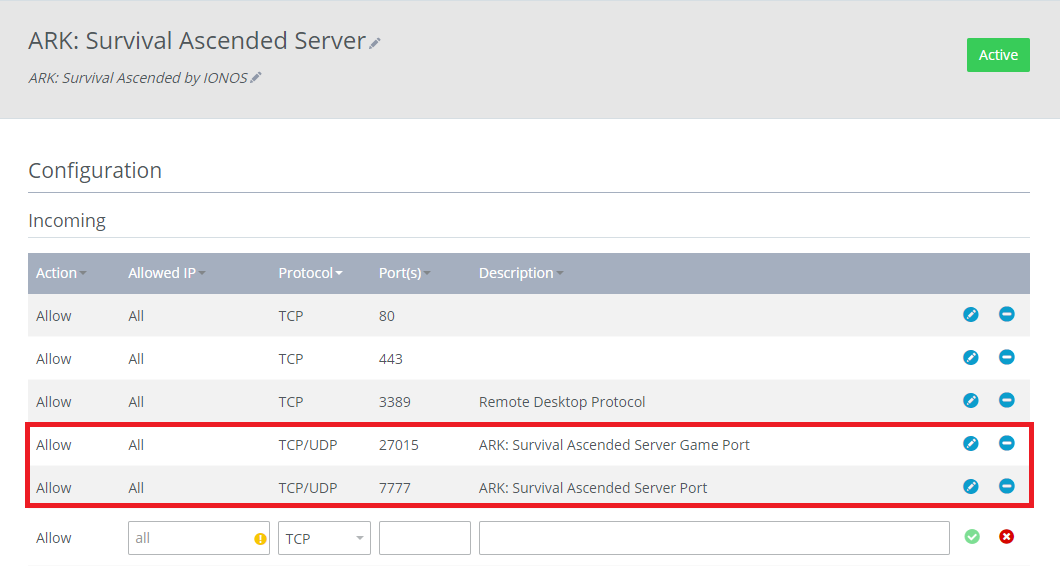
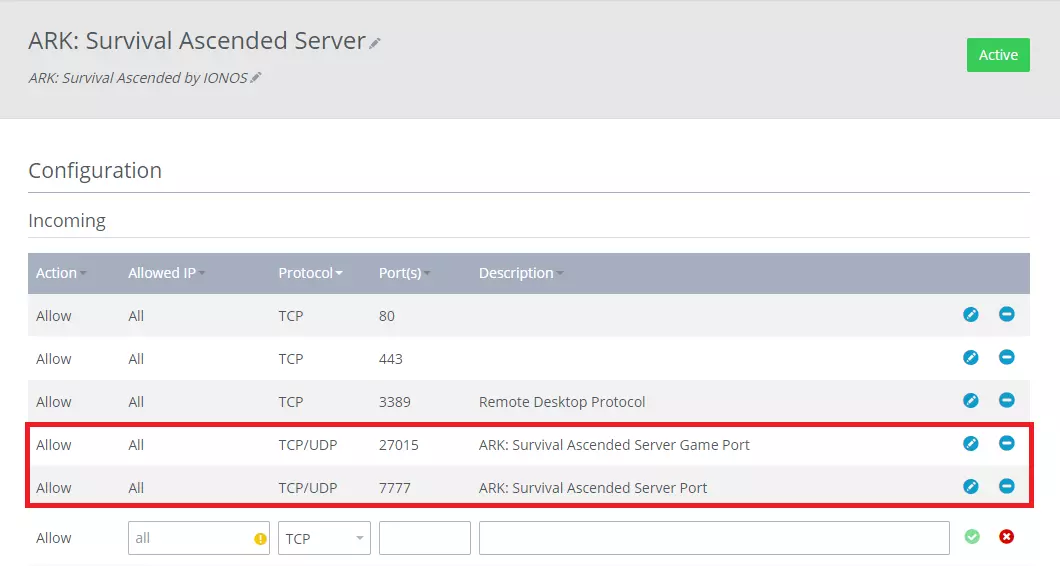
Primul lucru pe care trebuie să-l faceți este să deschideți porturile relevante. Acestea sunt porturile 7777 și 27015.
Procesul de deschidere a porturilor diferă de la un furnizor de servicii de găzduire la altul. Cu IONOS, puteți face acest lucru în Cloud Panel. Puteți adăuga regulile de port necesare pentru serverul dvs. în Network > Firewall Settings (Rețea > Setări firewall) cu doar câteva clicuri.
Pasul 2: instalați fișierele necesare
După conectarea la serverul Windows, trebuie să instalați SteamCMD și fișierele serverului pentru serverul ARK: Survival Ascended. Dacă nu aveți aceste fișiere instalate, nu veți putea porni serverul. Mai întâi, trebuie să creați un folder numit SteamCMD și un alt folder numit ASAServer.
Acum creați un fișier nou și denumiți-l start.bat. Apoi copiați următorul text în fișier:
@echo off
set STEAMCMDDIR="C:\SteamCMD\"
set SERVERDIR="C:\ASAServer\"
set ARKAPPID=2430930
cd /d %STEAMCMDDIR%
del steamcmd.exe
timeout /t 5 /nobreak
curl -o steamcmd.zip https://steamcdn-a.akamaihd.net/client/installer/steamcmd.zip
powershell Expand-Archive -Path .\steamcmd.zip -DestinationPath .\
start "" /wait steamcmd.exe +force_install_dir "%SERVERDIR%" +login anonymous +app_update %ARKAPPID% validate +quit
cd /d %SERVERDIR%
start ShooterGame\Binaries\Win64\ArkAscendedServer.exe TheIsland_WP?listen?SessionName=<servername>?Port=7777?QueryPort=27015?ServerPassword=<serverpassword> -WinLiveMaxPlayers=50 -log
exitAcest script shell asigură descărcarea fișierelor serverului necesare pentru serverul ARK: Survival Ascended și pornirea serverului. Trebuie să efectuați doar două ajustări la script (modificarea celei de-a treia este opțională):
- Numele serverului: Mai întâi, trebuie să introduceți numele pe care doriți să îl utilizați pentru serverul unde apare
<servername>în script. - Parola serverului: De asemenea, trebuie să creați o parolă pentru server și să înlocuiți
<serverpassword>cu parola pe care ați ales-o. - Numărul maxim de jucători: Cu variabila WinLiveMaxPlayers, puteți specifica numărul maxim de jucători care au acces la serverul dvs. În exemplul de mai sus, am decis să stabilim limita la 50 de jucători. Rețineți că trebuie să aveți suficiente resurse hardware pentru a suporta numărul de jucători pe care decideți să îi lăsați să utilizeze serverul dvs.
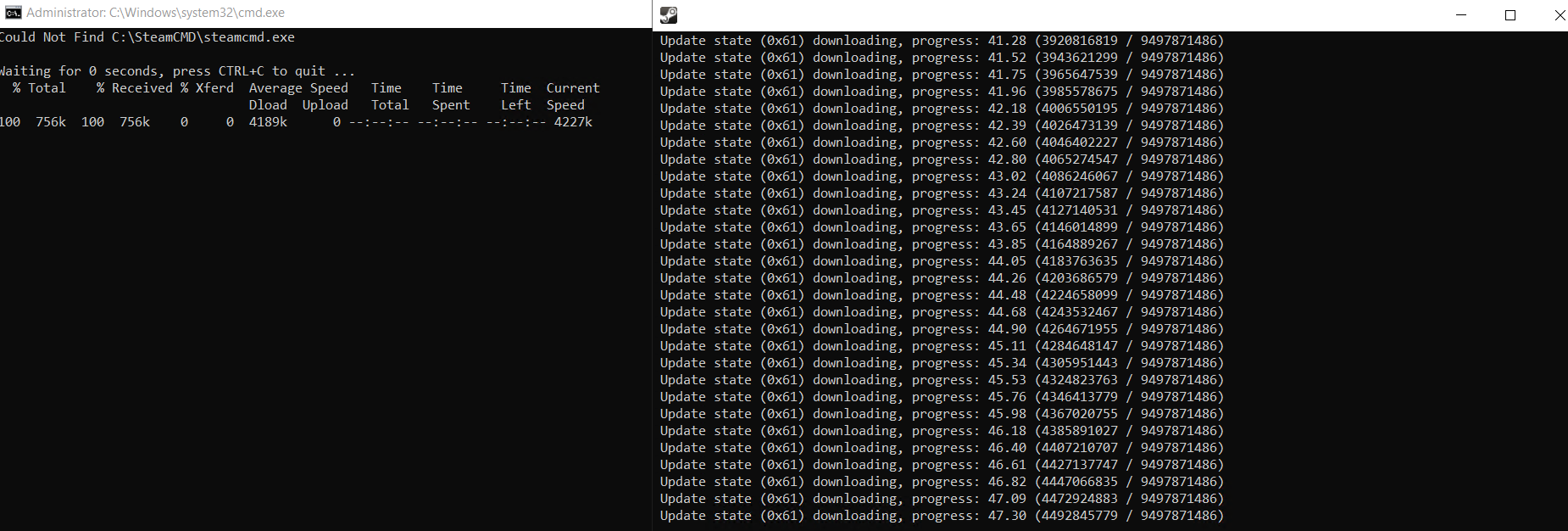
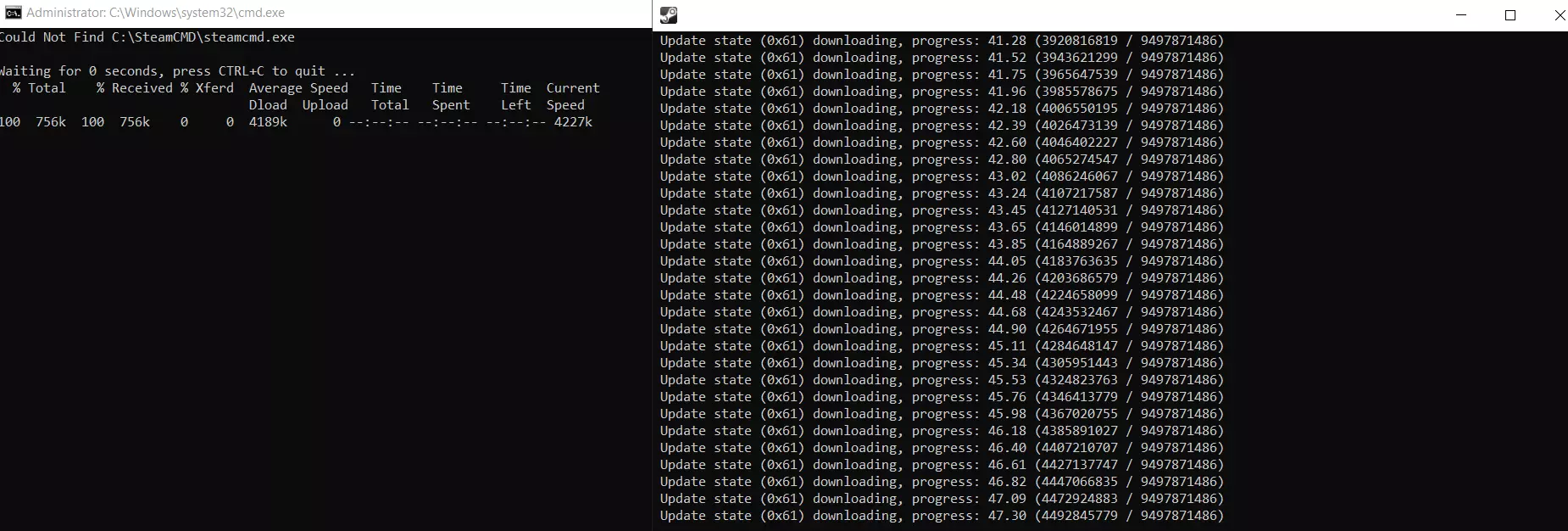
După ce ați efectuat ajustările necesare, puteți rula scriptul făcând dublu clic pe fișier. Procesul de descărcare va începe în două ferestre de linie de comandă și poate dura ceva timp.
Pasul 3: configurați serverul ARK: Survival Ascended
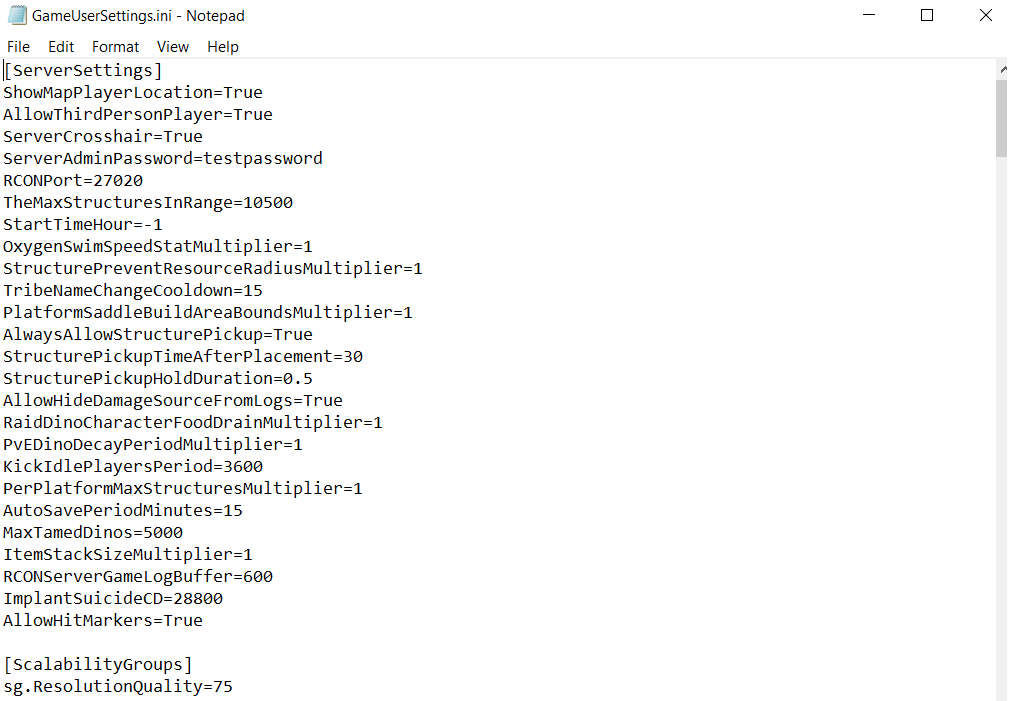
Odată ce toate fișierele sunt descărcate, puteți începe configurarea serverului ARK: Survival Ascended. Pentru aceasta, trebuie să editați fișierele Game.ini și GameUserSettings.ini. Acestea se găsesc de obicei aici: C:\ASAServer\ShooterGame\Saved\Config\WindowsServer. Dacă nu găsiți fișierele, le puteți crea singur.
În fișierele de configurare, puteți seta diverse opțiuni. De exemplu, puteți specifica cât de des (în minute) jocul trebuie să salveze automat.
Pasul 4: porniți serverul
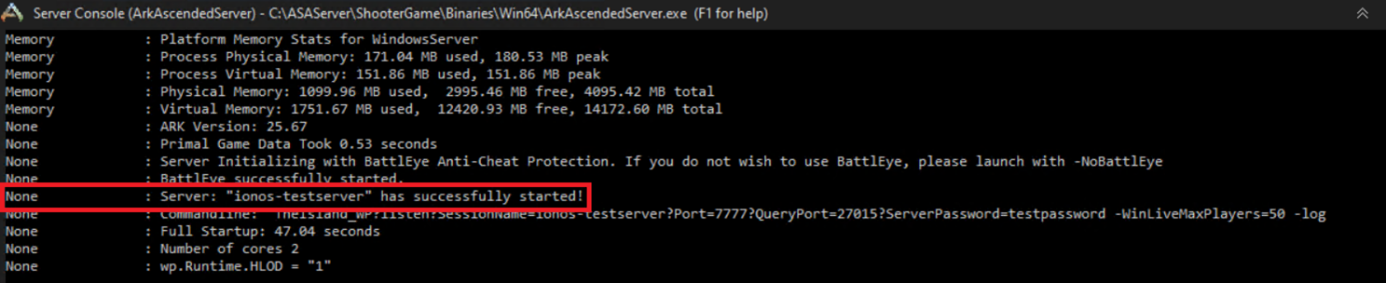
Acum, puteți porni propriul server ARK: Survival Ascended. Pentru a face acest lucru, rulați fișierul start.bat. După câteva momente, ar trebui să vedeți o linie care vă informează că serverul ARK: Survival Ascended a fost pornit cu succes:
Dacă terminalul se închide imediat după pornirea scriptului shell, asigurați-vă că rulați fișierul start.bat ca administrator.
Pasul 5: stabiliți o conexiune la serverul ARK: Survival Ascended
Odată ce serverul este funcțional, tu și ceilalți jucători vă puteți conecta la acesta. Pentru a face acest lucru, căutați numele serverului pe care l-ați creat în meniul serverului din ARK: Survival Ascended. Asigurați-vă că ați selectat și opțiunea de afișare a serverelor protejate cu parolă.
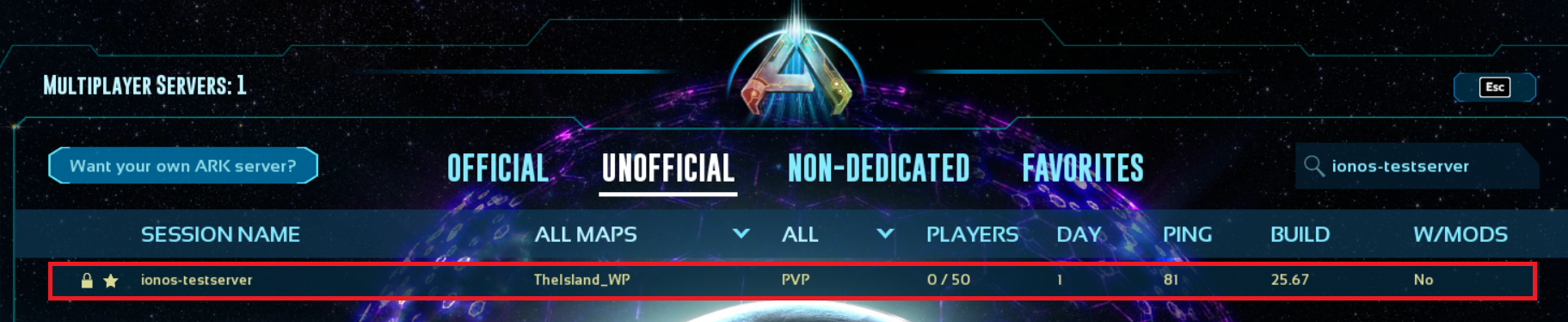
Acum selectați serverul din listă și conectați-vă la acesta. În timpul acestui proces, vi se va solicita să introduceți o parolă. Introduceți parola pe care ați stabilit-o ca parolă pentru server în fișierul start.bat. Acum sunteți gata să vă bucurați de joc împreună cu prietenii.


Dacă doriți, puteți conecta serverul ARK: Survival Ascended la un domeniu. Utilizați IONOS Domain Checker pentru a verifica dacă domeniul dorit este disponibil.