Cum să creați un site web Joomla pas cu pas

Dacă doriți un proiect web profesional care să ofere flexibilitate maximă și să poată fi scalabil în orice moment, ar trebui să optați pentru un sistem de gestionare a conținutului precum Joomla. În acest articol vă explicăm cerințele pentru utilizarea acestei aplicații open-source și cum să creați un site web Joomla.
Ce este Joomla?
Joomla este un sistem de gestionare a conținutului lansat în 2005, cunoscut pentru ușurința sa în utilizare. Cu o perioadă scurtă de instruire și cunoștințe de bază, puteți opera software-ul. Odată ce vă familiarizați, puteți începe să creați un site web Joomla. CMS-ul este licențiat sub GNU-GPL și este scris în limbajul de script PHP.
Pentru stocarea datelor, Joomla utilizează în mod implicit sistemul de gestionare a bazelor de date relaționale MySQL. Deoarece aplicația open-source este de ani buni una dintre cele mai populare soluții open-source pentru gestionarea site-urilor web, există deja mii de extensii atât pentru frontend, cât și pentru backend, dezvoltate în mare parte de comunitatea foarte activă.
Cum să configurați și să instalați Joomla
Înainte de a crea un site web cu Joomla, trebuie să îndeplinești anumite condiții preliminare. Începe prin a selecta un mediu de găzduire adecvat pentru a stoca atât Joomla, cât și, ulterior, datele site-ului tău web. Decide dacă dorești să găzduiești CMS-ul și site-ul tău pe propriul server sau la un furnizor de servicii de găzduire. Apoi, alege adresa site-ului tău web și înregistrează domeniul preferat.
Cu ajutorul instrumentelor de verificare, precum Domain Check de la IONOS, puteți verifica dacă adresa dorită este încă disponibilă.
Pasul 1: Instalați și configurați serverul web și baza de date
După ce ați aranjat găzduirea și ați finalizat înregistrarea domeniului, vă puteți concentra pe instalarea componentelor software necesare pentru funcționarea sistemului de gestionare a conținutului:
Pe de o parte, aveți nevoie de un server web care acceptă PHP (care trebuie, de asemenea, instalat pe server) și care poate fi accesat prin FTP. Se recomandă configurarea unui server web Apache.
Pe de altă parte, aveți nevoie de un sistem de gestionare a bazelor de date în care Joomla să stocheze datele site-ului web creat. MySQL este o soluție excelentă în acest sens, așa că este recomandat să descărcați fișierele de instalare ale aplicației Oracle de pe site-ul web MySQL. Există o diferență între versiunea comercială cu plată „MySQL Enterprise Edition” și versiunea gratuită open-source „MySQL Community Edition”.
Dacă utilizați o distribuție Linux ca sistem de operare pe serverul dvs., puteți instala de obicei Apache Web Server și MySQL direct prin intermediul managerului de pachete.
Pasul 2: Descărcați și instalați cea mai recentă versiune Joomla
Dacă serverul web și baza de date funcționează, accesați site-ul web Joomla și descărcați fișierele de instalare pentru cea mai recentă versiune a sistemului de gestionare a conținutului.
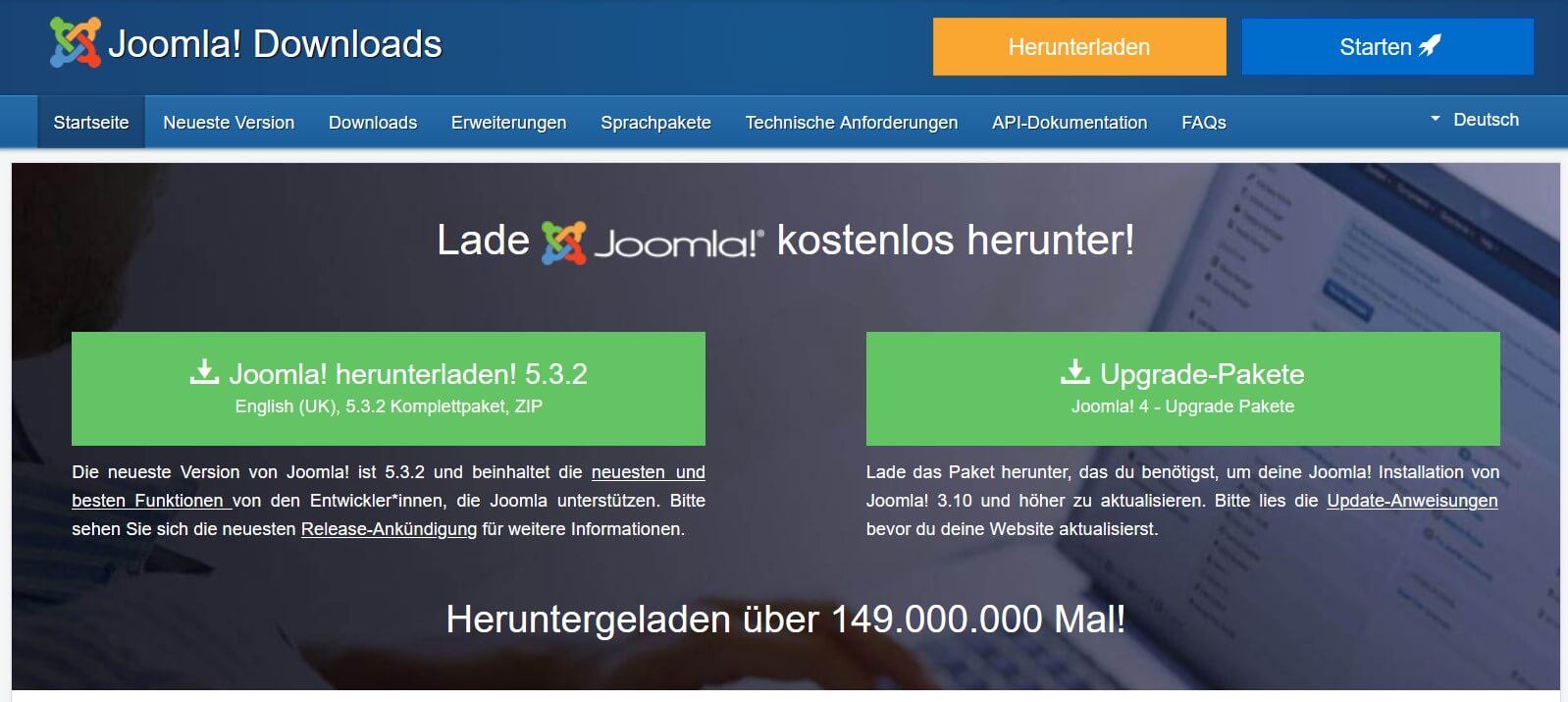
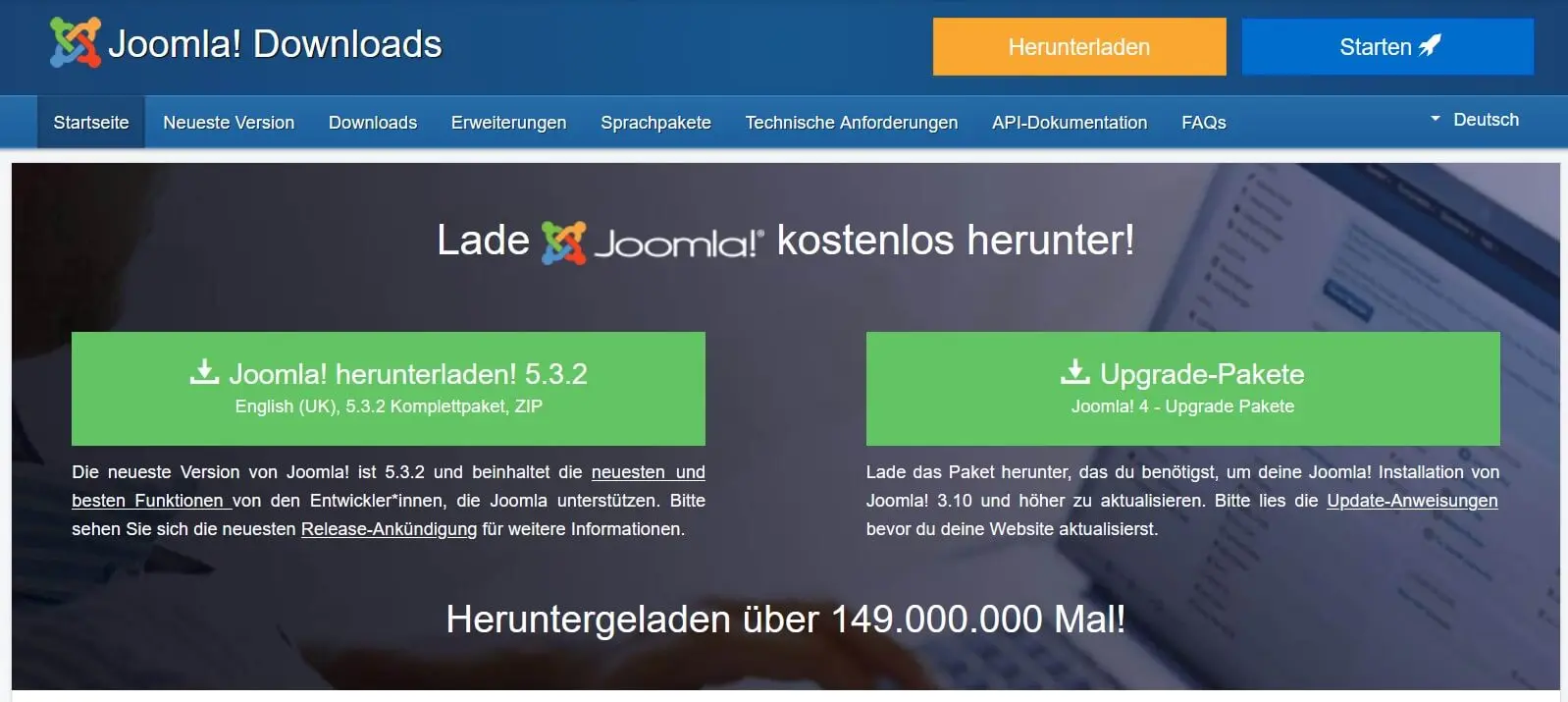
Fișierul descărcat este un fișier arhivă pe care îl puteți extrage local înainte de a-l transfera pe serverul web folosind un client FTP precum FileZilla sau, alternativ, după încărcarea FTP. Este important ca fișierele programului Joomla incluse, după dezarhivare, să fie localizate în directorul rădăcină public, denumit de obicei public_html sau htdocs.
Pentru a începe instalarea Joomla, accesați programul de instalare web prin browserul preferat, introducând domeniul sau locația de stocare locală (http://localhost/path-to-joomla-folder) a Joomla. Inițial, Joomla vă va solicita să efectuați câteva setări de bază, începând cu selectarea limbii. Cu toate acestea, CMS ar trebui să selecteze automat versiunea lingvistică corespunzătoare, pe baza limbii alese pentru browser. În plus, trebuie completate următoarele câmpuri:
- Numele site-ului web: Aici specificați cum doriți să se numească site-ul dvs. Joomla, deși puteți schimba numele oricând ulterior în configurația globală.
- Nume de utilizator: În mod implicit, CMS utilizează numele „admin” pentru superutilizator, pe care ar trebui să îl schimbați în acest moment.
- Parolă: Setați o parolă sigură pentru accesul administratorului, ținând cont de faptul că acest cont de utilizator are acces maxim atât la front-end, cât și la back-end.
- E-mail: Joomla necesită o adresă de e-mail validă asociată contului de administrator. Aceasta este necesară, de exemplu, dacă doriți să schimbați parola.
După ce ați completat pagina de configurare, următorul pas este meniul de configurare a bazei de date. Introduceți informațiile solicitate pentru tipul bazei de date, numele serverului și datele de conectare, apoi faceți clic încă o dată pe butonul de instalare pentru a finaliza procesul.
Cum să creezi un site web Joomla pentru începători
Ca un CMS clasic, Joomla oferă două niveluri pentru editarea conținutului site-ului web: frontend-ul, unde puteți face modificări direct pe paginile vizibile, și backend-ul, unde configurați funcționalitatea de bază, designul și gestionarea generală a site-ului dvs. Când începeți să creați un site web Joomla, veți începe în mod natural în backend. Acest tutorial prietenos pentru începători vă ghidează prin pașii administrativi inițiali și vă arată cum să configurați un site Joomla simplu și să adăugați primul dvs. conținut.
Pasul 1: Conectați-vă la backend-ul Joomla
Puteți lucra în backend (și, de asemenea, în frontend) direct prin browserul web preferat. După ce ați conectat domeniul ales la Joomla, introduceți pur și simplu adresa http://www.name-of-your-website.com/administrator în bara de adrese a browserului pentru a deschide pagina de conectare la backend. Înlocuiți substituentul name-of-your-website.com cu numele real al domeniului dvs. În ecranul de conectare, introduceți datele de autentificare de administrator pe care le-ați creat în timpul instalării, apoi faceți clic pe butonul de conectare pentru a accesa backend-ul.
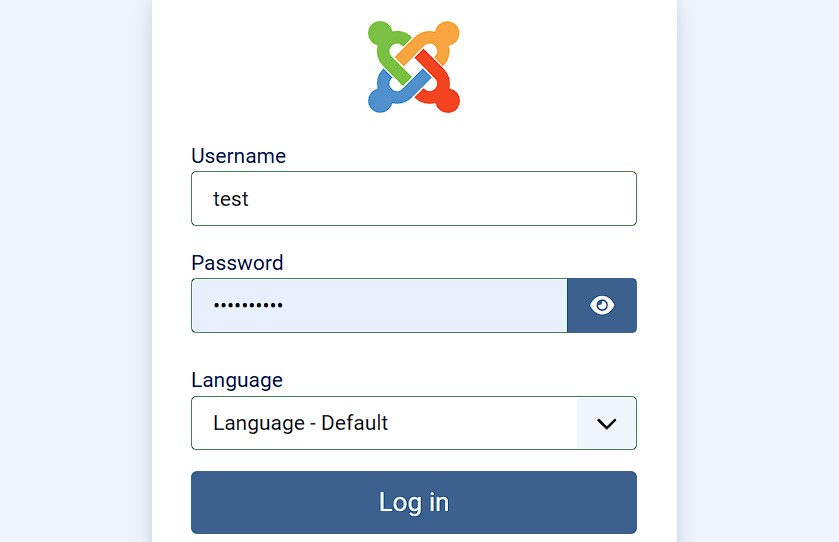
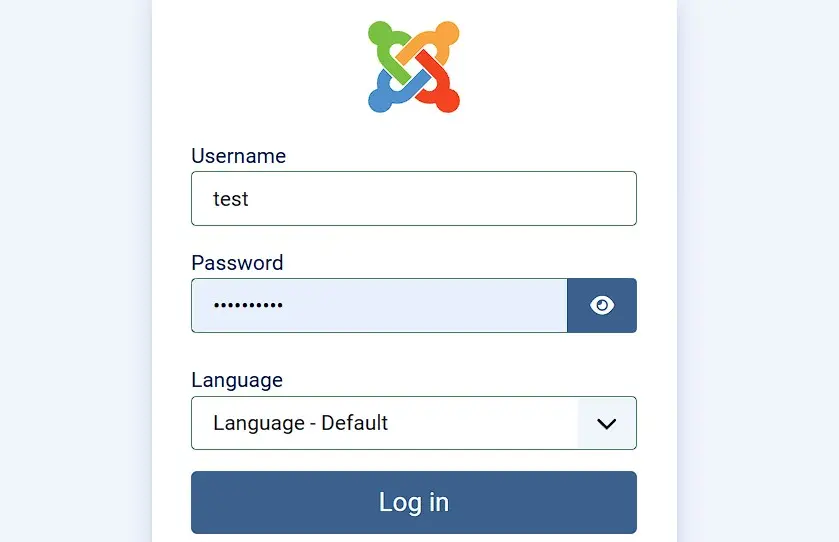
Pasul 2: Modificați setările globale Joomla în meniul de configurare
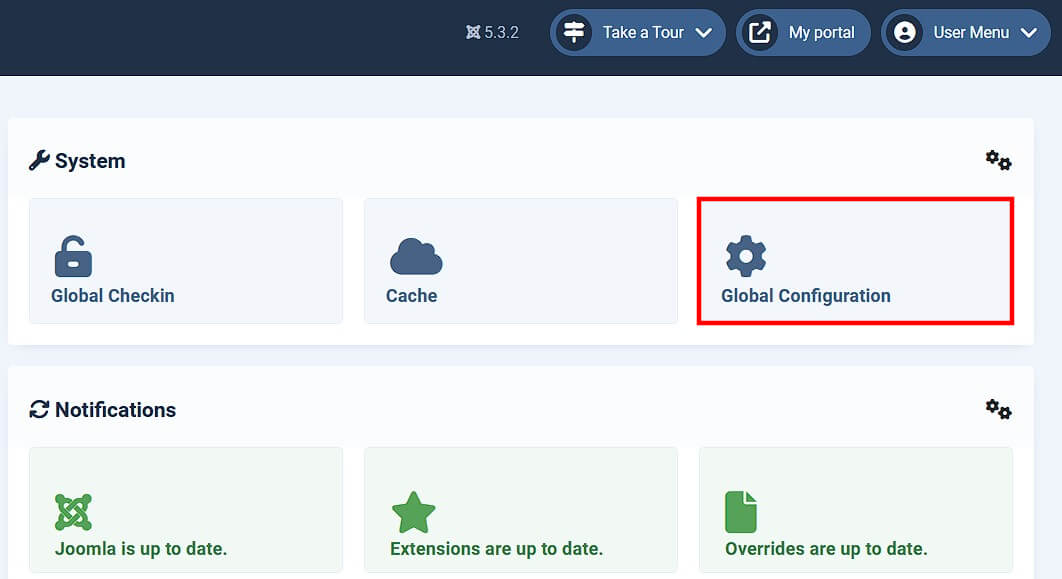
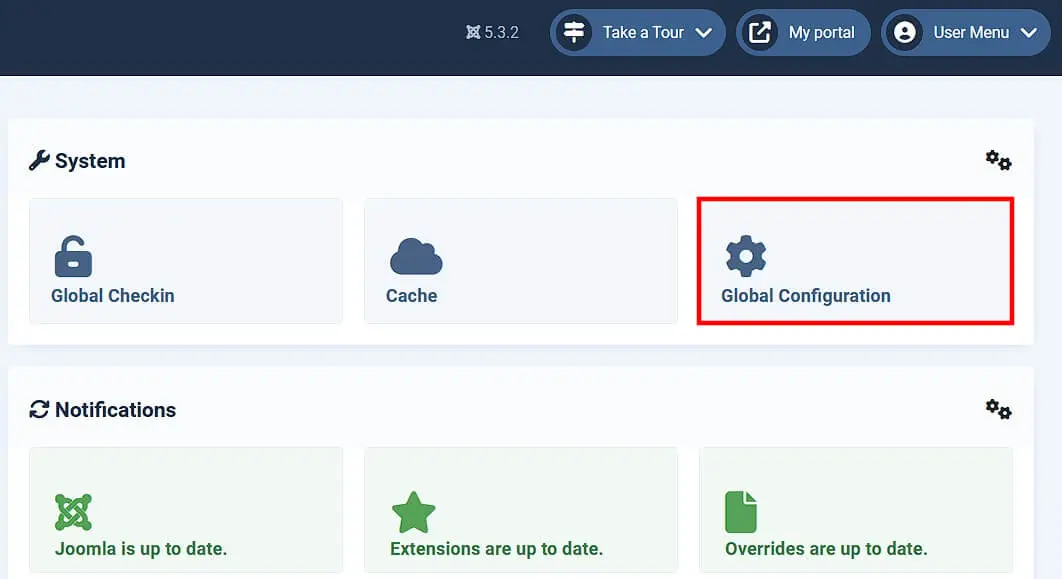
După conectare, veți intra în panoul de control Joomla, care oferă o imagine de ansamblu asupra datelor cheie pentru site-ul dvs. web și activitățile din cadrul sistemului de gestionare a conținutului. Aici puteți vedea ce versiuni ale sistemului de operare, PHP și bazei de date utilizați sau câți vizitatori se află în prezent pe site-ul dvs. În plus, puteți observa ce conturi de utilizator sunt conectate la backend sau frontend și ce modificări au fost făcute recent la proiectul web. Din panoul de control, puteți accesa și meniul de opțiuni CMS, unde puteți ajusta setările de bază ale site-ului dvs. Joomla. Îl puteți deschide prin butonul „Configurație globală”:
În fila „Site”, veți găsi setări deja cunoscute din timpul instalării, cum ar fi numele site-ului web, metadatele globale sau comutatorul pentru modul offline al proiectului dvs. web. De asemenea, puteți specifica editorul pe care doriți să îl utilizați pentru a lucra în Joomla: în mod implicit, este selectat editorul WYSIWYG TinyMCE — alternativ, este disponibil editorul de cod simplu CodeMirror. Cu toate acestea, cu extensia corespunzătoare, pot fi integrate și editoare populare precum ARK Editor sau JCE.
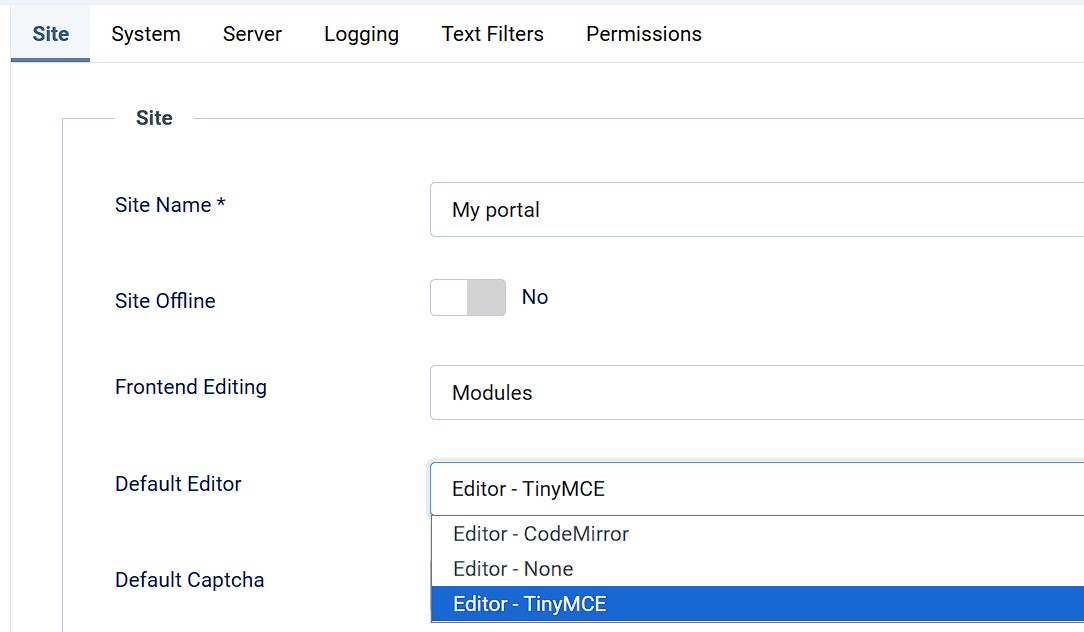
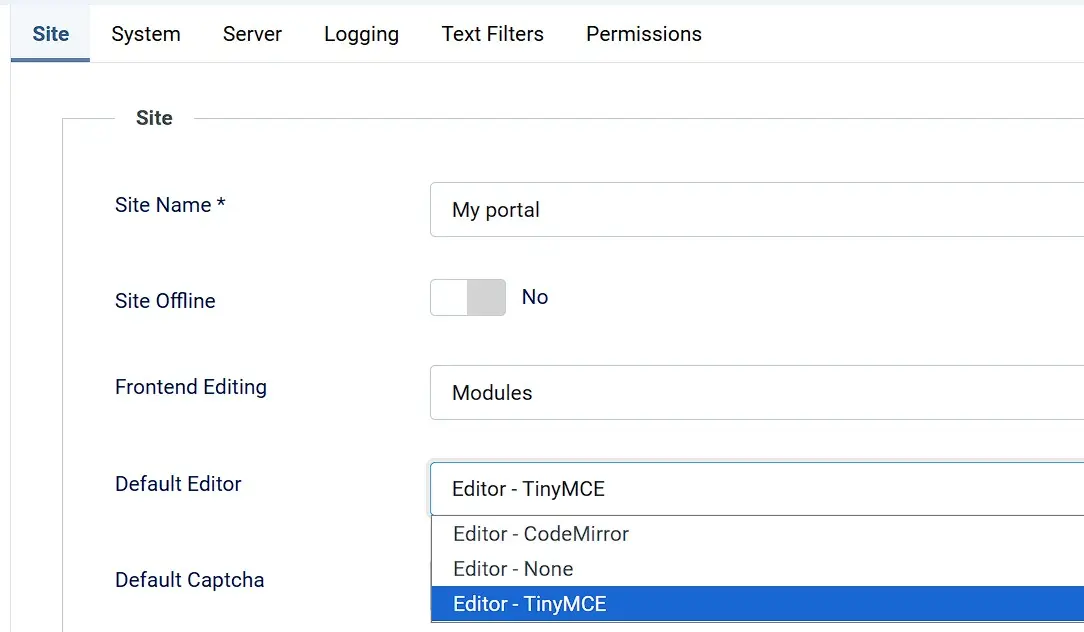
Sunt posibile și setări pentru indexare și optimizarea motorului de căutare: în câmpul „Robots”, puteți specifica dacă crawlerele motorului de căutare trebuie să indexeze paginile HTML (index) sau să nu le indexeze (noindex) și dacă trebuie să urmeze (follow) sau să nu urmeze (nofollow) linkurile. Celelalte file din meniul de configurare permit următoarele setări:
- Sistem: În secțiunea „Sistem”, puteți configura setările pentru cache, depanare și gestionarea sesiunilor.
- Server: În acest meniu, veți găsi toate opțiunile esențiale pentru gestionarea serverului web și puteți activa sau dezactiva, de exemplu, FTP, HTTPS sau un server proxy.
- Jurnalizare: În meniul „Jurnalizare”, puteți ajusta directorul jurnalului și puteți efectua unele setări suplimentare pentru jurnalele Joomla.
- Filtre text: Prin setările filtrului text, puteți determina ce tipuri de elemente HTML poate utiliza fiecare grup de utilizatori atunci când utilizează editorul.
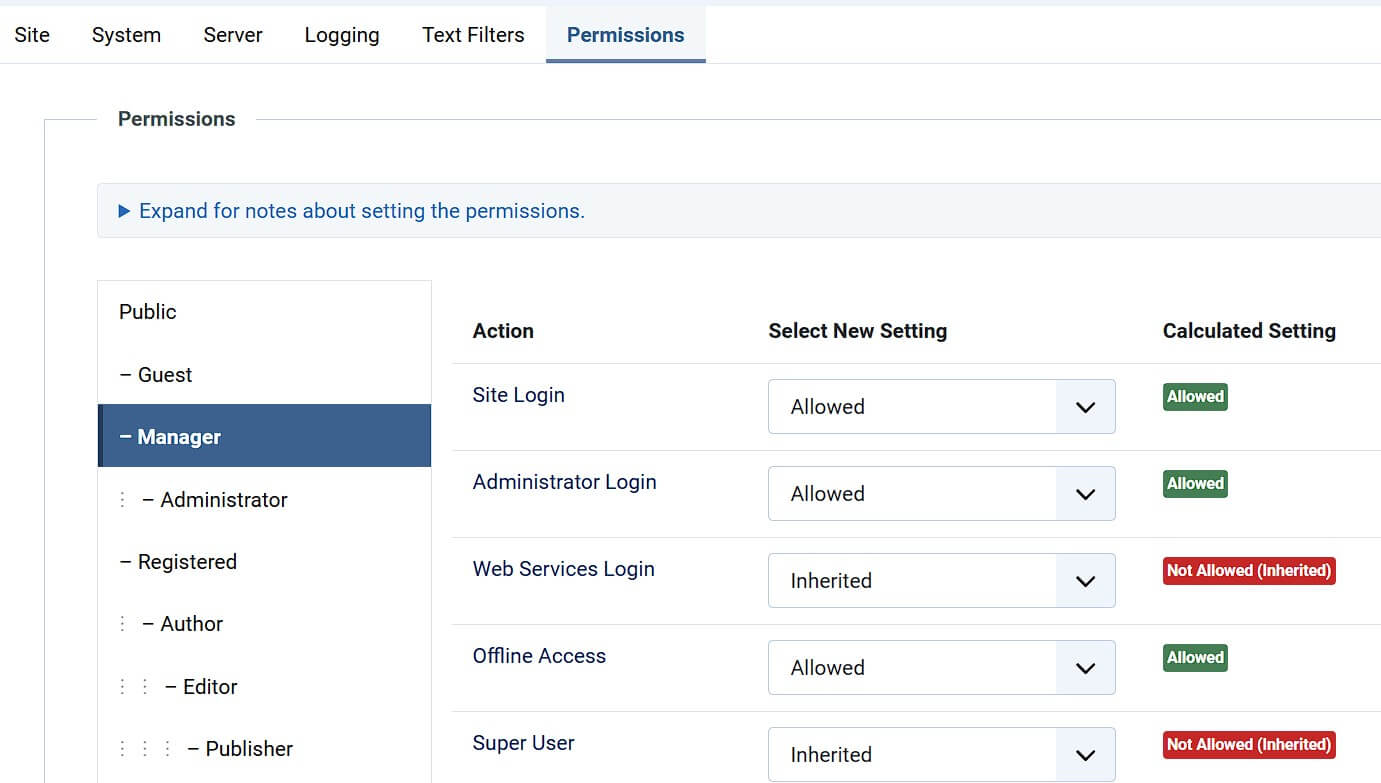
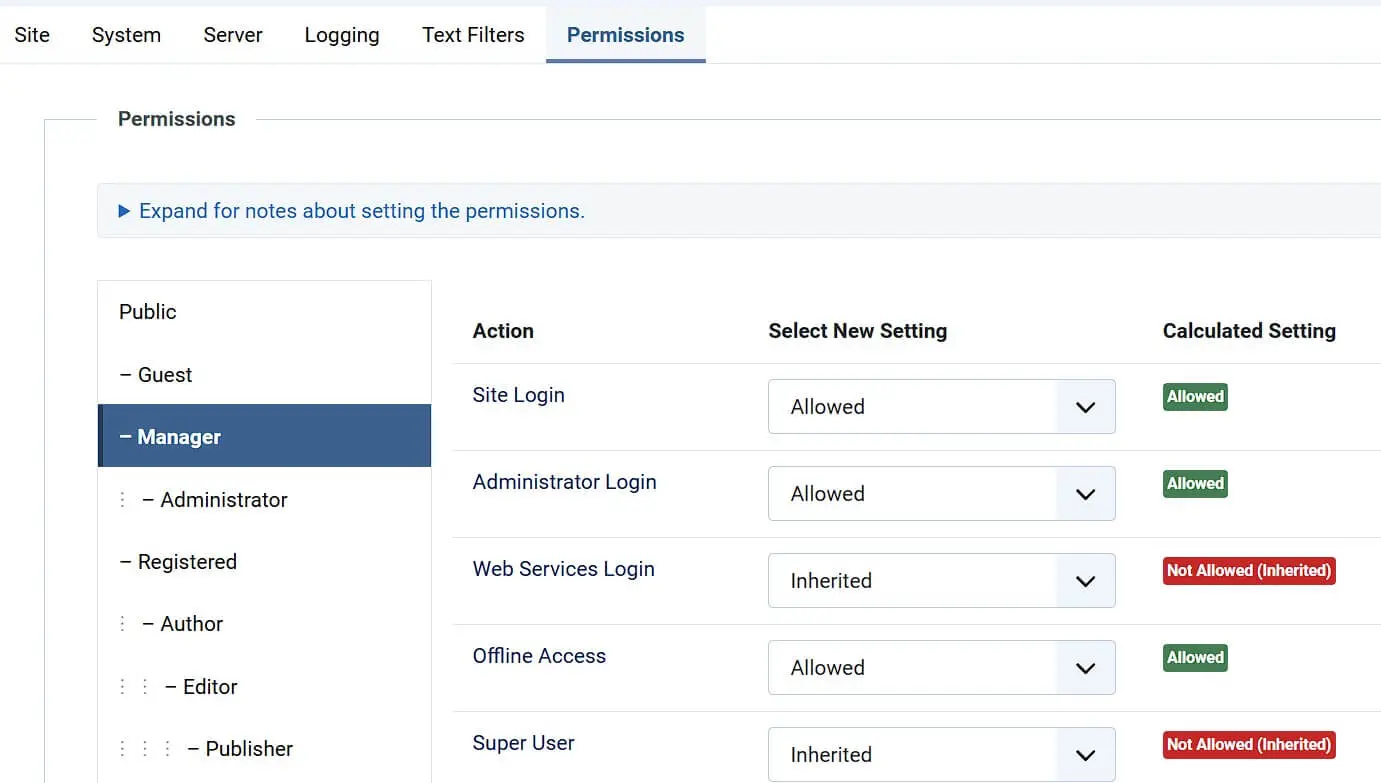
- Permisiuni: În meniul „Permisiuni”, puteți defini individual drepturile diferitelor conturi de utilizator. Acțiunile care pot fi definite includ accesul administratorului, conectarea la site, crearea, ștergerea și editarea.
Pasul 3: Gestionați grupurile de utilizatori și adăugați conturi de utilizator
După instalare, contul de administrator rămâne singurul cont de utilizator. Cu toate acestea, în funcție de tipul și amploarea proiectului web, există și alți utilizatori implicați în gestionarea site-ului web sau în crearea de conținut. Prin urmare , Joomla oferă o schemă ierarhică predefinită de utilizatori, pe care o puteți personaliza în funcție de necesități. Pentru a face acest lucru, faceți clic mai întâi pe „Utilizatori” în meniul din partea stângă, apoi pe „Grupuri”:
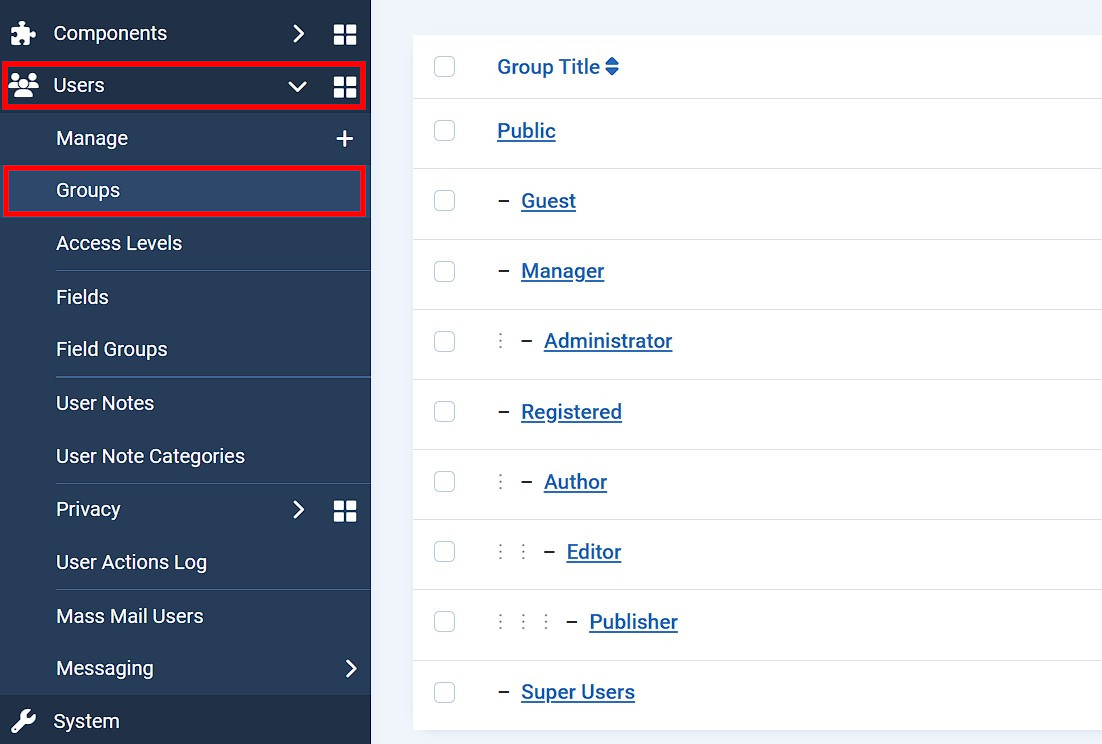
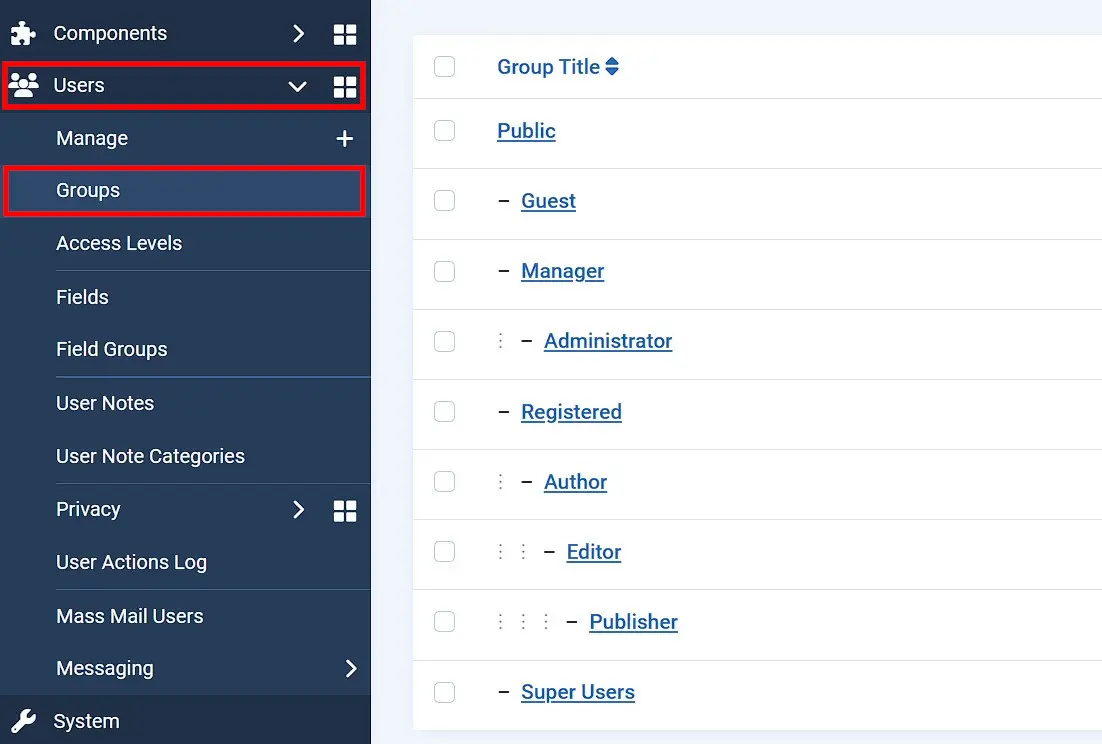
Dacă doriți să modificați schema grupului de utilizatori, pur și simplu faceți clic pe grupul dorit. Alternativ, puteți elimina complet grupurile făcând clic pe „Ștergeți”. Pentru a defini capacitățile de acces ale diferitelor profiluri de utilizatori, treceți la fila „Permisiuni” menționată în secțiunea anterioară din meniul „Configurație globală”. Acolo, faceți clic pe grupul sau subgrupul pe care doriți să îl editați și alegeți una dintre următoarele trei setări pentru fiecare acțiune de acces:
- Moștenit: Permisiunea este preluată din configurația grupului părinte
- Permis: Grupul de utilizatori poate efectua acțiunea independent de setările grupului părinte
- Refuzat: Grupul de utilizatori nu poate efectua acțiunea, indiferent de setările grupului părinte
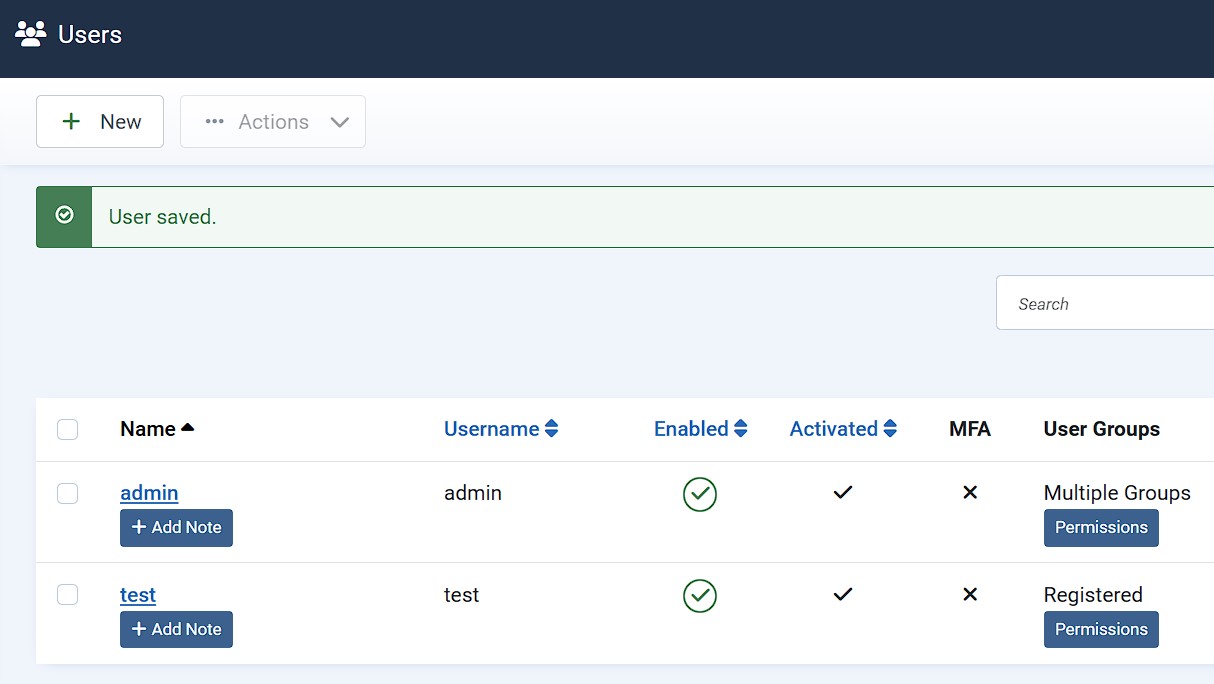
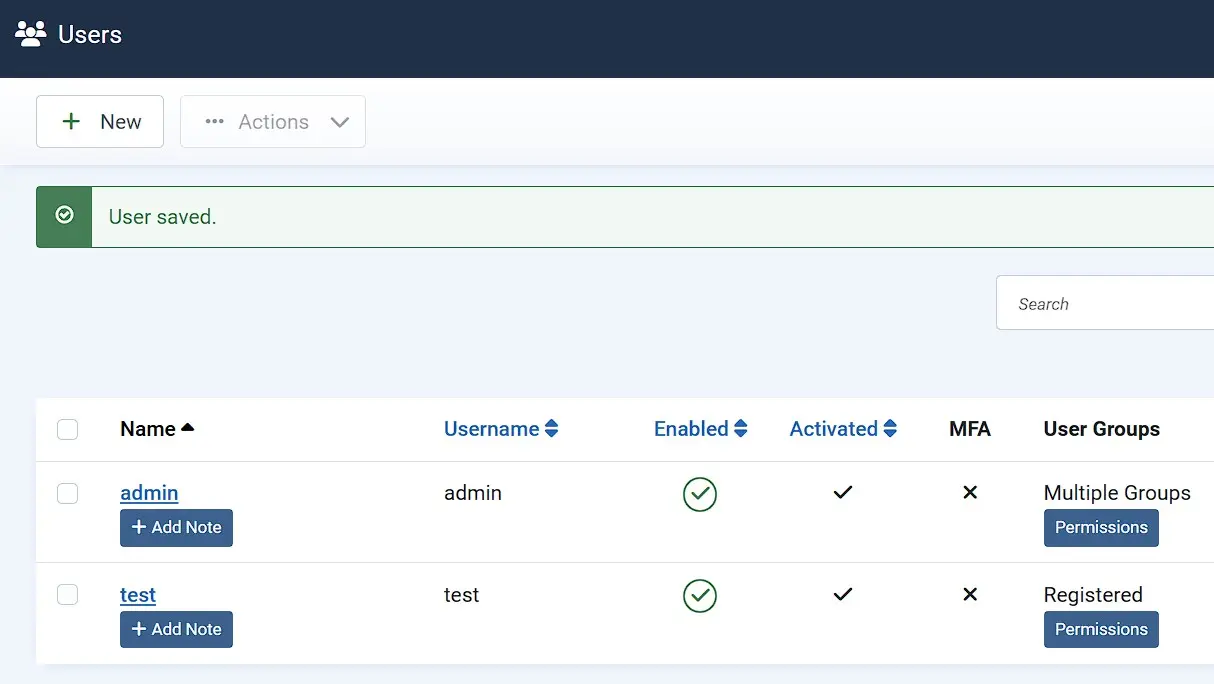
Dacă grupurile și drepturile de acces atribuite corespund așteptărilor dvs., puteți crea conturi de utilizator noi și le puteți atribui grupurilor dorite. Pentru a face acest lucru, extindeți meniul „Utilizatori” și faceți clic pe butonul „Utilizator nou” (semnul plus). Acolo, trebuie să furnizați numele noului utilizator, numele de utilizator și o adresă de e-mail validă, iar în fila „Grupuri atribuite”, indicați grupul sau grupurile cărora ar trebui să le aparțină acest cont de utilizator nou. În final, apăsați „Salvare și închidere” pentru a crea contul. Acesta ar trebui să apară acum alături de contul de administrator (superutilizator) în lista de utilizatori.
Imediat ce ați creat un utilizator nou, acesta va primi automat un e-mail de confirmare la adresa înregistrată. În acest e-mail, Joomla furnizează atât linkul de acces, cât și numele de utilizator, împreună cu o parolă generată automat sau parola pe care ați introdus-o în timpul creării contului. Aceasta poate și trebuie modificată după conectare, desigur.
Pasul 4: Integrați șablonul dorit pentru site-ul dvs. Joomla
Când creați site-uri web cu un CMS precum Joomla, aveți marele avantaj de a avea la dispoziție diverse șabloane de design (denumite adesea teme sau șabloane). În versiunea de bază, Joomla oferă șabloanele responsive Cassiopeia pentru frontend și Atum pentru backend. Cu toate acestea, dacă aveți în minte un alt șablon Joomla ca bază pentru proiectul dvs. web, îl puteți integra oricând prin intermediul backend-ului. Pentru a face acest lucru, descărcați mai întâi șablonul și apoi implementați-l făcând clic pe „Sistem” și apoi pe „Extensii” în meniul din partea stângă. Trageți și plasați fișierul șablon descărcat în zona desemnată, iar Joomla va începe automat instalarea.
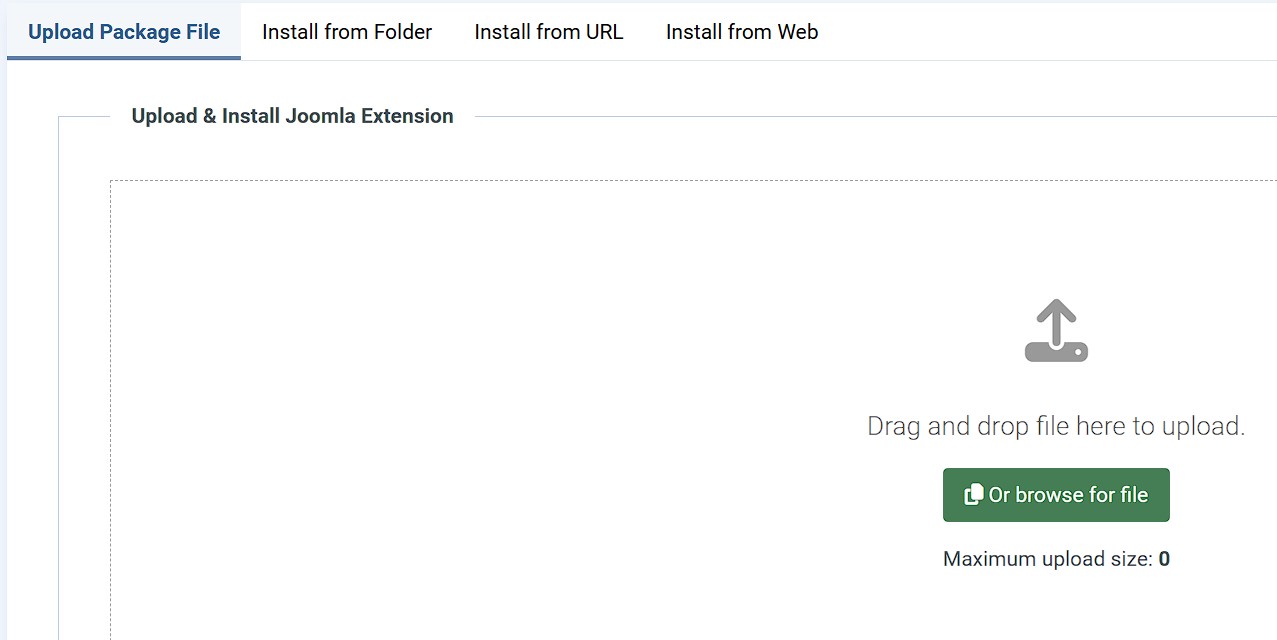
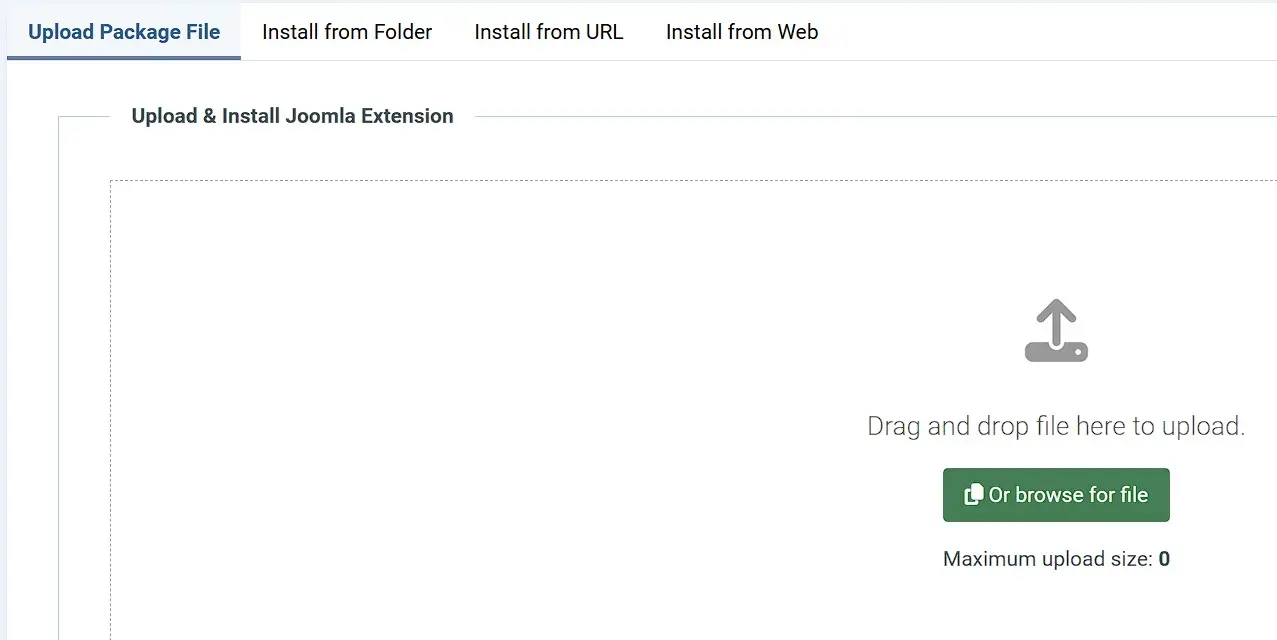
După instalare, veți găsi șabloane integrate în „Sistem” -> „Șabloane”.
Pasul 5: Creați o pagină Joomla și setați-o ca pagină de start.
Paginile unui proiect web sunt denumite postări în Joomla. Dacă ați selectat opțiunea corespunzătoare în timpul instalării, postarea provizorie „Getting Started” (Noțiuni introductive) există deja și puteți vedea conținutul acesteia când accesați site-ul web în acest moment. Cu toate acestea, pentru a crea în cele din urmă prima pagină a site-ului web Joomla, faceți clic pe „New Article” (Articol nou) (sub „Articles” (Articole)) în tabloul de bord. Alegeți un titlu pentru pagină, apoi utilizați editorul pentru a adăuga conținutul dorit. Folosind butonul „Format”, puteți efectua formatări obișnuite, cum ar fi titluri, caractere aldine, caractere cursive sau paragrafe. În final, faceți clic pe „Salvare și închidere” pentru a genera pagina.
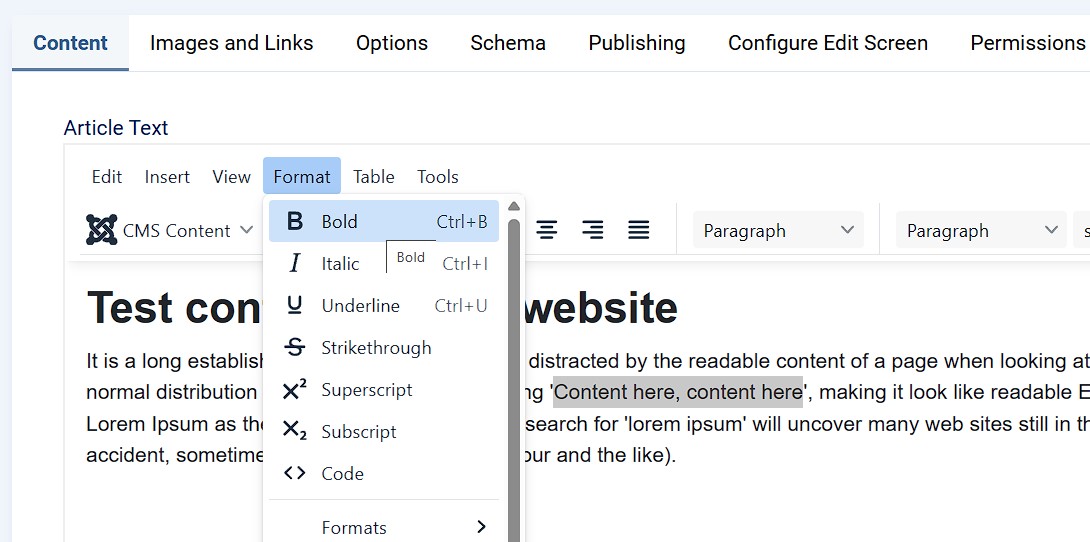
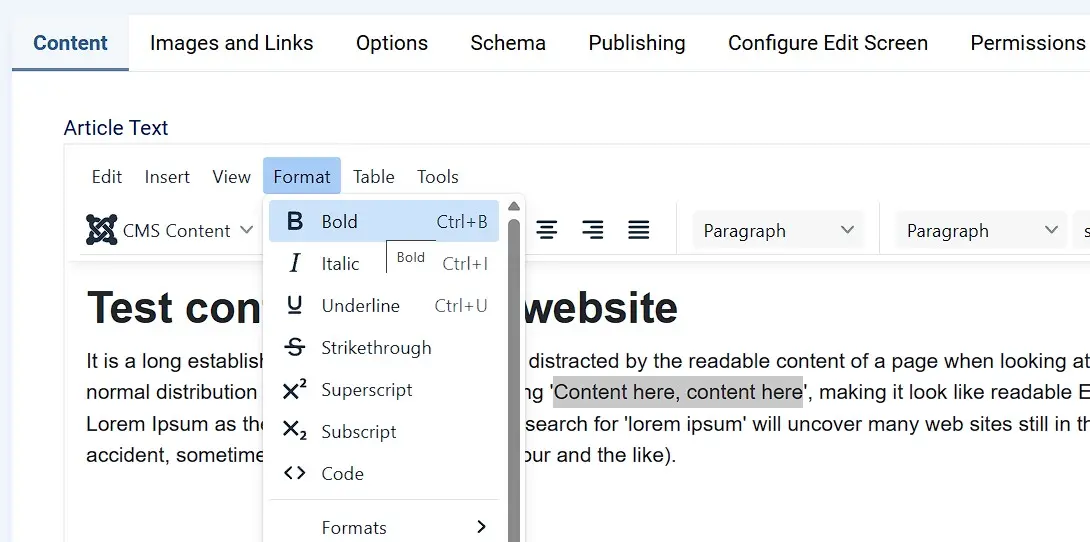
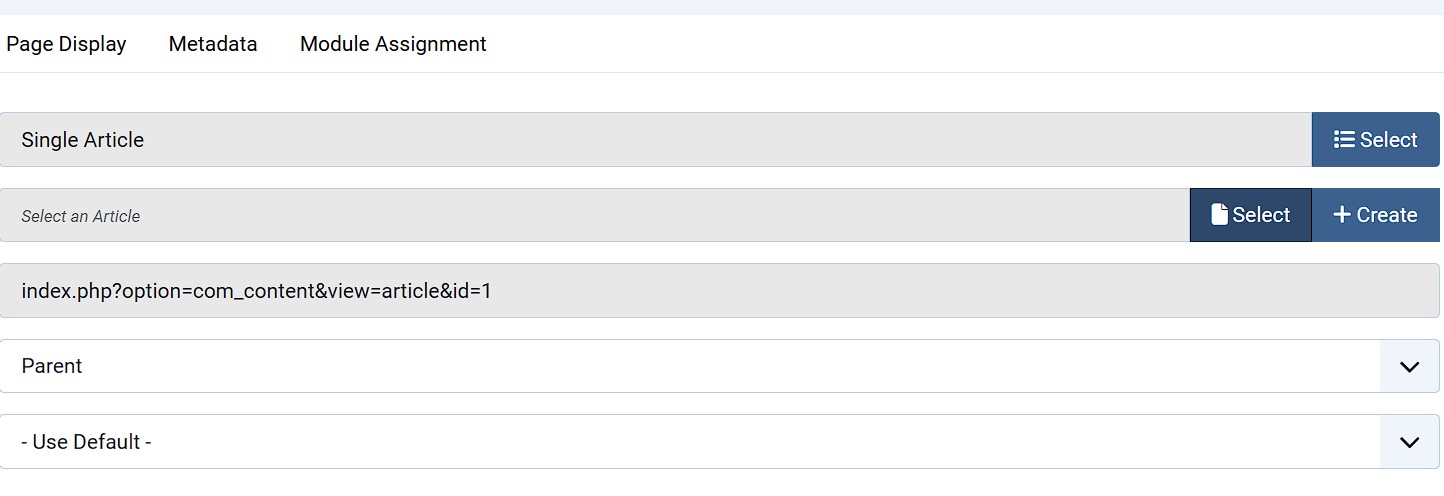
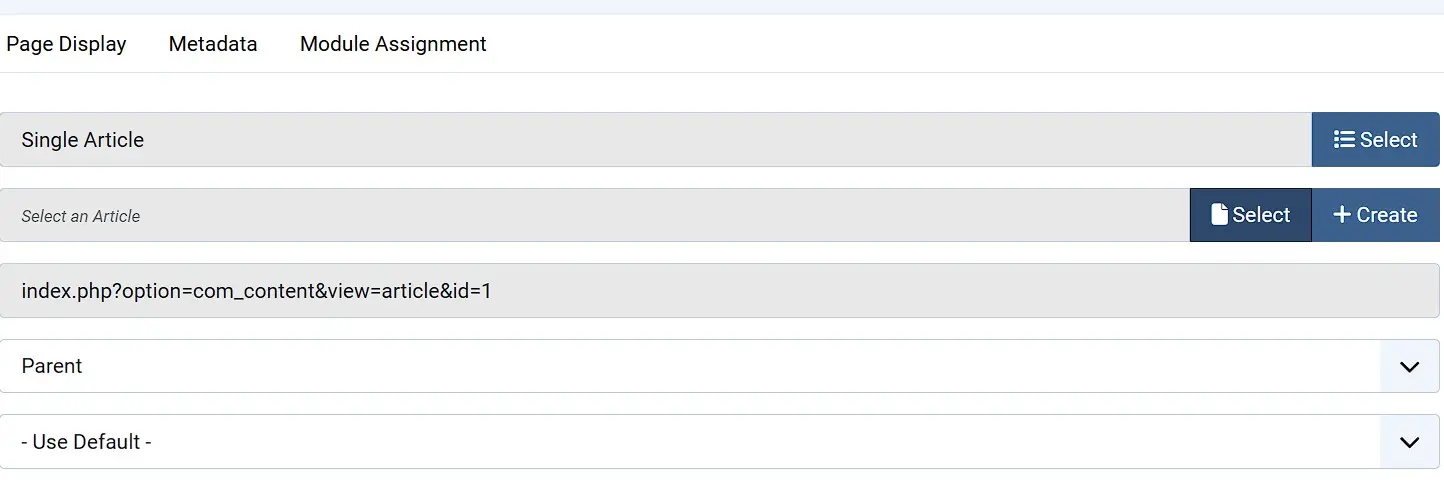
Pagina Joomla creată poate fi acum editată sau ștersă în orice moment din secțiunea „Articole”. Cu toate acestea, pentru a o transforma în pagina de start a proiectului dvs. web, trebuie să treceți la meniul „Meniuri”. Mai întâi, faceți clic pe „Meniul principal”, apoi pe „Pagina de start”. Dacă selectați „Articol unic” ca tip de element de meniu, puteți transforma pagina creată anterior în pagina de start din secțiunea „Selectați articolul”:
Pasul 6: Inserați linkuri în postările Joomla
Linkurile sunt o parte importantă a site-urilor web de succes, deoarece linkurile interne și externe sporesc valoarea ofertei dvs. și îmbunătățesc clasamentul în motoarele de căutare. Odată ce aveți materialul adecvat pentru linkuri, îl puteți încorpora în textele dvs. cu doar câteva clicuri: pentru linkurile externe, selectați pur și simplu porțiunea de text care urmează să fie legată și faceți clic pe „Inserați/editați linkul”.
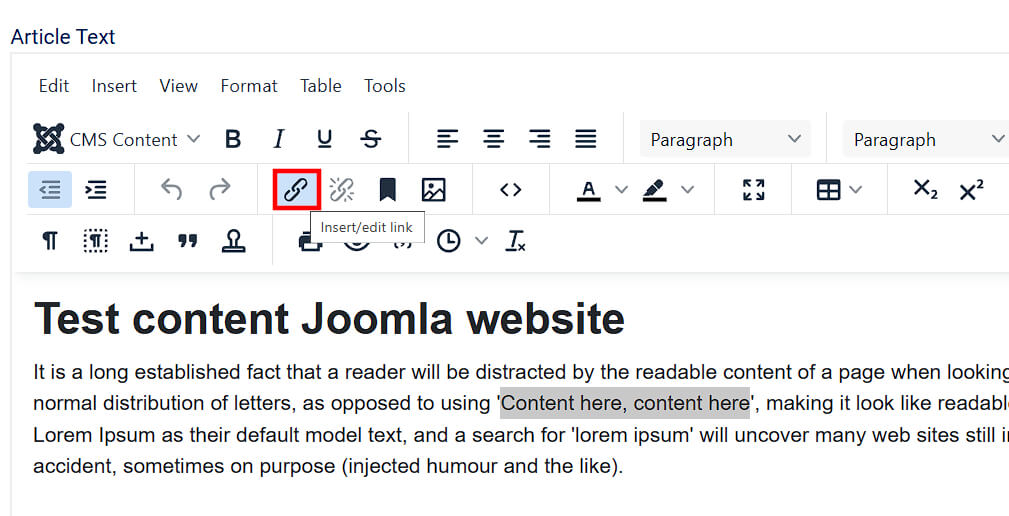
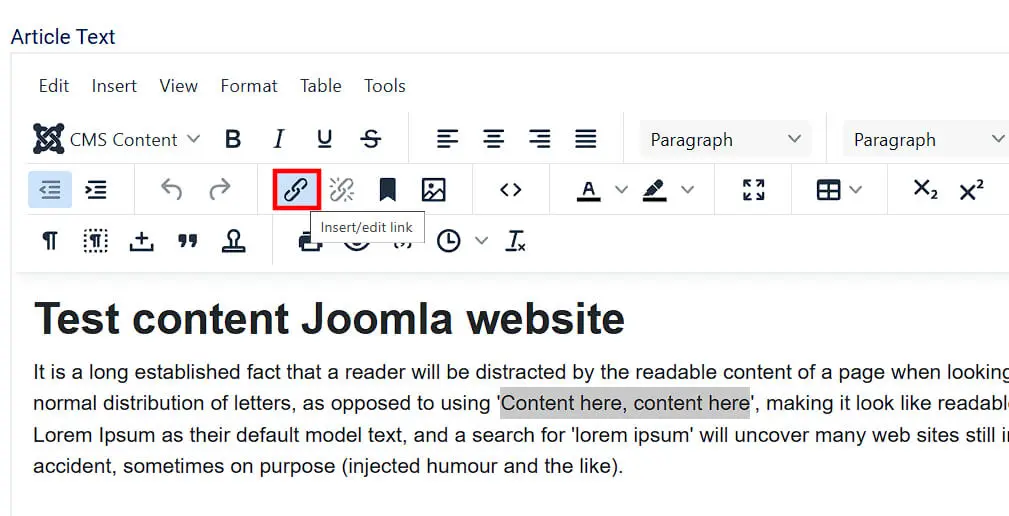
Pentru legături interne, apăsați butonul „Articol” și apoi selectați postarea dorită din proiectul dvs. Joomla.
Pasul 7: Adăugați imagini la pagina de start Joomla nou creată
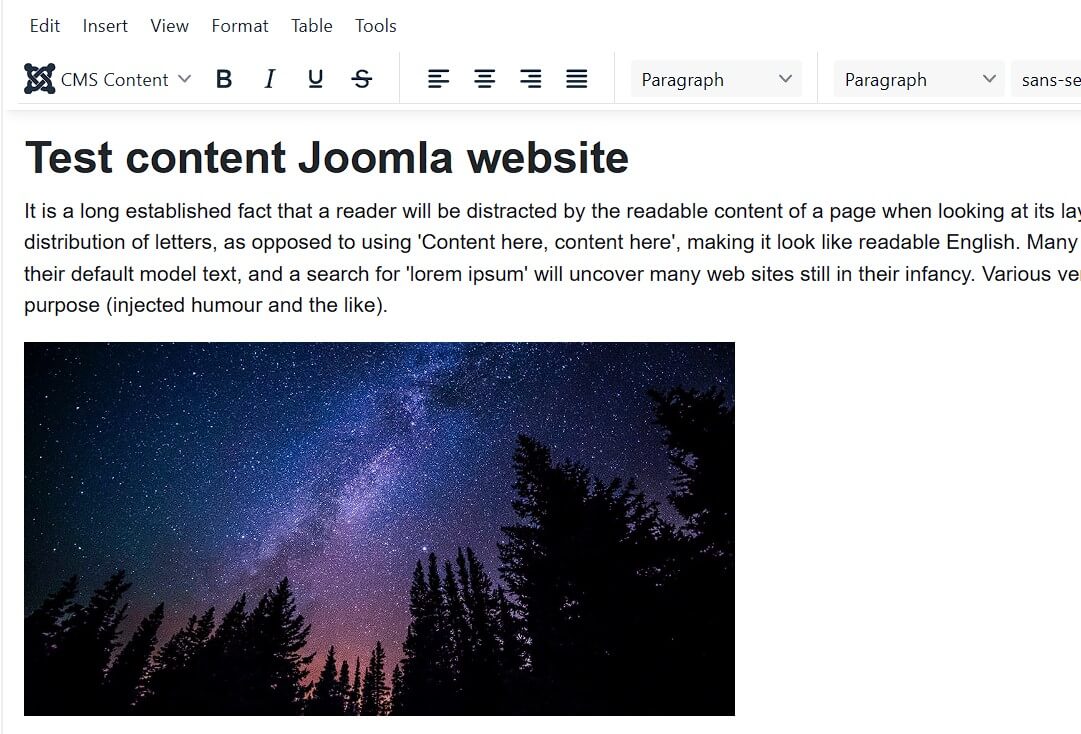
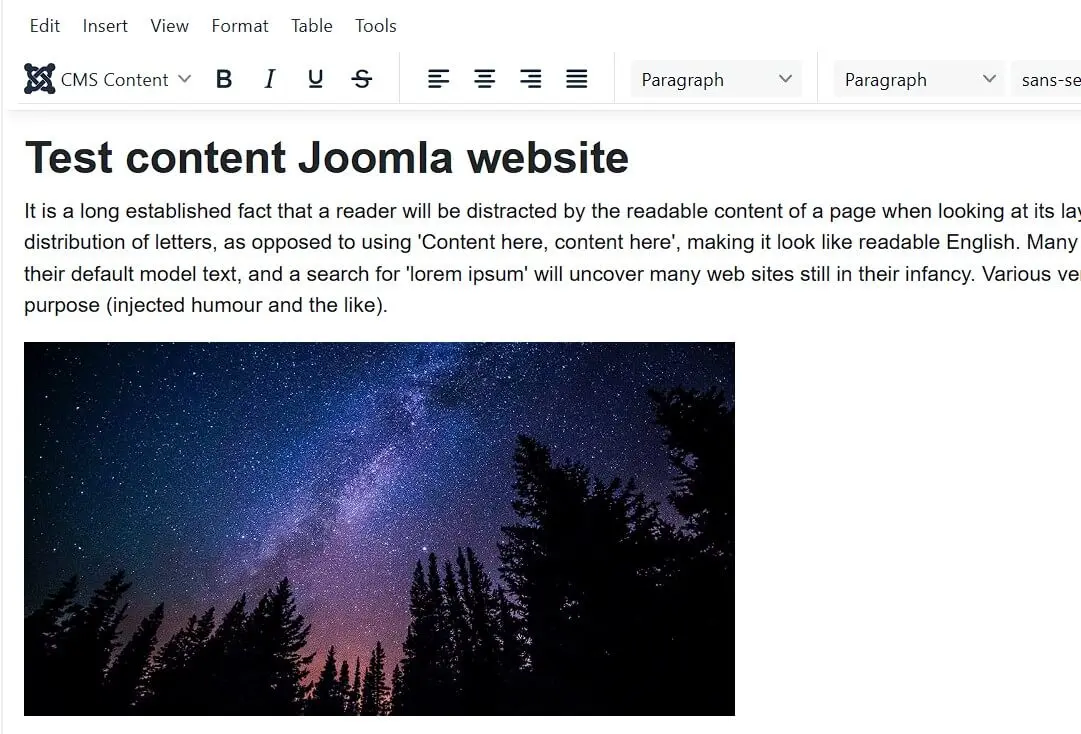
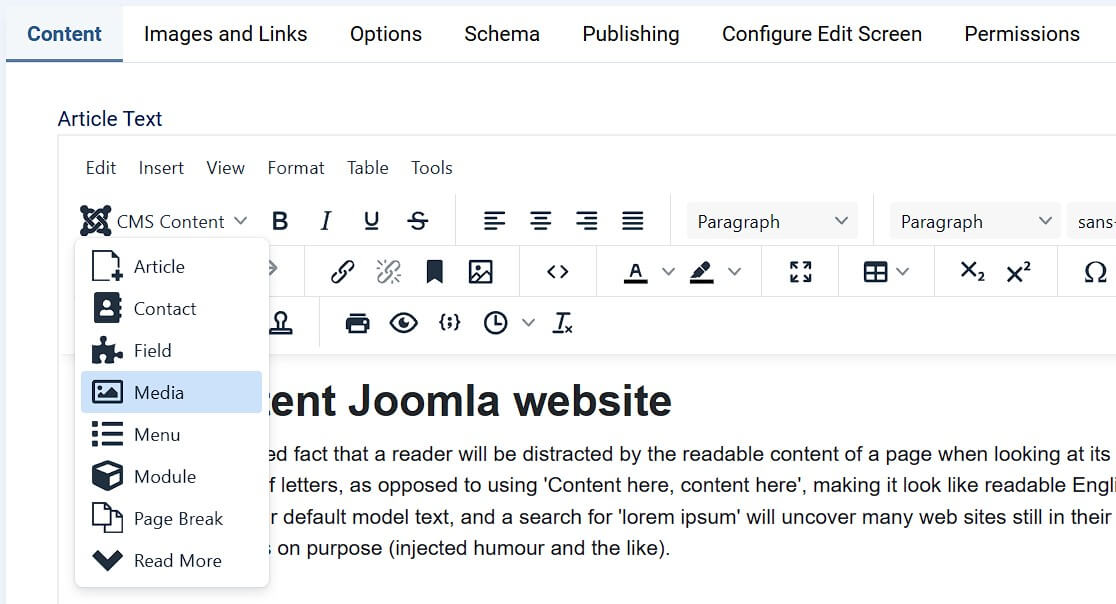
Desigur, ar trebui să integrați și imagini în proiectul dvs. web, deoarece chiar și cel mai interesant conținut atrage puțini cititori fără un aspect vizual atractiv. Pentru a îmbunătăți o postare cu fotografii și grafice, pur și simplu deschideți-o din meniul Articole și alegeți „Conținut CMS” și „Media” în editor:
Joomla vă oferă acces la câteva bannere, anteturi și imagini de exemplu pe care le puteți utiliza în mod gratuit în proiectul dvs. web. Dacă preferați să utilizați propriile imagini, apăsați butonul „Încărcare” și specificați locația fișierelor imagine.
Faceți clic pe imaginea pe care doriți să o inserați în articol și completați informațiile pentru titlul sau descrierea imaginii. În final, apăsați „Inserați media”, iar imaginea va apărea în poziția dorită în postarea curentă: