Cum să ștergeți cookie-urile pas cu pas

Nu toate cookie-urile contribuie la îmbunătățirea confortului navigării pe internet. Unele cookie-uri de urmărire pot fi dezavantajoase. Prin urmare, este recomandabil să ștergeți periodic cookie-urile din Chrome, Firefox, Safari și alte browsere.
Cum să ștergeți cookie-urile din Chrome pas cu pas
Dacă doriți să ștergeți cookie-urile colectate în Chrome, urmați pașii de mai jos:
- Faceți clic pe pictograma cu trei puncte din colțul din dreapta sus și selectați opțiunea „Setări” din lista derulantă.
- Deschideți categoria „Confidențialitate și securitate” din meniul din partea stângă.
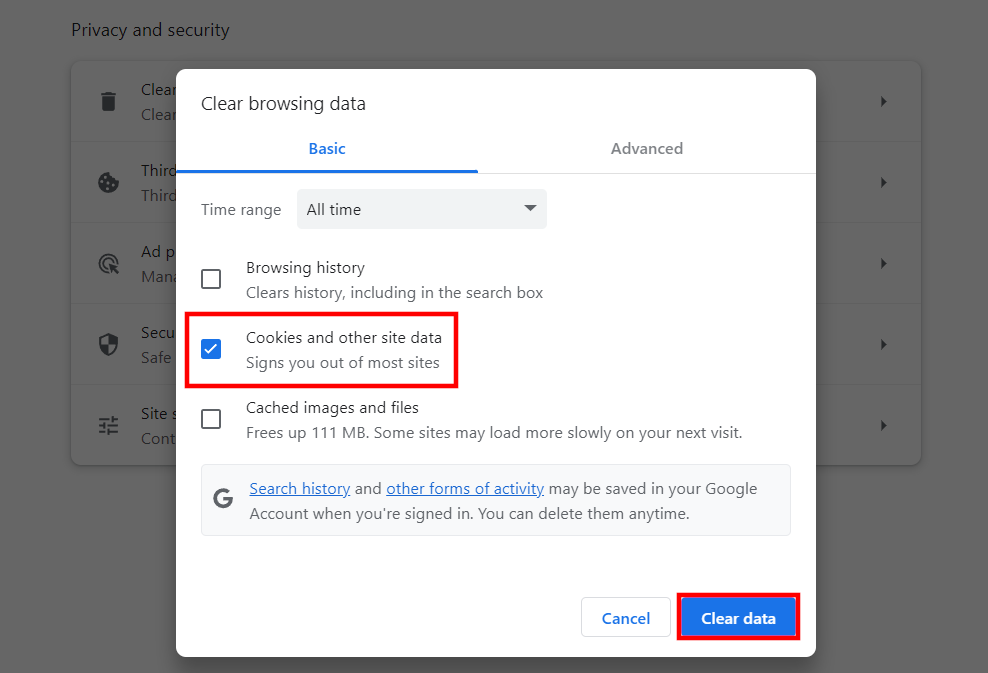
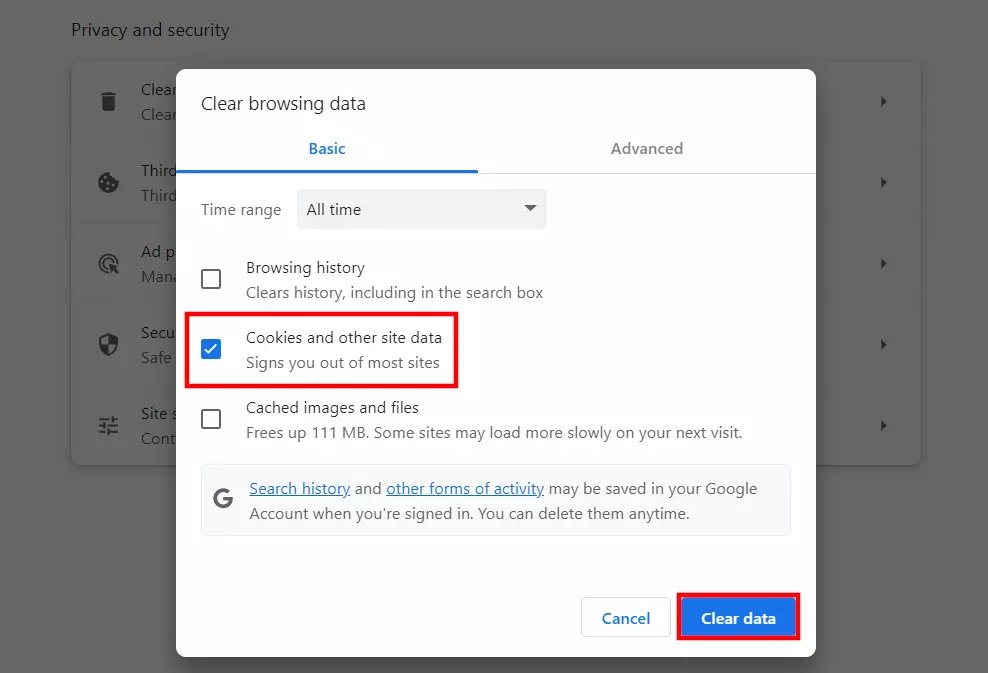
- Selectați „Ștergeți datele browserului”.
- Bifați caseta de lângă „Cookie-uri și alte date ale site-ului”.
- Confirmați selecția prin „Ștergeți datele” pentru a șterge toate cookie-urile actuale din Chrome. Asigurați-vă că opțiunea „Toate timpurile” este selectată în „Interval de timp”, altfel veți șterge doar cookie-urile din ultimele ore sau zile.
Cum să ștergeți cookie-urile din Firefox pas cu pas
Următorii pași explică cum să ștergeți cookie-urile din Firefox:
- Faceți clic pe butonul hamburger (simbolul cu trei linii orizontale) din colțul din dreapta sus al barei de meniu și selectați opțiunea „Setări” din lista derulantă.
- Faceți clic pe secțiunea „Confidențialitate și securitate” din meniul din partea stângă.
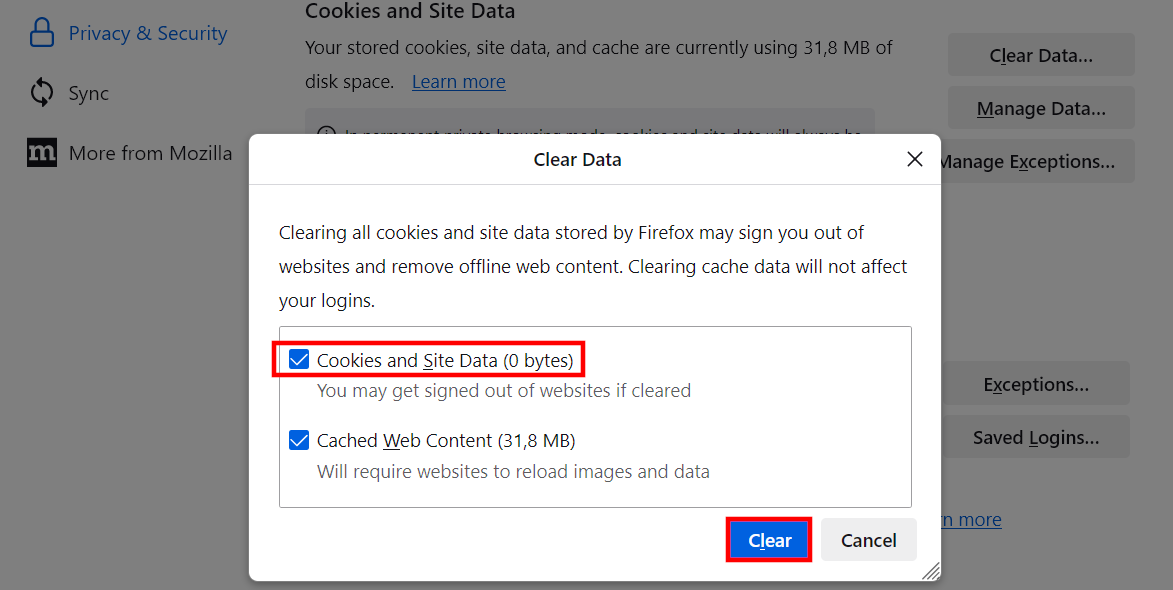
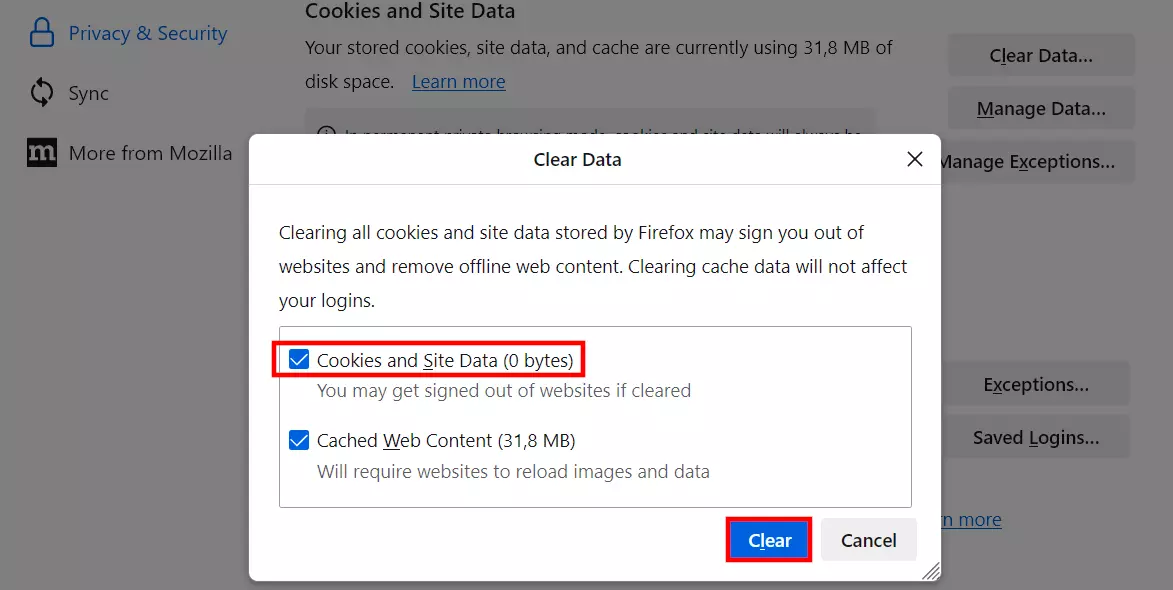
- Derulați până la „Cookie-uri și date site” și faceți clic pe butonul „Ștergeți datele”.
- Selectați „Cookie-uri și date site-ului”. Confirmați că doriți să ștergeți cookie-urile Firefox făcând clic pe „Ștergeți”.
Dacă doriți să ștergeți numai anumite cookie-uri din Firefox, selectați opțiunea „Gestionați datele” din secțiunea „Cookie-uri și date de site” în loc de „Ștergeți datele”. Apoi, puteți selecta cookie-urile pe care doriți să le ștergeți individual sau puteți căuta cookie-uri specifice.
Cum să ștergeți cookie-urile din Safari pas cu pas
Browserul Safari al Apple este disponibil și pentru Microsoft Windows, dar numai într-o versiune învechită. Prin urmare, nu recomandăm navigarea pe internet cu Safari pe un computer Windows. Instrucțiunile următoare privind ștergerea cookie-urilor în Safari se aplică numai versiunii Safari pentru macOS:
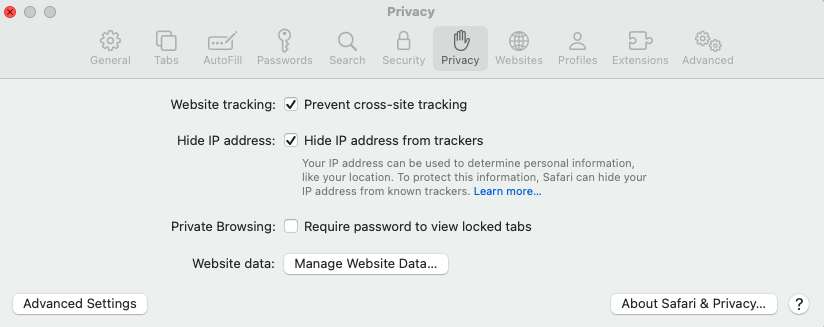
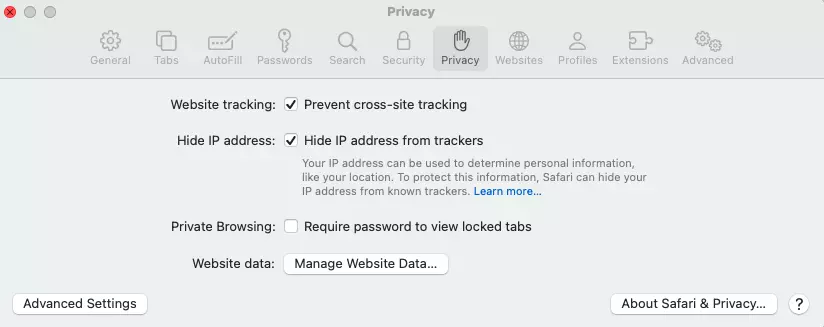
- Selectați opțiunea „Setări” din Safari.
- Faceți clic pe fila „Confidențialitate”.
- Faceți clic pe „Gestionați datele site-ului web”, indiferent dacă doriți să ștergeți toate cookie-urile stocate sau doar datele selectate.
- În listă, selectați site-urile pentru care doriți să ștergeți cookie-urile stocate de Safari și faceți clic pe „Eliminare”. Alternativ, selectați „Eliminare toate” pentru a șterge toate cookie-urile simultan.
Cum să ștergeți cookie-urile din Edge pas cu pas
Pentru a șterge cookie-urile din browserul Microsoft Edge, urmați instrucțiunile pas cu pas de mai jos:
- Accesați „Setări” făcând clic pe pictograma cu trei puncte și selectând elementul de meniu cu același nume.
- Deschideți categoria „Confidențialitate și servicii” din bara de meniu din stânga.
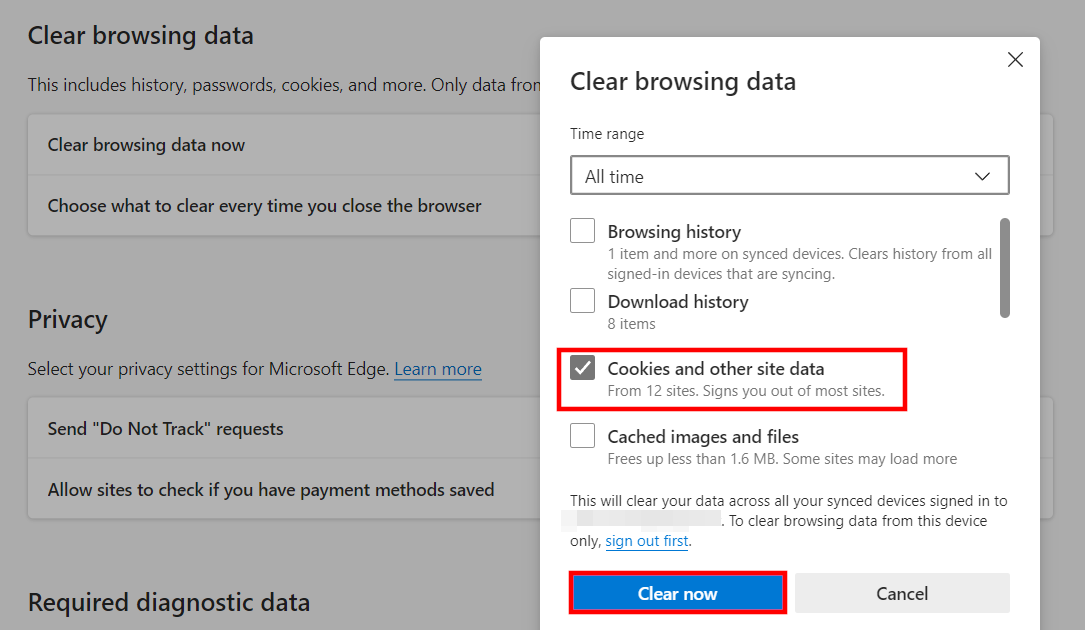
- Faceți clic pe „Alegeți ce doriți să ștergeți”, care se află sub „Ștergeți datele de navigare”.
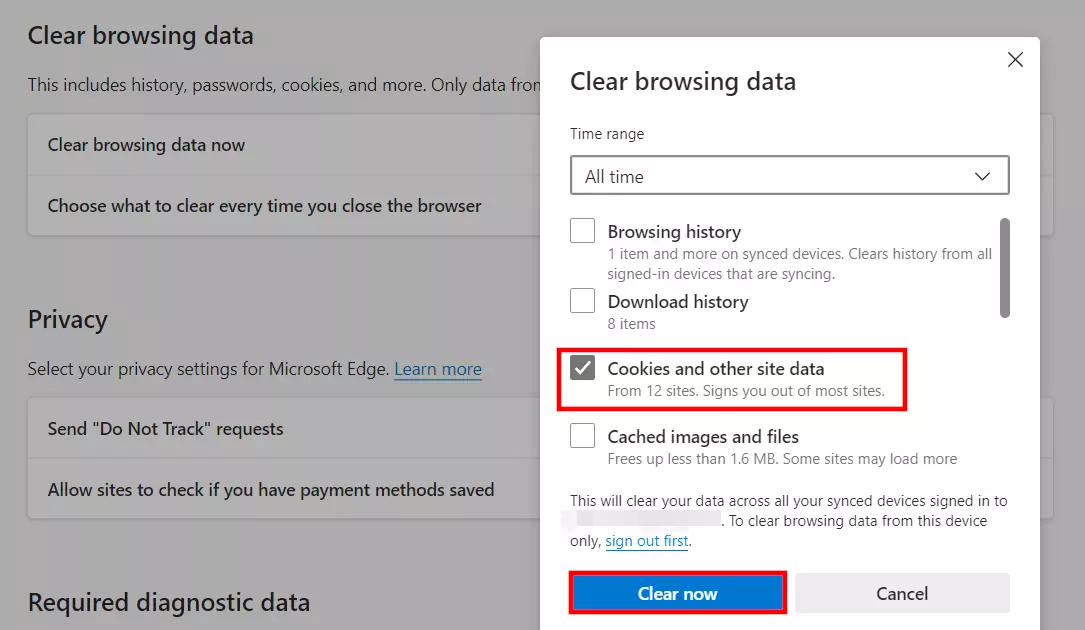
- Bifați caseta de lângă „Cookie-uri și alte date ale site-ului” și faceți clic pe „Ștergeți acum” pentru ca Edge să șteargă toate cookie-urile (interval de timp: Tot timpul).
Cum să ștergeți cookie-urile de pe iPhone pas cu pas
Safari este instalat ca browser implicit pe fiecare iPhone. Aplicația mobilă diferă de versiunea pentru desktop în ceea ce privește ștergerea cookie-urilor. Acest lucru se datorează faptului că nu le ștergi din aplicație, ci din setările smartphone-ului:
- Accesați setările iPhone-ului.
- Faceți clic pe „Safari”.
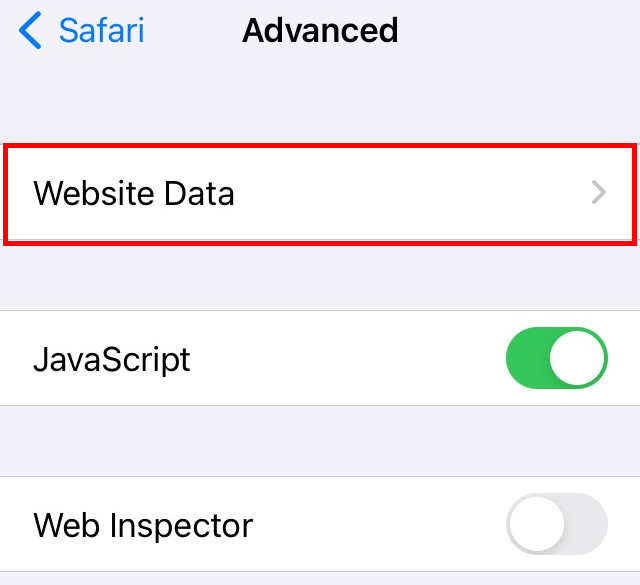
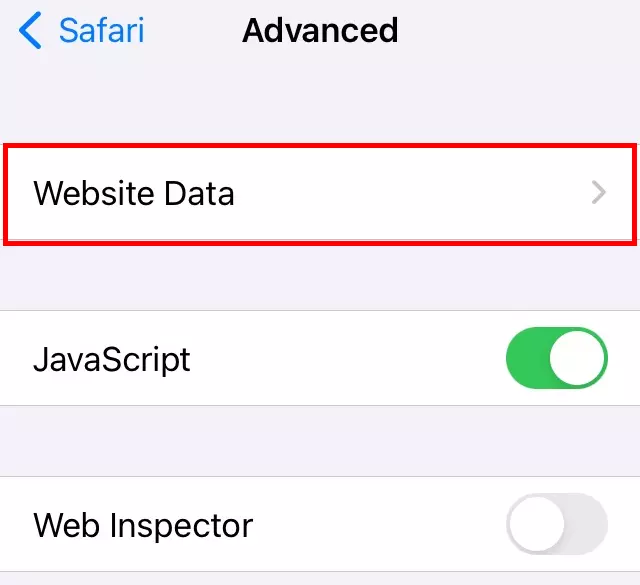
- Faceți clic pe „Avansat” și apoi pe „Date site web”.
- În lista afișată, puteți șterge toate cookie-urile simultan apăsând pe „Eliminare toate datele site-ului web”. Alternativ, utilizați butonul „Editare” din partea dreaptă sus pentru a elimina cookie-urile individuale de pe iPhone.
Cum să ștergeți cookie-urile pe Android pas cu pas
Există diverse browsere pentru Android. Deoarece browserul Chrome este foarte popular, vă vom arăta cum să ștergeți cookie-urile din aplicația Chrome pentru Android.
- Faceți clic pe simbolul cu trei puncte.
- Selectați elementul de meniu „Istoric”.
- Atingeți „Ștergeți datele de navigare”.
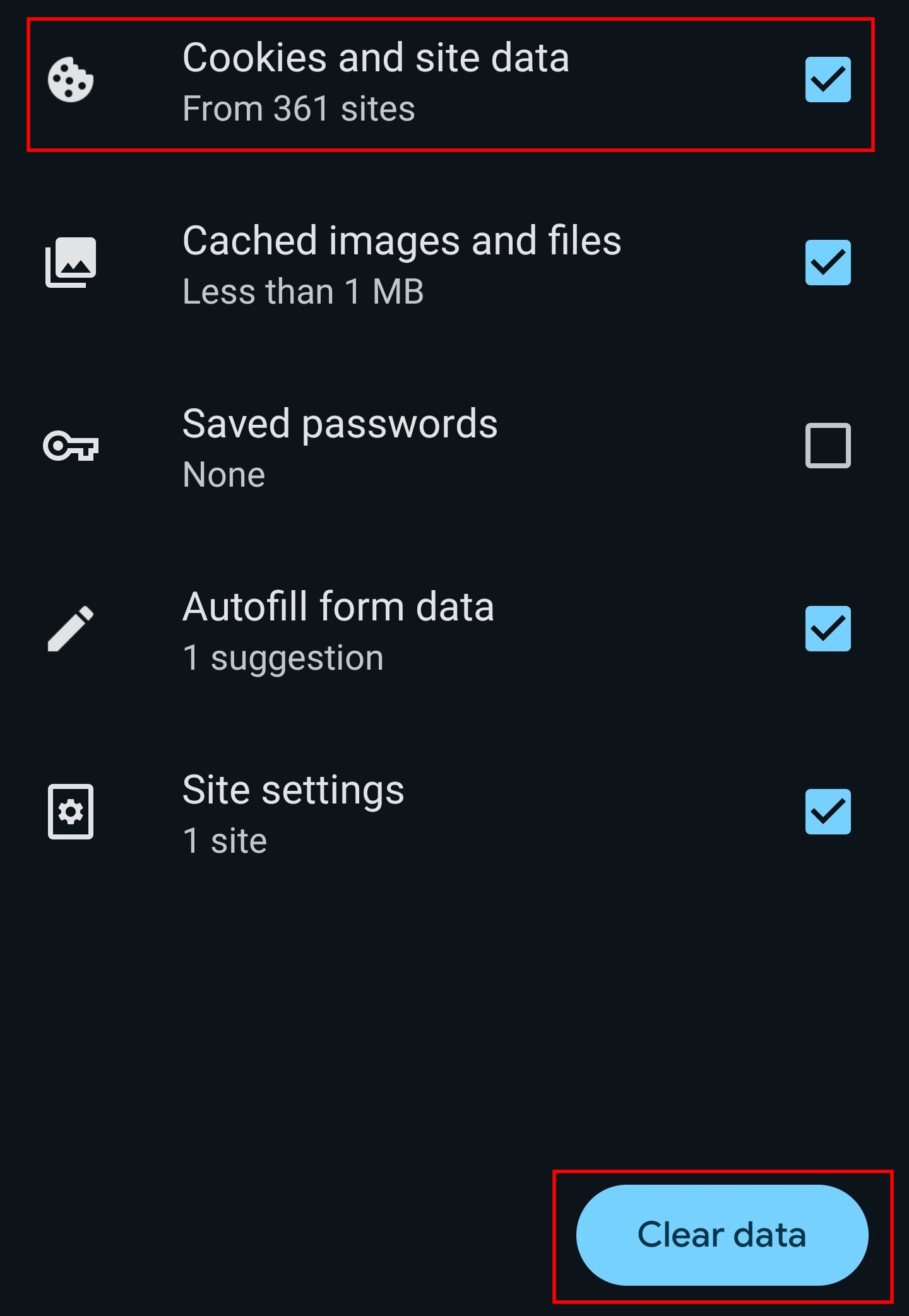
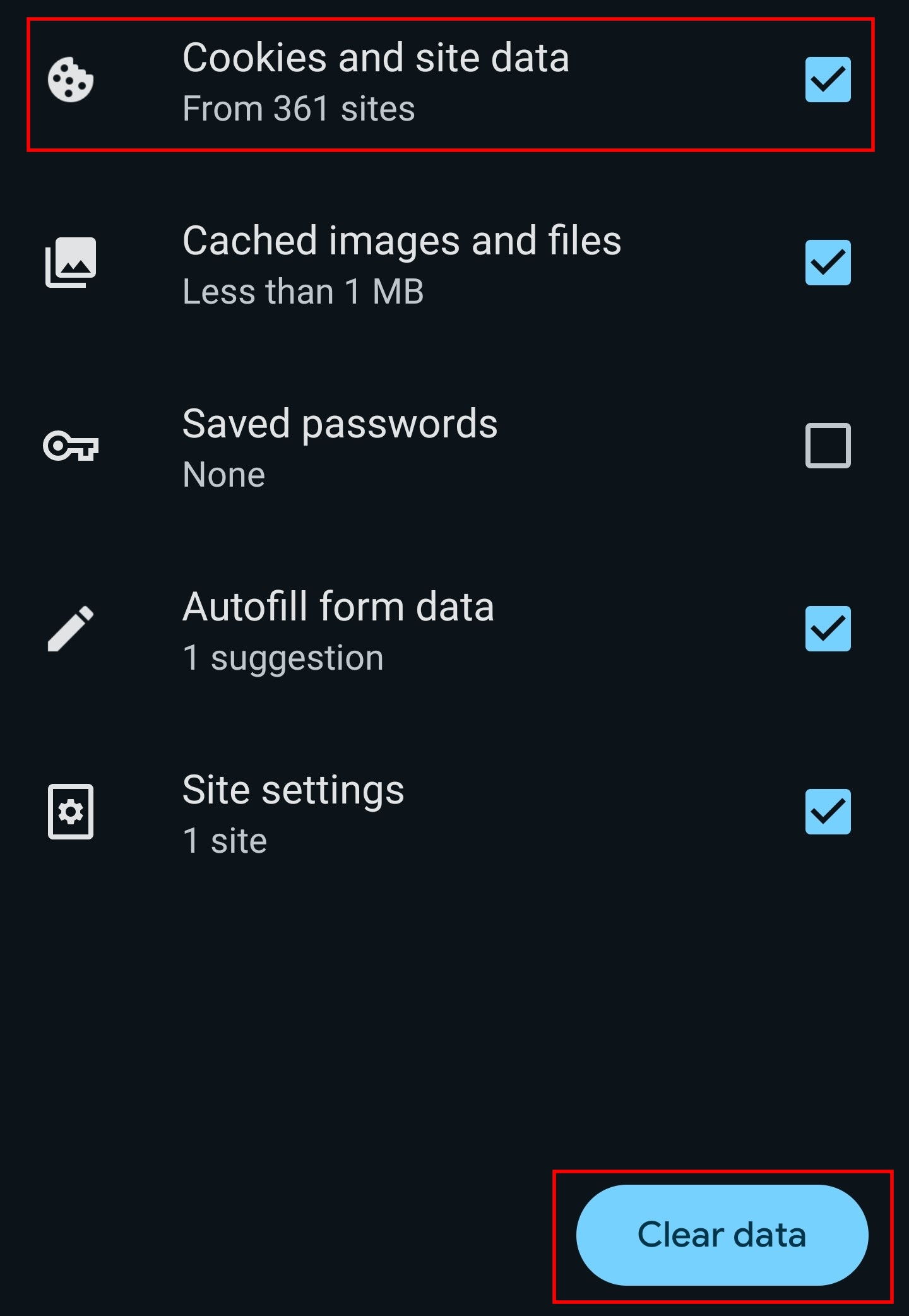
- Selectați opțiunea „Cookie-uri și date de site”, apoi faceți clic pe „Ștergeți datele”. Opțional, puteți șterge și memoria cache selectând „Istoric de navigare”.
Avantajele și dezavantajele ștergerii cookie-urilor
Cookie-urile stochează și analizează comportamentul dvs. pe web. Acestea oferă mai mult confort pe diverse site-uri, cum ar fi magazinele online. Dacă ștergeți toate cookie-urile, pierdeți o parte din acest confort, motiv pentru care ștergerea lor simultană nu este neapărat cea mai bună soluție. O opțiune este să ștergeți cookie-urile numai de pe anumite site-uri, astfel încât analiza utilizatorilor să poată avea loc în continuare pe alte site-uri, oferindu-vă cea mai bună experiență posibilă. Când a intrat în vigoare Politica privind cookie-urile, s-a decis că operatorii de site-uri web pot utiliza cookie-uri numai cu consimțământul dvs., ceea ce înseamnă că dvs. controlați utilizarea fișierelor de urmărire și, prin urmare, propria confidențialitate din momentul în care accesați un site.