Învață să programezi folosind Scratch – Un tutorial rapid

Dacă sunteți în căutarea unei modalități ușoare de a învăța programarea, nu căutați mai departe. Deși Scratch este destinat în primul rând copiilor, oricine îl poate folosi pentru a învăța programarea. În acest tutorial, vă vom explica ce este Scratch și cum funcționează programarea cu Scratch.
Ce este unic la programarea cu Scratch?
Scratch se bazează pe o interfață grafică, ceea ce face posibilă programarea fără sintaxă complicată sau fără a fi nevoie să tastezi linii de cod. Scratch a fost conceput în primul rând pentru a iniția începătorii în programare. De aceea, ușurința utilizării are prioritate față de diversitatea funcțiilor. În ciuda acestor constrângeri, Scratch păstrează unele dintre proprietățile importante ale paradigmelor tradiționale de programare. Scratch este:
- vizual: toate elementele Scratch sunt reprezentate printr-o reprezentare grafică ușor de înțeles. De exemplu, comenzile programului sunt reprezentate cu blocuri. În plus, acestea pot fi inserate și asamblate în mod convenabil prin glisare și fixare.
- orientat spre obiect: programarea Scratch nu are clase sau un sistem de moștenire. Cu toate acestea, în ceea ce privește încapsularea datelor (acces controlat la date prin intermediul unor interfețe definite) și polimorfismul (obiectele pot lua diferite tipuri de date), Scratch prezintă caracteristici ale paradigmei de programare orientată spre obiect.
- imperativ: unele dintre scripturile din Scratch urmează paradigma programării imperative. Secvențele de instrucțiuni, de exemplu, specifică secvența în care trebuie executate acțiunile.
- orientat pe evenimente: fiecare script pe care îl utilizați într-un proiect Scratch începe imediat ce evenimentul definit în blocul său de antet are loc. Blocul „Așteaptă până când ” vă permite să amânați încărcarea unui proiect până când are loc un eveniment specific.
- echipat pentru a gestiona paralelismul: încă de la început, Scratch oferă suport pentru împărțirea programelor de calculator în subcomponente individuale, ceea ce reprezintă o caracteristică cheie a programării paralele.
Tutorial de programare Scratch
Zicala „practica face perfecțiunea” se aplică și programării în Scratch. Deși pragul de acces al limbajului este clar mai scăzut decât în cazul limbajelor de programare clasice, este totuși necesar un anumit timp pentru a vă familiariza cu mediul Scratch și cu modul de utilizare a blocurilor de programare Scratch. În tutorialul următor, vă vom arăta cum să programați cu Scratch.
Cum să navigați în interfața utilizatorului
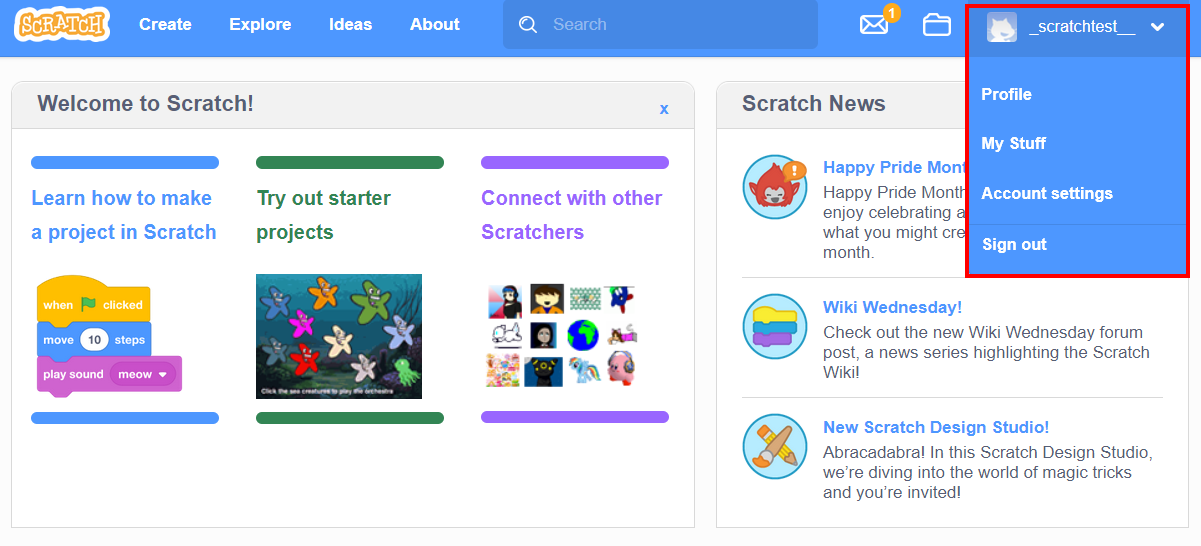
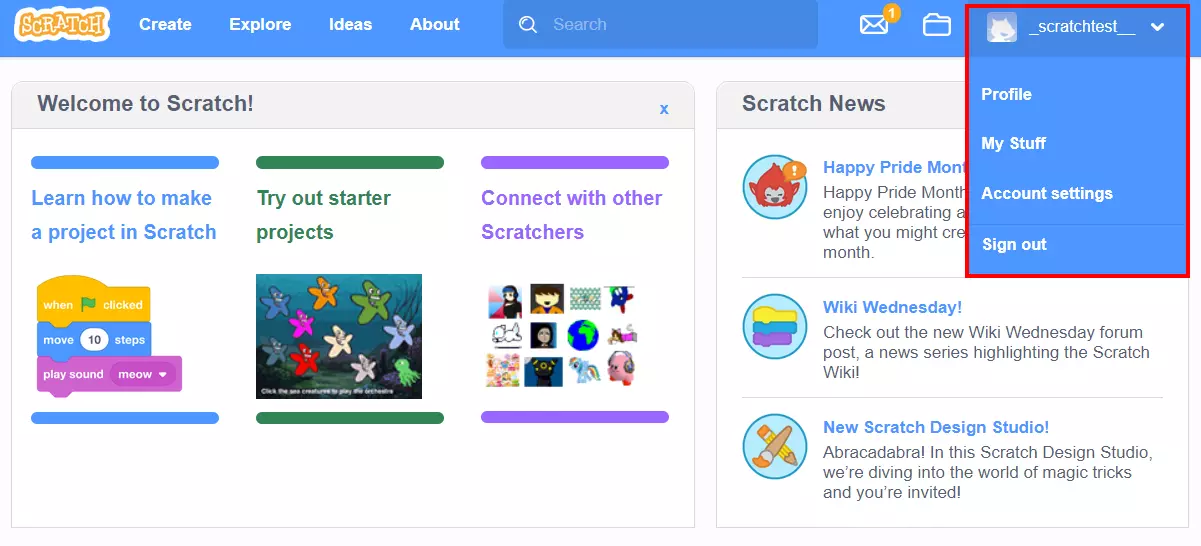
Dacă ați creat un cont de utilizator și sunteți conectat la profilul dvs., puteți alege dintr-o serie de opțiuni diferite din bara de meniu situată în colțul din dreapta sus al ecranului.
Când faceți clic pe butonul Cont, puteți gestiona profilul personal, modifica setările de localizare, parola și adresa de e-mail sau afișa prezentarea generală a proiectelor active (Lucrurile mele). De asemenea, vă puteți deconecta de aici:
Alte elemente din meniu oferă următoarele funcții:
- Dezvoltare: componenta centrală a Scratch este mediul de dezvoltare vizuală, pe care îl puteți lansa folosind fila Dezvoltare. Cu ajutorul acestui editor web, puteți programa toate aplicațiile Scratch direct în browser.
- Explorare: în această categorie, puteți accesa proiectele altor utilizatori. Astfel, nu numai că le puteți viziona sau, în unele cazuri, le puteți rula, dar puteți vedea și cum sunt programate. Proiectele similare sunt grupate într-un Studio.
- Idei: secțiunea Idei vă oferă acces la diferite tutoriale și ghiduri, care vă ajută să vă dezvoltați propriile proiecte – în special când vine vorba de brainstorming. Există, de asemenea, un link de redirecționare pentru descărcarea aplicației Scratch (Windows, macOS, ChromeOS, Android), care vă permite să programați fără o conexiune activă la internet.
- Despre Scratch: dacă faceți clic pe Despre Scratch, veți fi redirecționat către o pagină cu informații generale despre platformă. Printre altele, veți găsi linkuri către materiale suplimentare pentru părinți și profesori, precum și sfaturi și o secțiune de întrebări frecvente.
Cum funcționează programarea cu Scratch
Mediul de dezvoltare Scratch amintește de un constructor de site-uri web, ceea ce nu este foarte surprinzător, având în vedere natura modulelor scripturilor. În plus față de aceste scripturi, care constituie majoritatea componentelor utilizabile, puteți adăuga și costume și sunete la un proiect. Apoi, le puteți gestiona sau implementa prin intermediul scripturilor. Făcând clic pe Add Extension(Adăugare extensie), selecția de scripturi poate fi extinsă, de exemplu, cu un creion colorat, cod pentru înregistrarea video sau o funcție de transformare a textului în vorbire.
Scratch vă oferă o varietate de costume, sunete și scripturi pe care le puteți integra imediat în proiectele dvs. Alternativ, puteți importa sau înregistra propriile imagini sau sunete dacă nu găsiți ceea ce aveți nevoie în opțiunile disponibile. De asemenea, puteți genera propriile scripturi.
Dă viață figurilor și obiectelor cu ajutorul costumelor
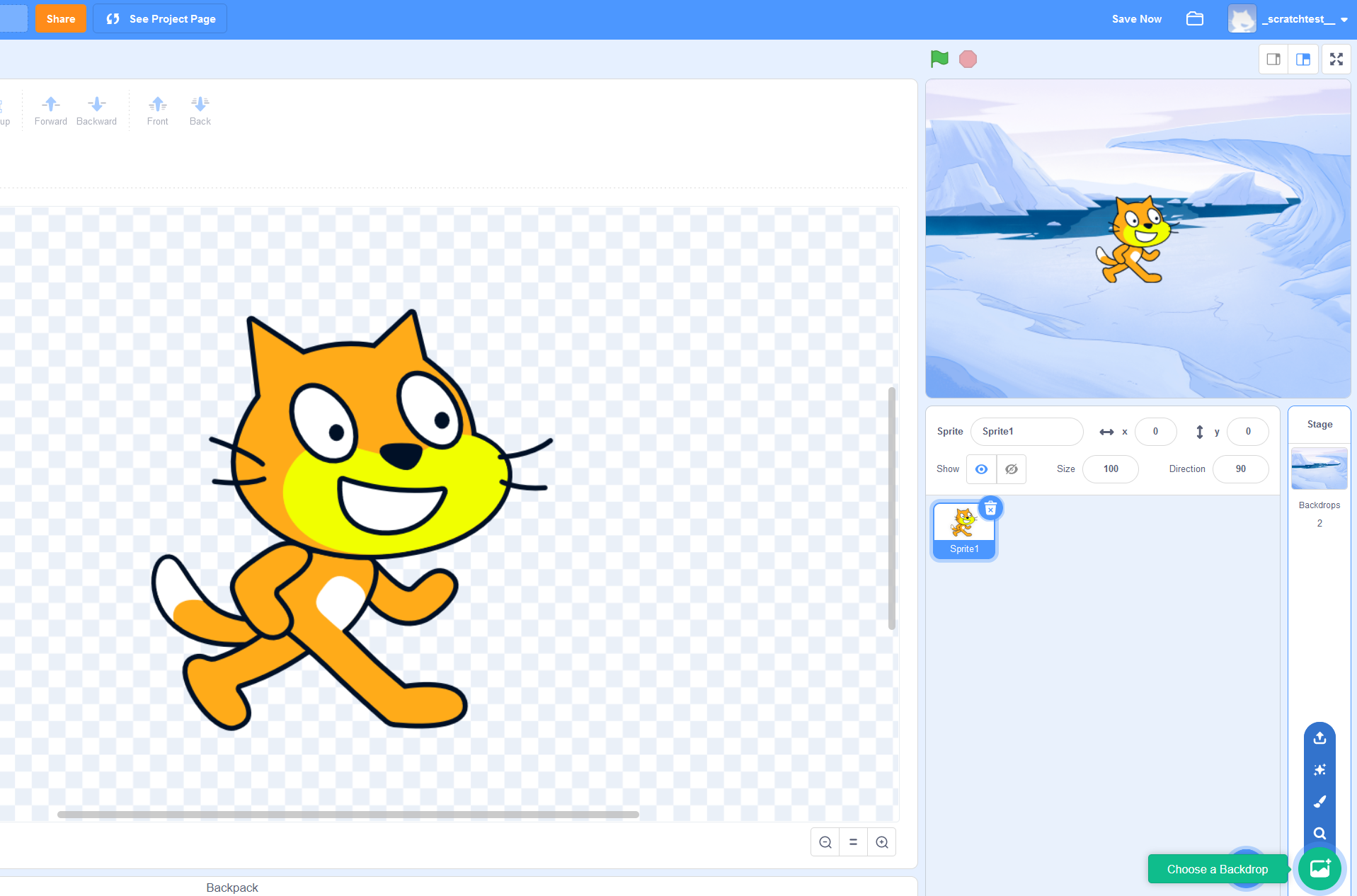
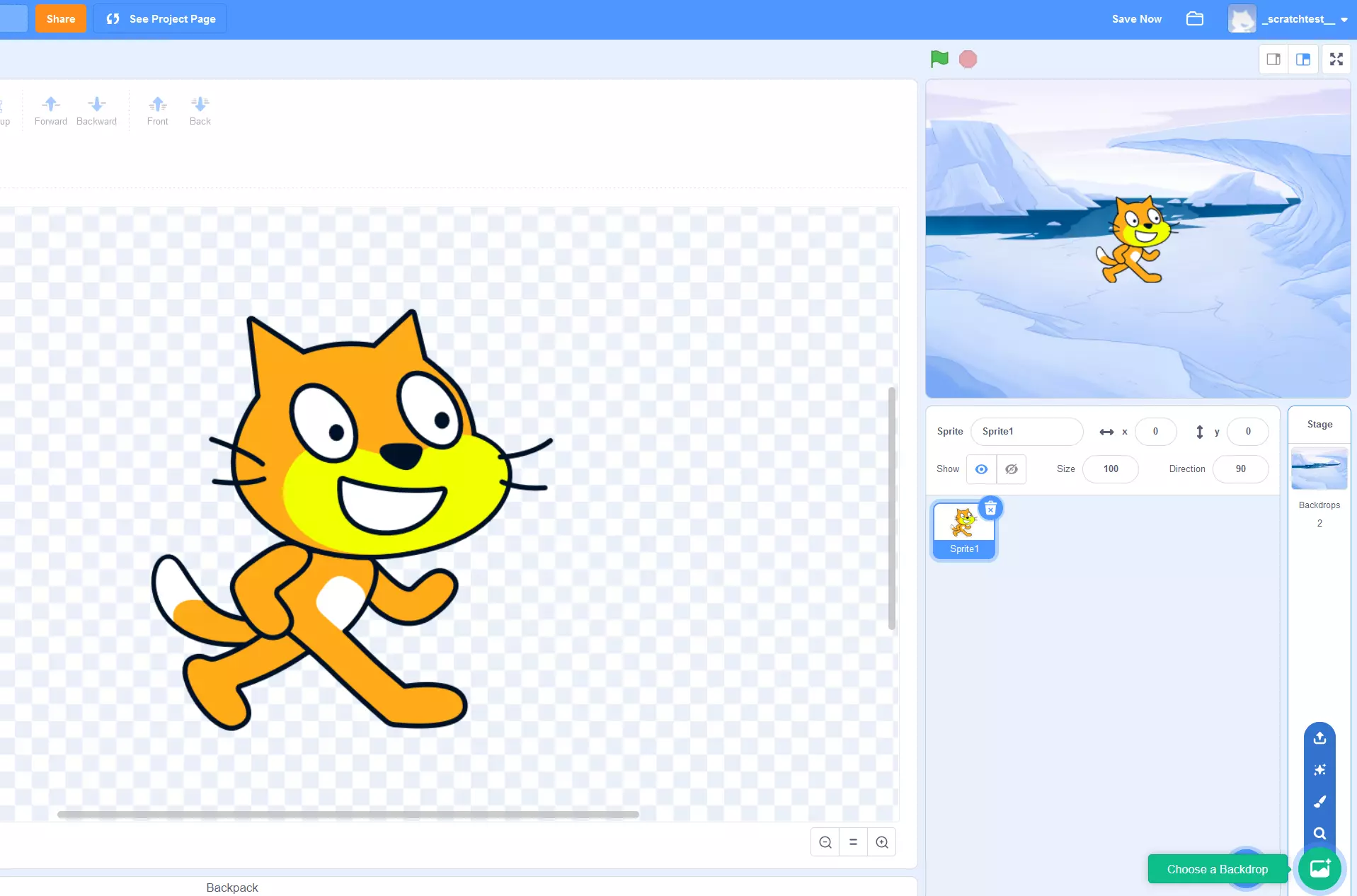
Indiferent dacă doriți să programați un joc, un videoclip, o animație sau doar o simplă bandă desenată, sprite-urile (figurine și alte obiecte) sunt elementele centrale ale poveștii dvs. În fila Costume, puteți selecta și integra orice număr de elemente grafice în proiectul dvs. Puteți alege dintre opțiunile de imagine disponibile, puteți desena obiecte manual sau puteți importa elemente grafice stocate local. Dacă dispozitivul dvs. are o cameră foto, aveți și opțiunea de a face o fotografie.
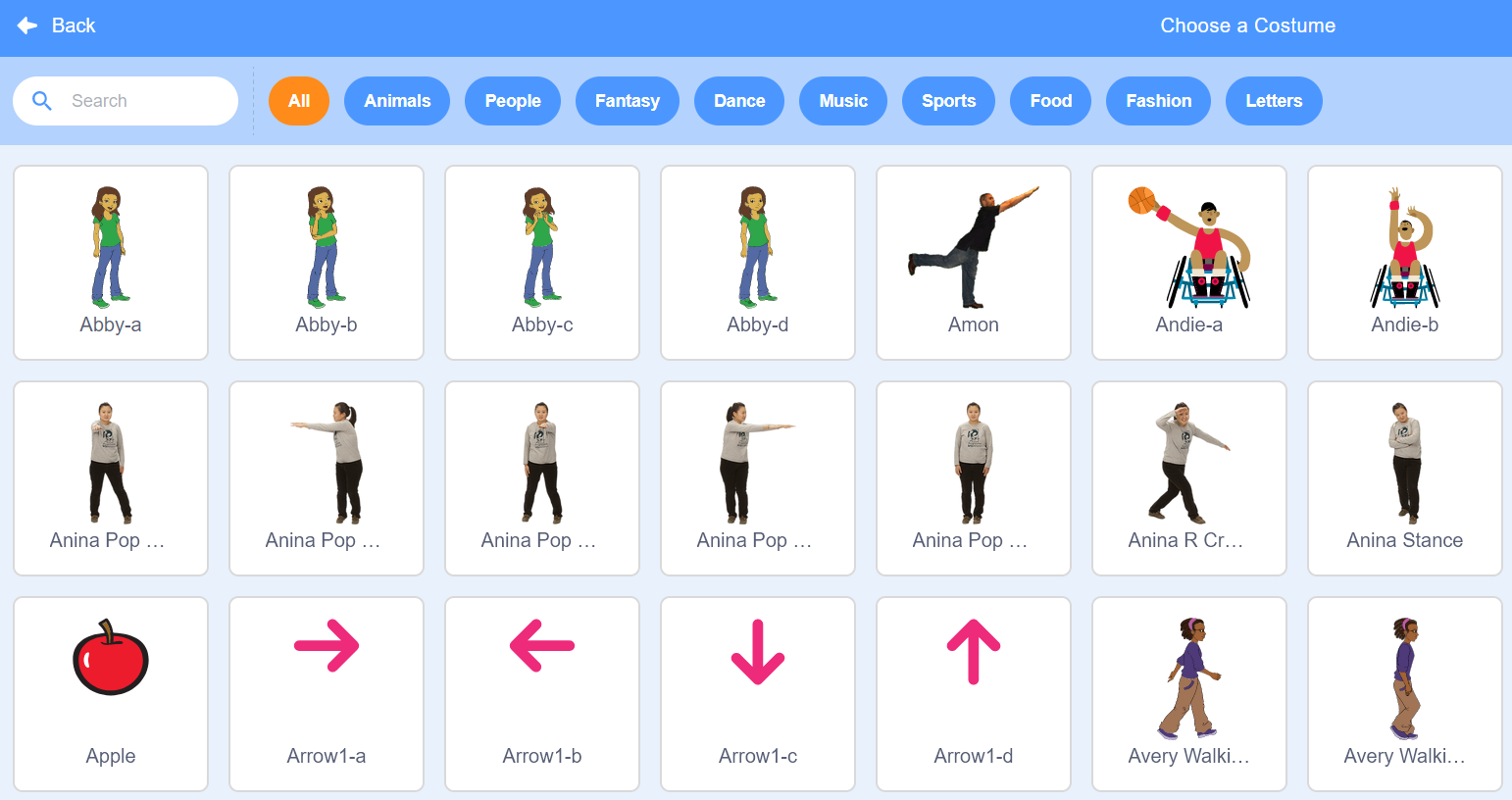
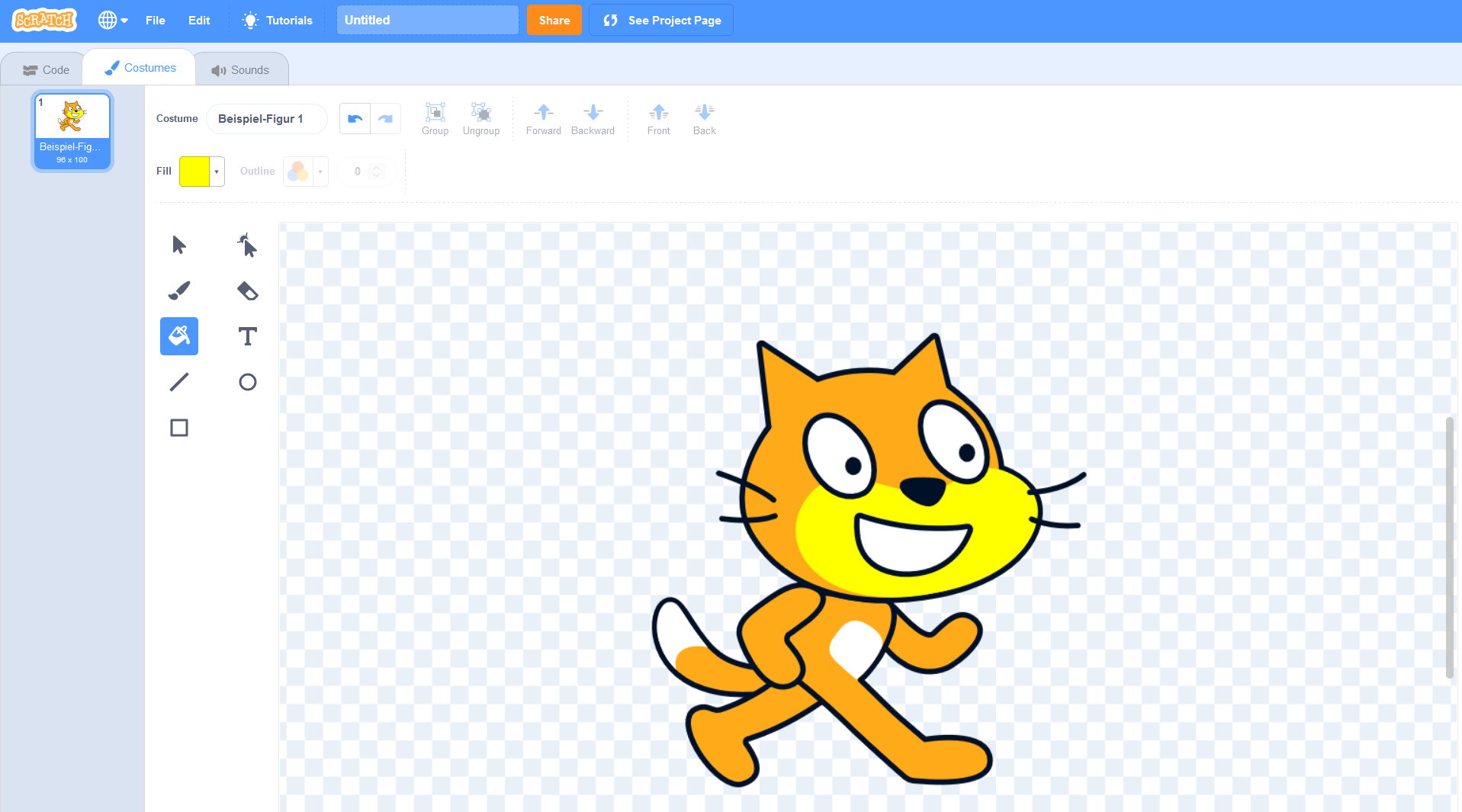
După selectarea unui costum, îl puteți personaliza. Pentru a face acest lucru, selectați obiectul pe care doriți să îl personalizați din meniul din partea stângă a ecranului (unde îl puteți șterge oricând făcând clic pe pictograma Coș de gunoi). Apoi utilizați instrumentele de editare disponibile pentru a schimba culorile, a elimina detalii specifice cu o radieră, a adăuga text sau a deforma obiectul. De asemenea, este posibilă conversia graficii într-o grafică raster sau vectorială. În câmpul Costum, puteți alege și un nume pentru costum, pe care scripturile îl pot folosi ulterior ca valoare de referință.
În partea dreaptă jos a ferestrei, veți găsi butonul Alegeți un fundal. Cu această opțiune, puteți alege imaginea de fundal pentru proiectele dvs. Scratch oferă o selecție de imagini stoc, sau puteți importa propriile imagini sau chiar picta propriul fundal.
Sunete și muzică de fundal
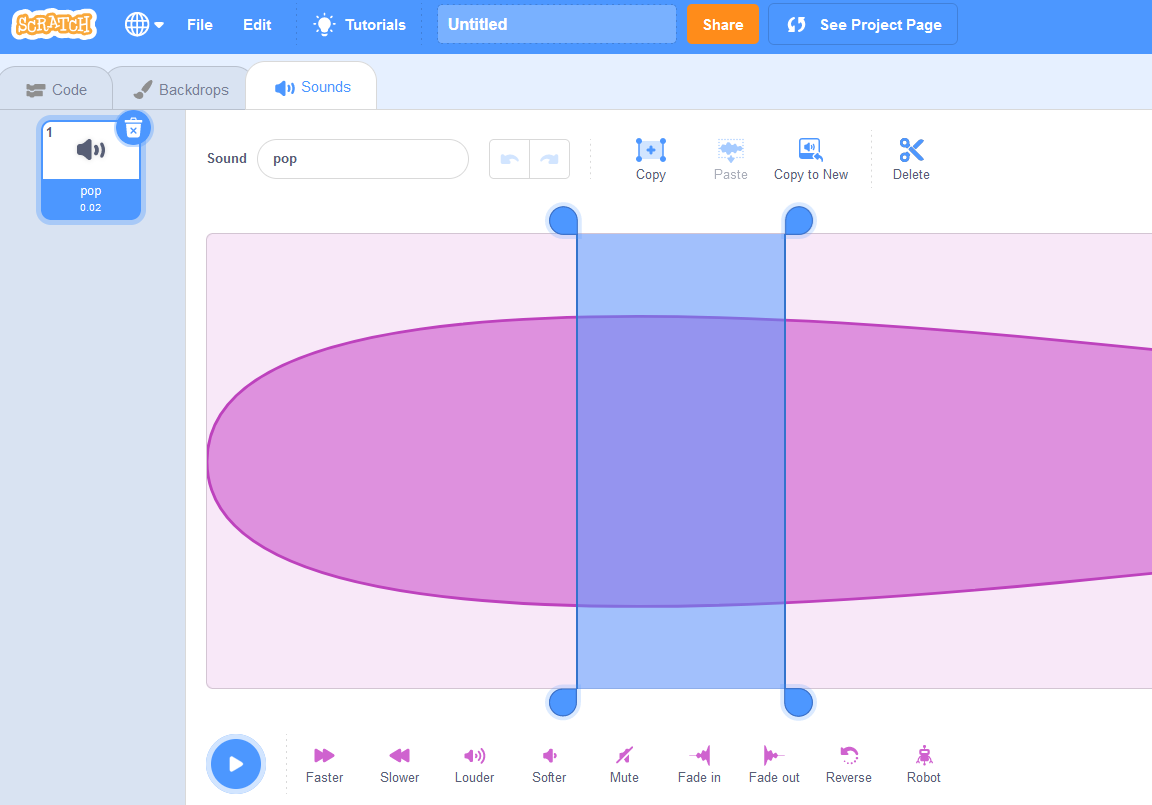
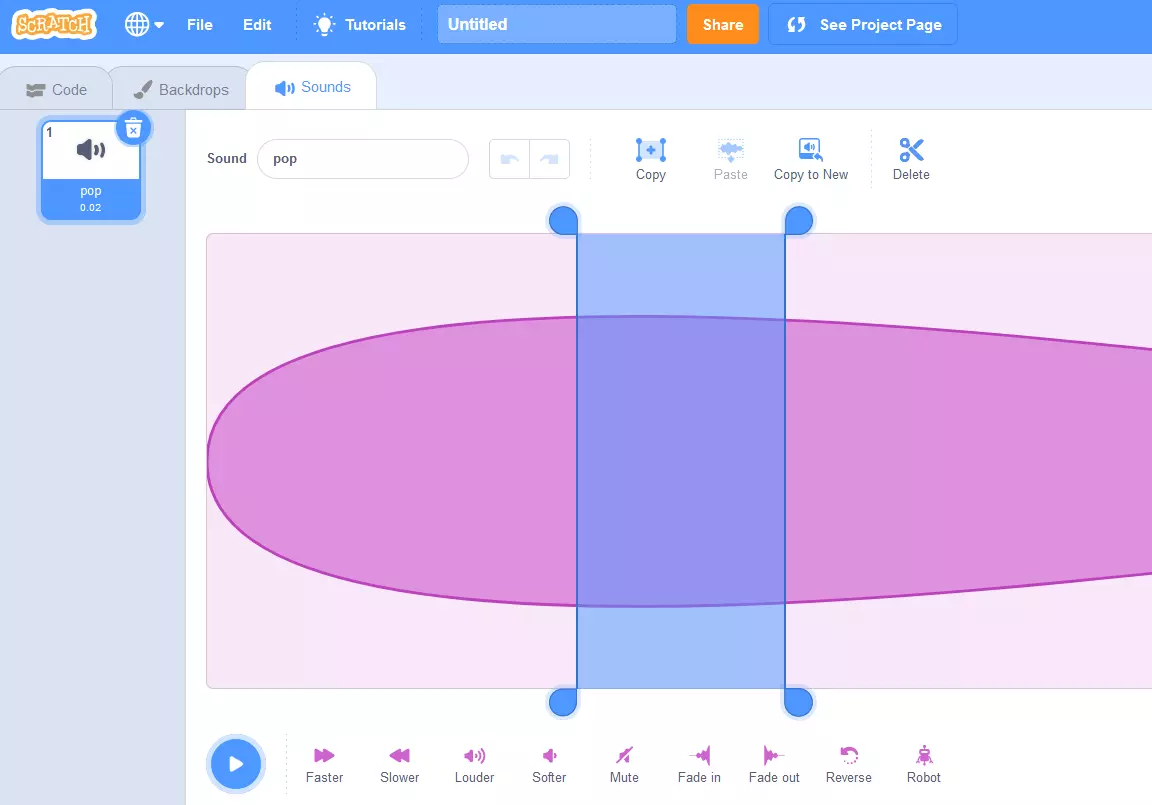
Pentru multe proiecte creative, coloana sonoră potrivită este la fel de importantă ca și diferitele personaje. Când programați cu Scratch, implementați și gestionați toate sunetele prin meniul Sunete. Similar elementelor grafice, aveți la dispoziție o selecție de sunete Scratch pre-create prin opțiunea Alege sunet. De asemenea, aveți opțiunea de a importa sau înregistra sunete, cu condiția să aveți un microfon.
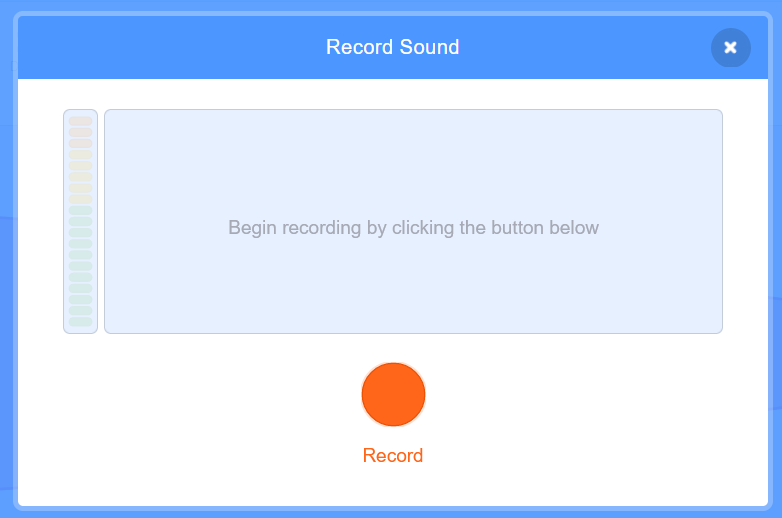
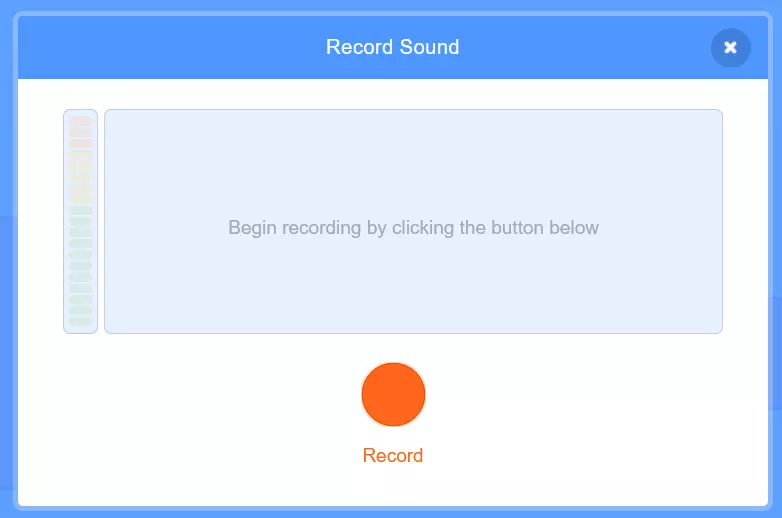
Sunetele pe care le-ați inserat pot fi selectate în meniul din partea stângă, făcând clic pe miniatura corespunzătoare. Apoi, puteți edita sunetele în diferite moduri. De exemplu, puteți tăia secvențele selectate, regla volumul sau mări sau reduce viteza de redare. Deoarece sunetele sunt integrate în proiectul Scratch cu ajutorul scripturilor, fiecare sunet necesită, de asemenea, un nume unic, pe care îl puteți atribui în câmpul Sunet.
Scripturile sunt esența programării în Scratch.
Pentru a programa cu succes cu Scratch, este necesar să exersați utilizarea scripturilor Scratch. Codul propriu-zis din spatele acestor scripturi este generat automat atunci când trageți un bloc în proiectul dvs., indiferent dacă este vorba de un eveniment, o funcție, un operator sau o variabilă. Ca utilizator, vă puteți concentra pe completarea scripturilor cu valori individuale și atribuirea acestora imaginilor și sunetelor.
Toate scripturile pre-create au descrieri care descriu cu precizie funcțiile pe care le au. Dacă doriți să implementați un script în proiectul dvs., pur și simplu trageți blocul în fereastra centrală a editorului. Pe bloc, veți găsi toate valorile sau opțiunile care trebuie definite, pe care le puteți selecta sau introduce direct în casetă. Dacă aveți un script nou care face referire la un script care se află deja în programul dvs., pur și simplu atașați blocul corespunzător ca și cum ați asambla un puzzle.
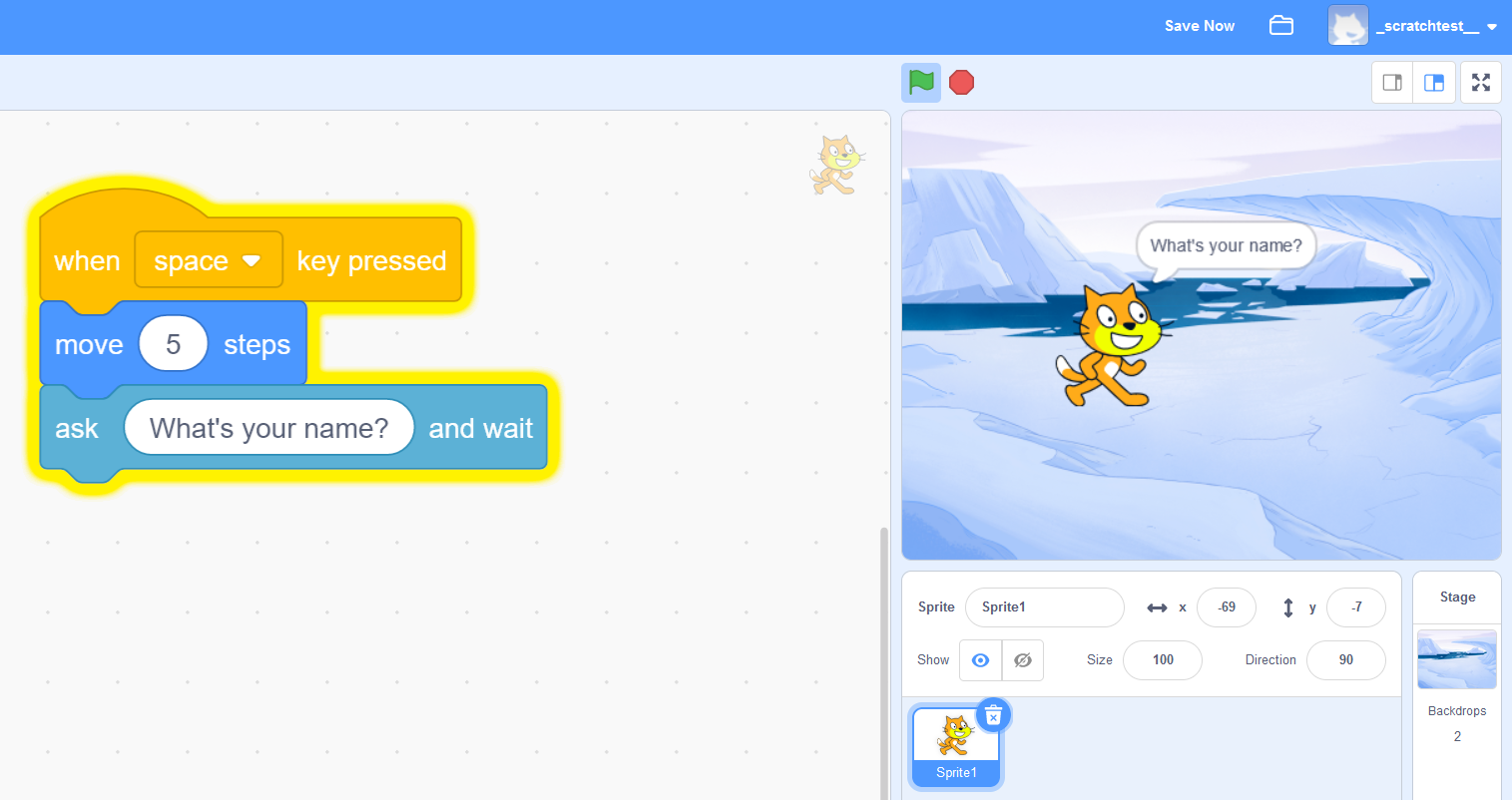
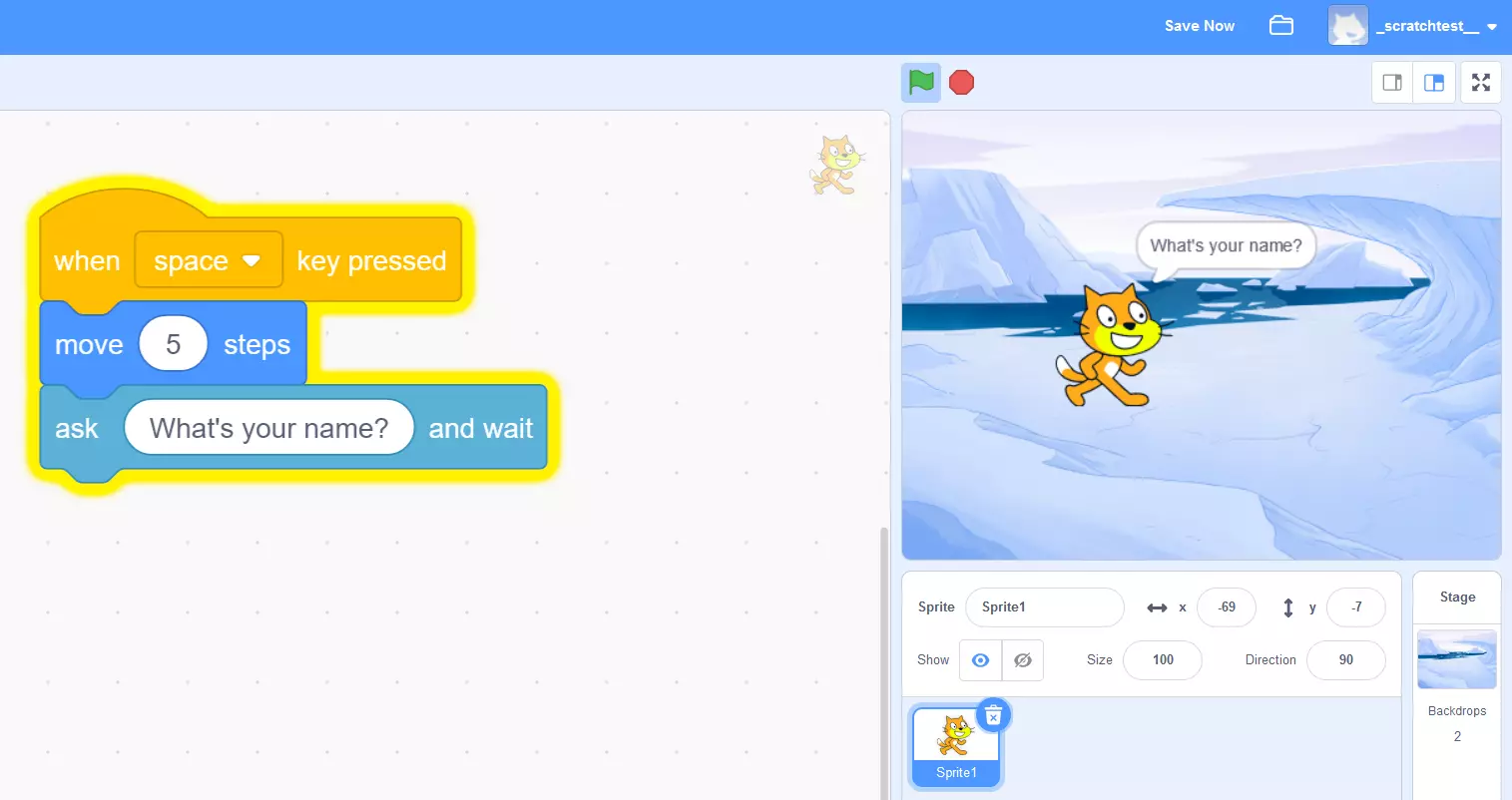
Provocarea învățării limbajului Scratch nu constă în memorarea regulilor sintactice sau a structurii de formatare, ci mai degrabă în înțelegerea scopului fiecărui script și în învățarea modului de utilizare eficientă a acestora și de combinare între ele.
Cum se creează o secvență scurtă de animație în Scratch
Acum că am prezentat cele mai importante componente ale platformei de programare, să vedem ce poate face Scratch cu ajutorul unui proiect exemplificativ.
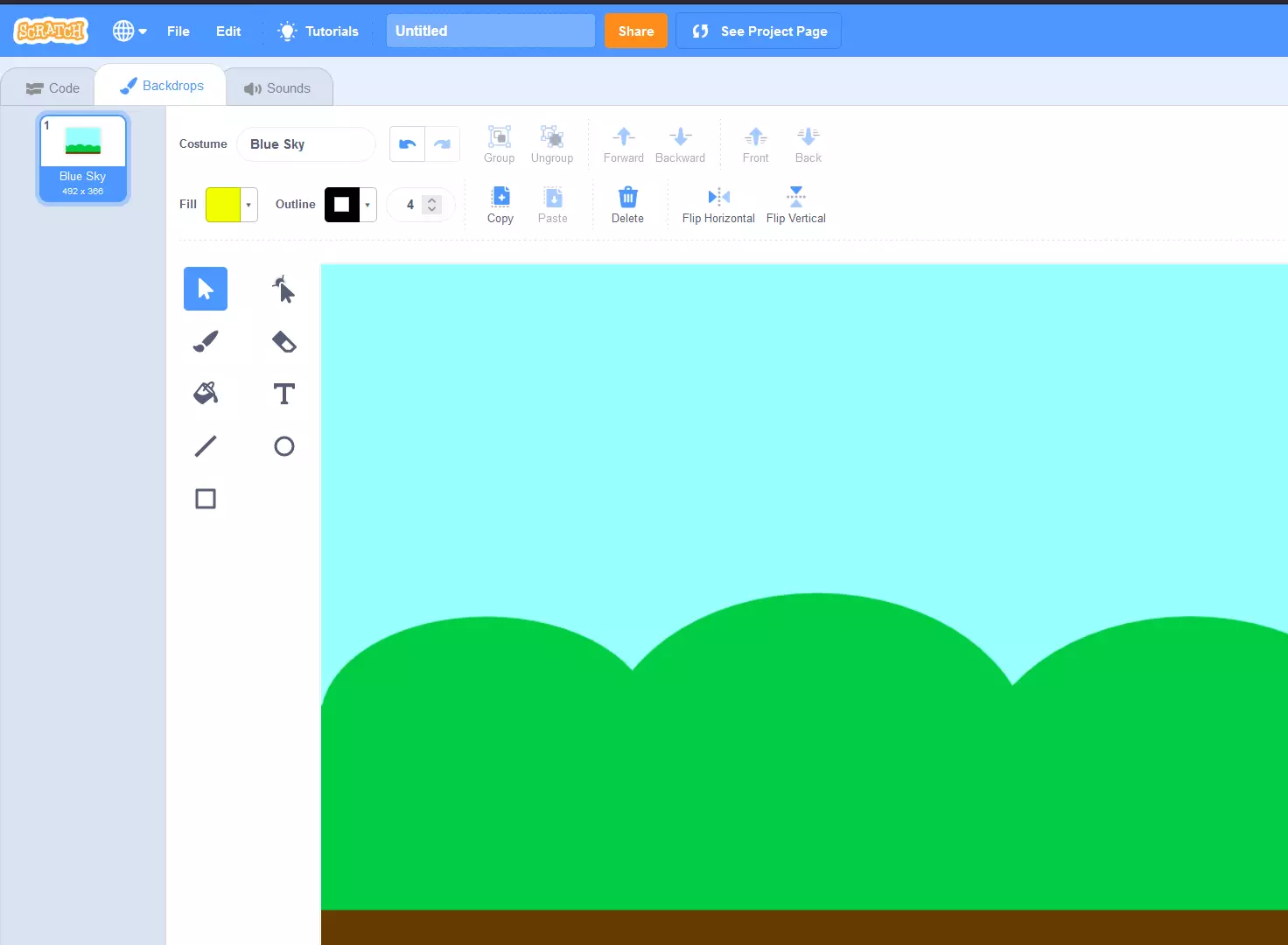
În primul pas, vom căuta un fundal mutând mouse-ul peste pictograma fundalului din partea inferioară a ecranului și făcând clic pe Alegeți un fundal. Am ales tema Cer albastru, pe care am selectat-o fără a-i aduce modificări:
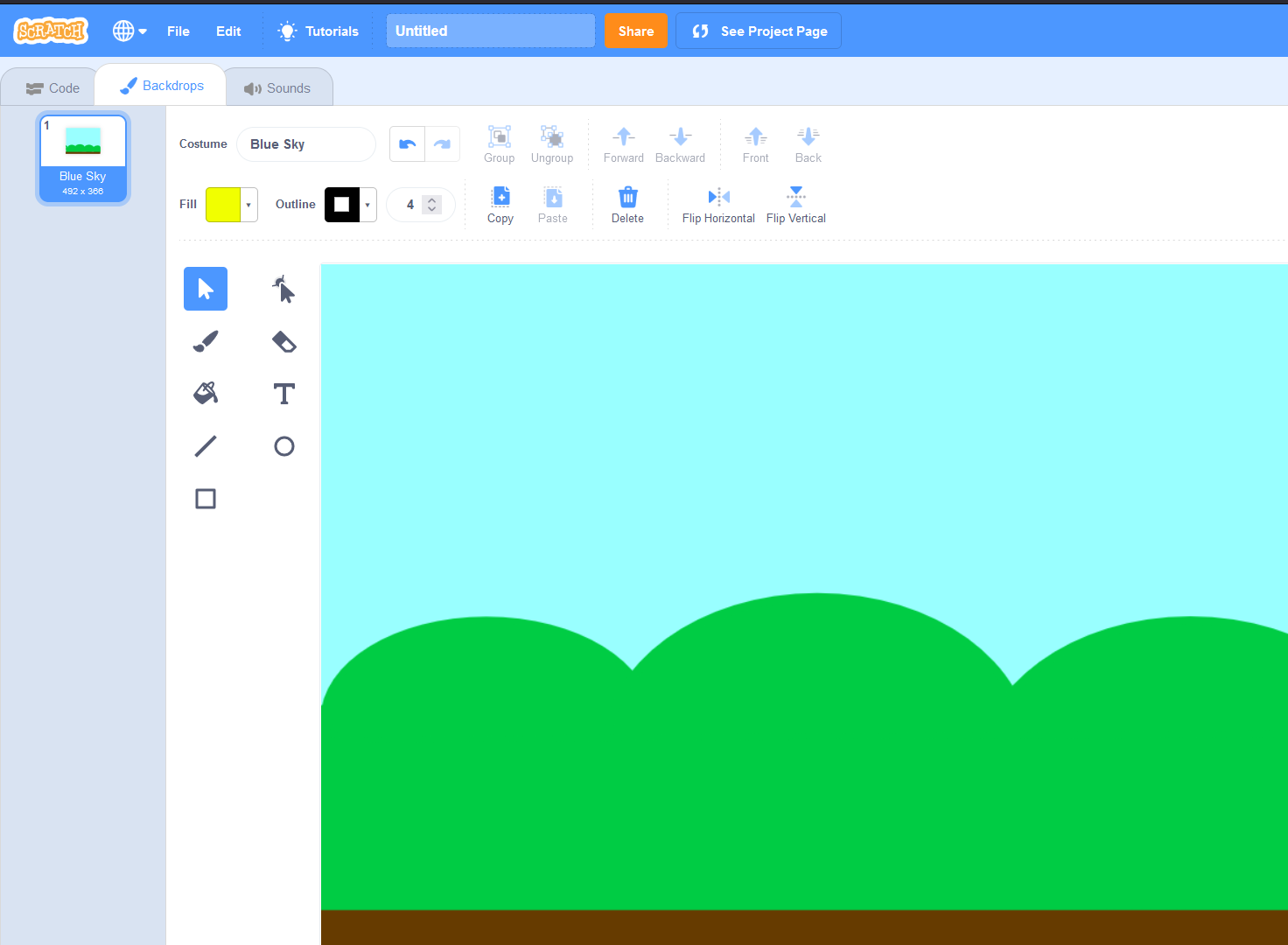
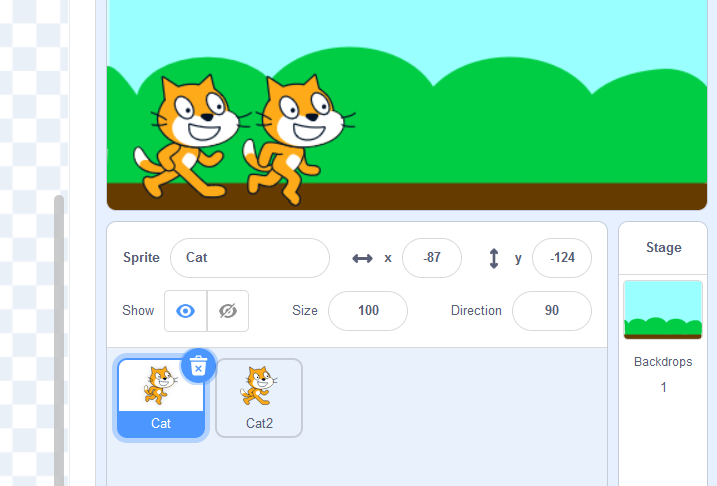
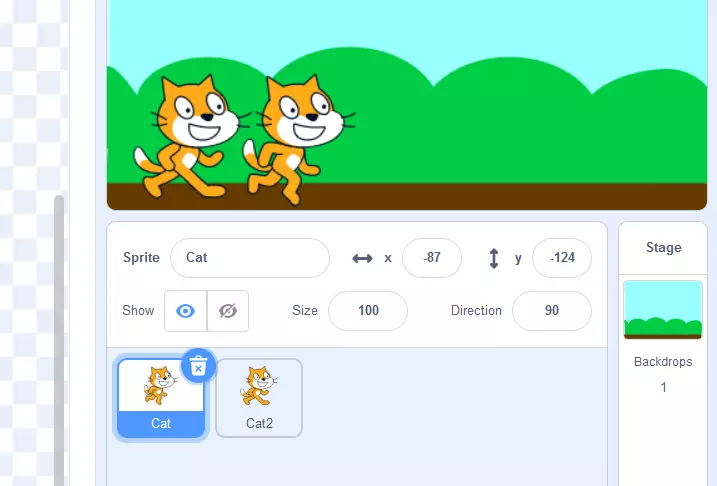
În continuare, vom insera o figură în exemplul de proiect. Deoarece fila Backdrops se află în prezent în locul unde se află de obicei fila Costumes, vom face clic pe butonul Choose a Sprite din partea dreaptă jos a ecranului. În selecția Scratch, există diverse figuri cu mai multe costume care pot fi utilizate pentru a simula secvențe de mișcare. Sprite-ul Cat, de exemplu, este disponibil în două versiuni: „Cat” și „Cat2”. Când imaginile sunt redate una după alta, se creează impresia că pisica merge.
Versiunile personalizate ale unui sprite facilitează programarea unei secvențe de mișcare cu Scratch.
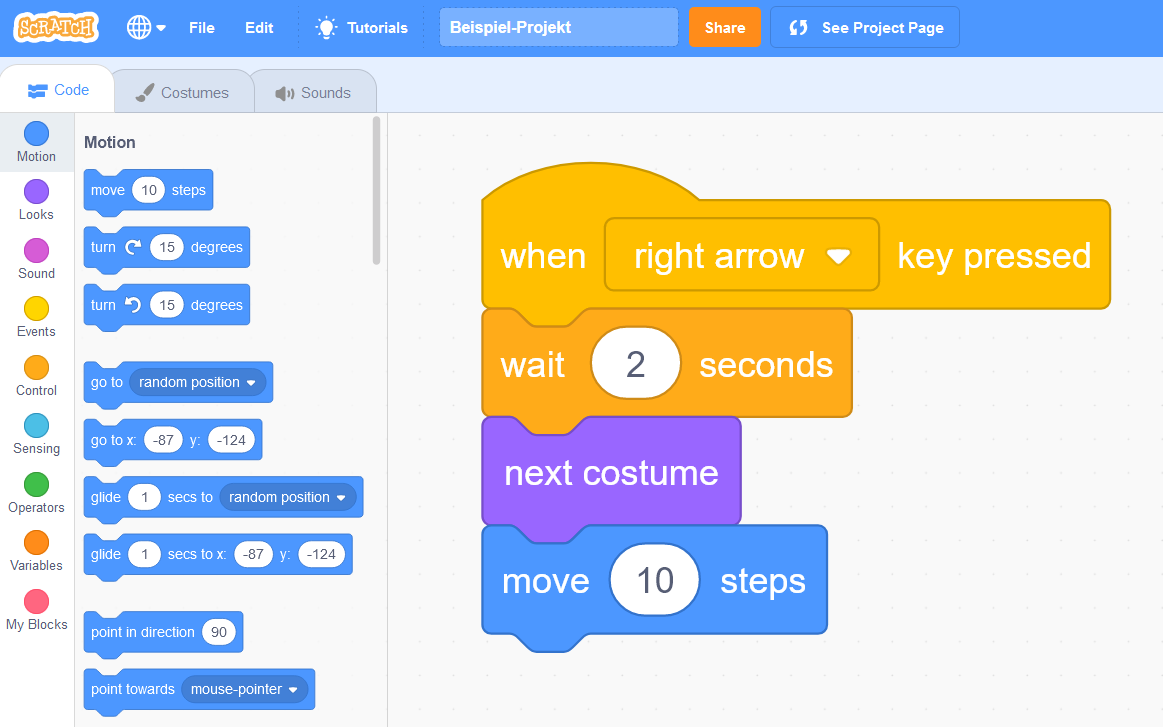
În ultima etapă a acestui scurt exemplu, vrem să-ți arătăm cum să controlezi figura și codul cu Scratch. De exemplu, ca să faci pisica să meargă de la stânga la dreapta ținând apăsată săgeata dreapta, introdu următoarele scripturi:
- Evenimente: când se apasă tasta [ ]
- Control: așteaptă [ ] secunde
- Aspect: următorul costum
- Mișcare: mișcare [ ] pași
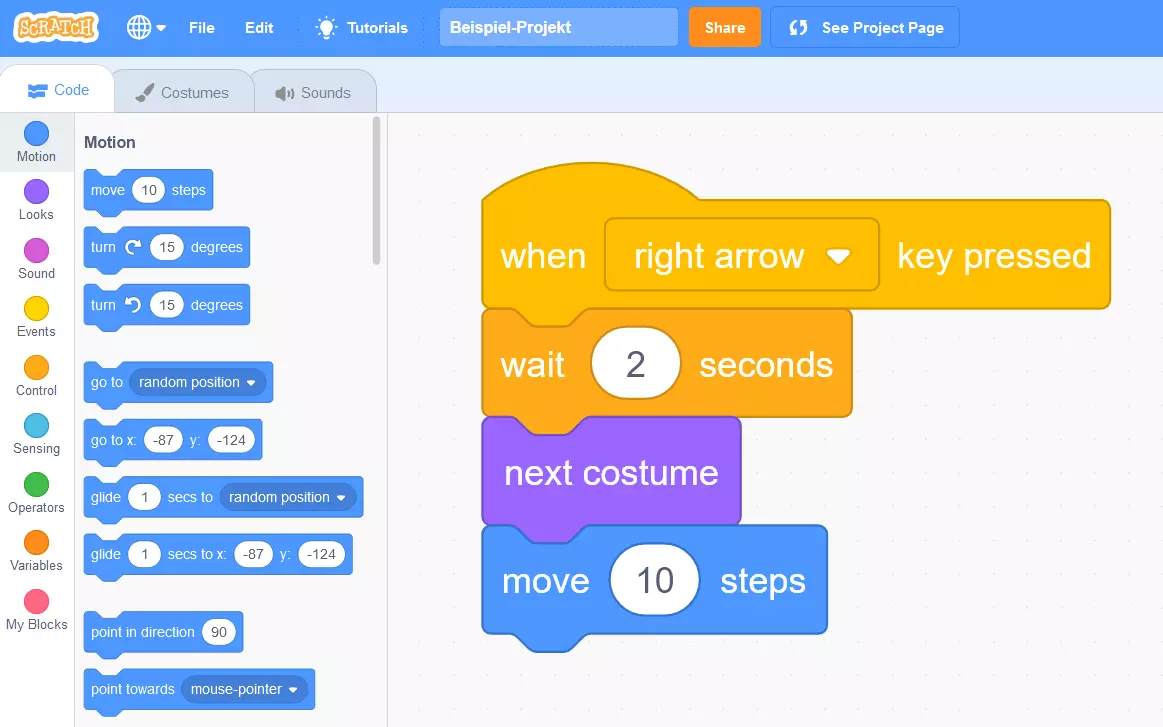
Cu ajutorul scriptului eveniment, atribuiți tasta dorită – în cazul tutorialului nostru Scratch, „săgeata dreapta”. Urmează scriptul Control, în care setați un buffer pentru schimbarea costumului. Dacă introduceți „2”, vor trece două secunde înainte ca sprite-ul să-și schimbe aspectul, ceea ce poate face ca secvența de mișcare să pară mai naturală. Scriptul Aspect asigură că imaginea comută între „pisică” și „pisică2” atâta timp cât tasta săgeată este ținută apăsată. Folosind al patrulea script din secțiunea Mișcare, figura se deplasează și spre dreapta atunci când se schimbă costumul. Pentru acest exemplu, am folosit 10 pași:
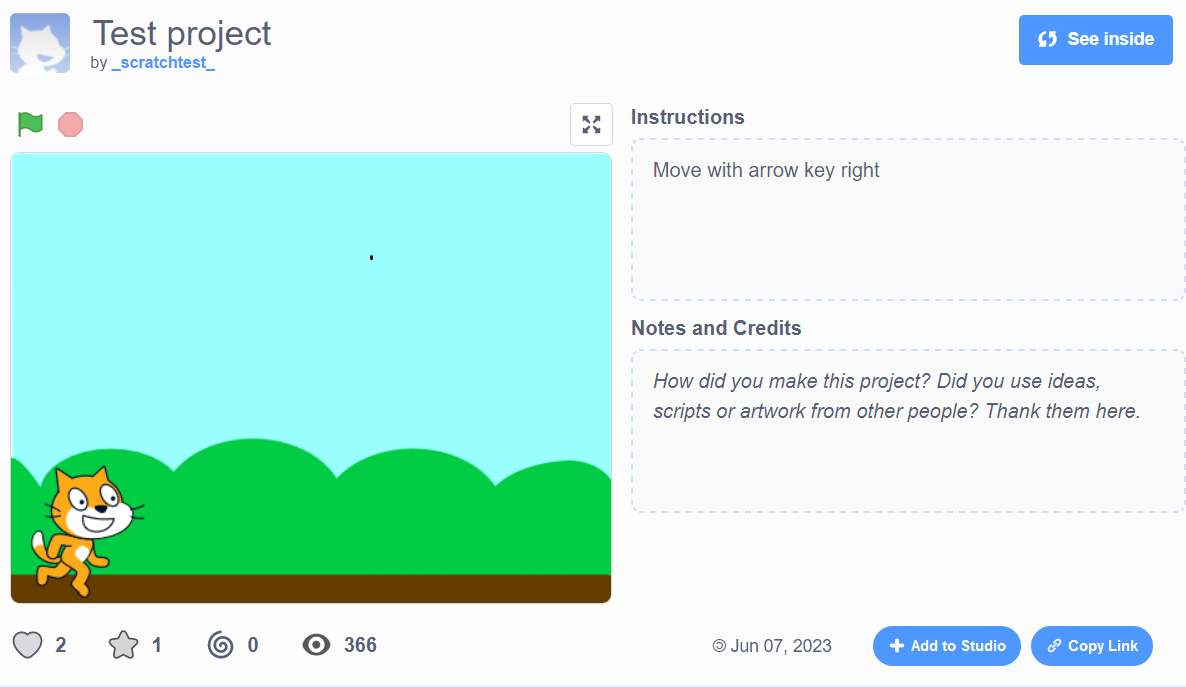
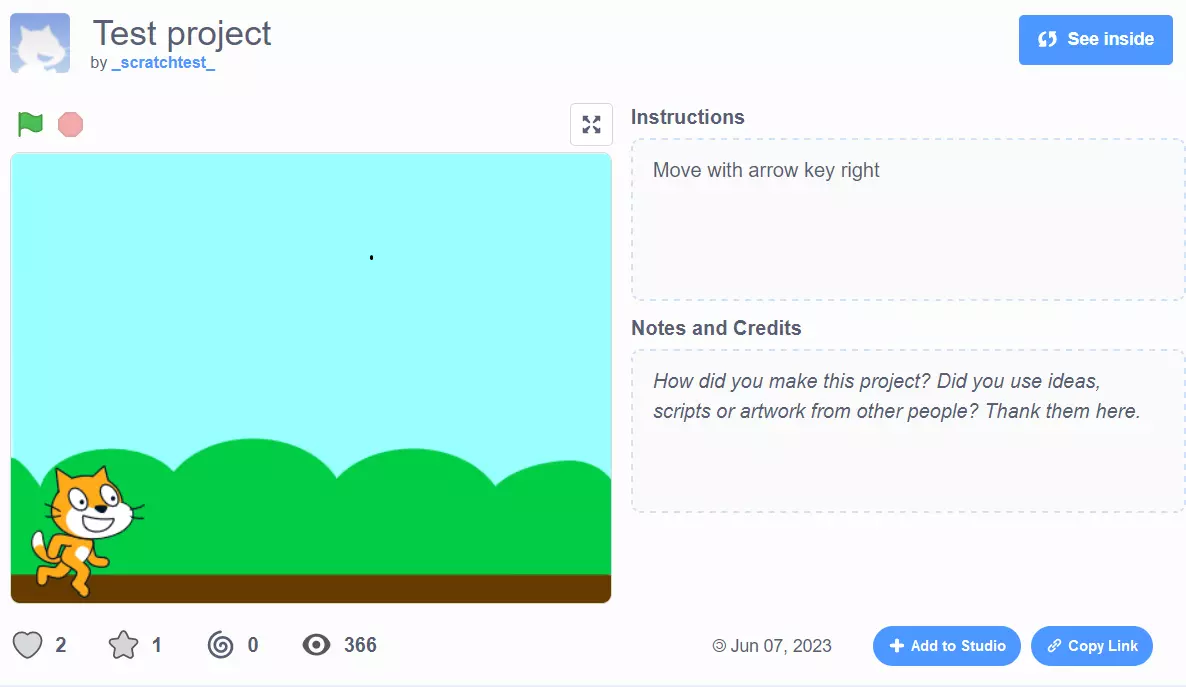
Puteți testa rezultatul acestui exemplu de codare pe pagina proiectului Scratch.
Cum să publicați proiectul dvs. de programare Scratch
După ce v-ați creat propriul cont de utilizator și ați devenit oficial un Scratcher, puteți publica proiectele dvs. de programare pe platforma Scratch. Pentru a face acest lucru, faceți clic pe butonul Publicați din bara de meniu din partea de sus a ecranului.
În fereastra care se deschide, aveți acum opțiunea de a modifica titlul proiectului și de a adăuga instrucțiuni, comentarii sau mulțumiri. Dacă mutați comutatorul de lângă Comentarii în stânga, puteți dezactiva și funcția de comentarii pentru proiectul dvs.