Cum să comprimați imagini folosind instrumente gratuite

Imaginile comprimate au un impact deosebit de pozitiv asupra timpului de încărcare a site-urilor web. Dar cum puteți comprima imaginile într-un mod cât mai eficient posibil, fără pierderi vizibile de calitate? Și ce opțiuni sunt disponibile pentru a realiza acest lucru? În acest ghid, vă vom oferi o prezentare clară a instrumentelor de comprimare a imaginilor.
De ce ar trebui să comprim imaginile?
În zilele noastre, imaginile și fotografiile de înaltă rezoluție sunt ceva obișnuit. În fotografia digitală, numărul de pixeli și dimensiunea fișierelor sunt în creștere. Indiferent dacă încărcați imagini pe site-ul dvs. web sau le trimiteți pur și simplu prin e-mail, este întotdeauna important să mențineți dimensiunea fișierelor la un nivel minim. Rețineți că, cu cât fișierul este mai mic, cu atât transferul durează mai puțin. Acest lucru este benefic din două motive:
- Un proces de încărcare rapidă crește satisfacția vizitatorilor (în special pentru utilizatorii cu acces la internet mobil)
- Timpii de încărcare rapizi au un efect pozitiv asupra clasamentului în motoarele de căutare
Formatul corect de date pentru imaginile online
Înainte de a publica imaginile online, trebuie să verificați formatul fișierului imagine. Nu toate formatele grafice sunt potrivite pentru utilizarea pe internet. Iată cinci tipuri de formate care pot fi utilizate:
- JPG/JPEG: JPG este unul dintre cele mai utilizate formate de imagine. Poate afișa 16,7 milioane de culori și oferă rate de compresie robuste. Fișierele JPG sunt utilizate în principal pentru salvarea fotografiilor sau a graficelor de tip fotografic, în special a celor cu multe culori diferite și contraste puternice.
- PNG: Acest format poate reda între 256 (PNG8) și 16,7 milioane (PNG24) de culori diferite și poate fi utilizat online. Spre deosebire de JPG, acest format poate fi comprimat fără a afecta calitatea. Fișierele PNG sunt potrivite pentru salvarea graficelor, logo-urilor și textelor. Imaginile cu puține culori pot fi comprimate în fișiere cu o dimensiune mult mai mică decât dimensiunea originală a imaginii.
- WebP: WebP este un format modern de imagine dezvoltat de Google pentru a oferi o compresie mai bună, menținând în același timp o calitate ridicată a imaginii. Acesta acceptă atât compresia cu pierderi, cât și cea fără pierderi, rezultând dimensiuni mai mici ale fișierelor în comparație cu JPEG și PNG. Datorită algoritmilor eficienți, cum ar fi codarea predictivă, WebP poate comprima imaginile cu până la 30% mai mici decât JPEG, la o calitate similară. Formatul acceptă, de asemenea, transparența (canal alfa) și animațiile, ceea ce îl face o alternativă versatilă la PNG și GIF.
- SVG: SVG (Scalable Vector Graphics) este un format de imagine bazat pe XML utilizat pentru grafica vectorială. Deoarece se bazează pe descrieri matematice ale formelor și liniilor, calitatea imaginii rămâne intactă indiferent de scalare. Spre deosebire de formatele bazate pe pixeli, fișierele SVG pot fi reduse considerabil ca dimensiune prin optimizări simple ale codului și compresie gzip, fără a compromite calitatea vizuală. SVG este ideal în special pentru logo-uri, pictograme și ilustrații pe web.
- GIF: Fișierele GIF sunt încă destul de comune pe web, chiar dacă pot afișa doar 256 de culori. Acest lucru se datorează în principal faptului că formatul GIF acceptă animații scurte realizate dintr-o secvență de imagini, care sunt deosebit de populare pe rețelele sociale și pe platforme similare.
Opțiunea 1: Comprimarea imaginilor online
Dacă doriți să comprimați imagini fără a instala un software special, puteți optimiza cu ușurință imaginile online. În acest scop, există diverse oferte pe internet care vă permit să le comprimați gratuit. Instrumentele diferă de obicei în ceea ce privește formatele de fișiere disponibile și gradele posibile de compresie și au adesea limitări în ceea ce privește numărul de compresii care pot fi efectuate. Unele dintre cele mai bune soluții pot fi găsite în paragrafele următoare.
Optimizilla
Instrumentul online Optimizilla de la Mediafox Marketing vă permite să încărcați și să comprimați până la 20 de imagini simultan. Imaginile trebuie să fie în format JPEG sau PNG. Aplicația web utilizează o combinație de algoritmi de compresie diferiți, care se caracterizează printr-un raport bun între compresie și calitate a imaginii. Puteți utiliza glisorul pentru a seta gradul de compresie înainte de a descărca rezultatele individual sau împreună ca fișier ZIP.
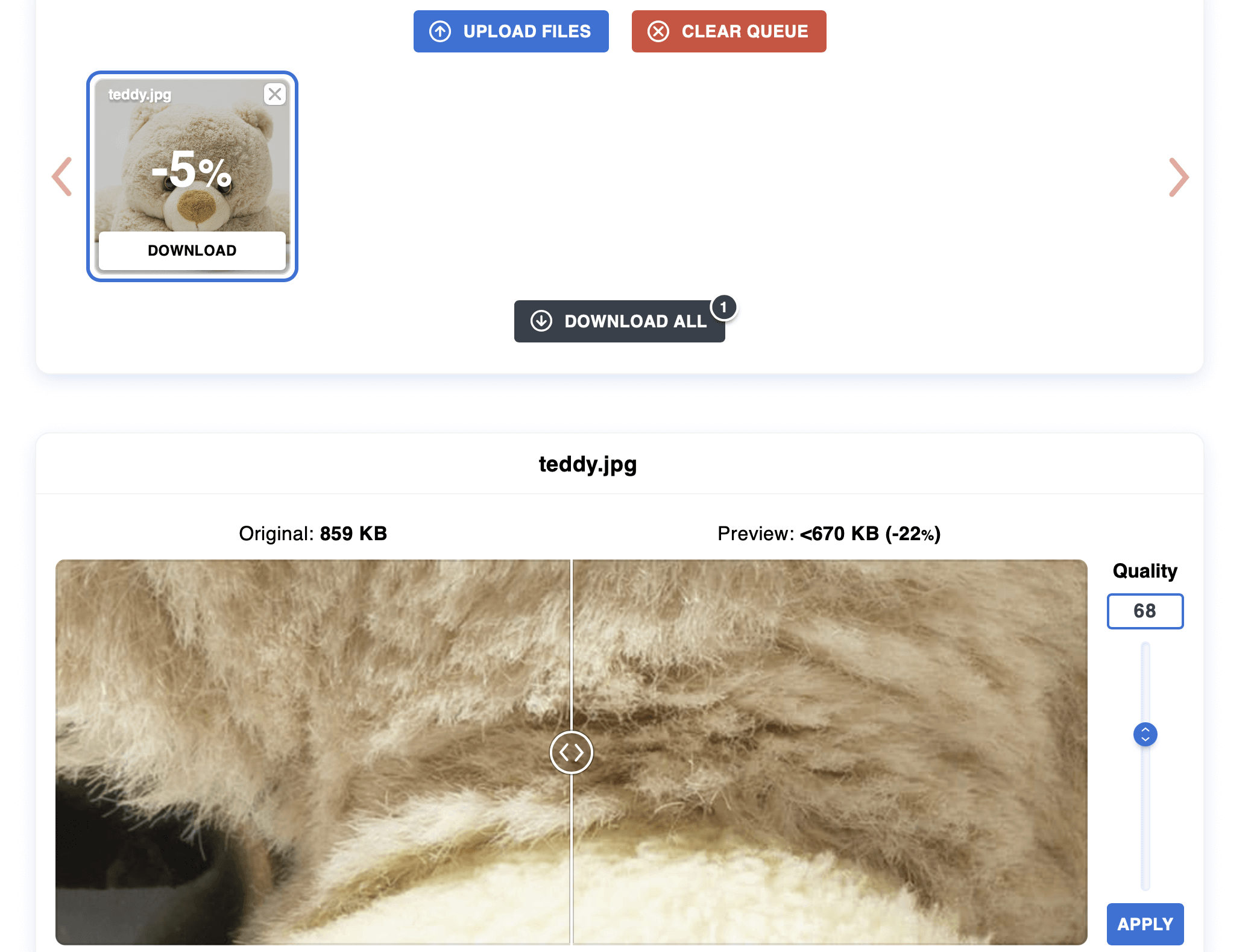
Pentru a vă ajuta să găsiți cele mai bune setări posibile, Optimizilla vă oferă miniaturi ale imaginii originale și ale versiunii comprimate a acesteia. În plus, instrumentul specifică dimensiunea fișierului respectiv. Toate imaginile încărcate sunt șterse automat de pe serverele furnizorului după o oră.
| Avantaje | Dezavantaje |
|---|---|
| ✓ Raport de compresie reglabil | ✗ Limitat la 20 de compresii simultane |
| ✓ Previzualizare miniatură a versiunii originale și a celei editate |
TinyPNG
TinyPNG permite – contrar numelui său – nu numai comprimarea fișierelor PNG, ci și a fișierelor JPEG și WebP. În versiunea standard gratuită, puteți optimiza simultan până la 20 de imagini din aceste trei formate, dimensiunea maximă a fișierului per imagine fiind limitată la 5 megaocteți.
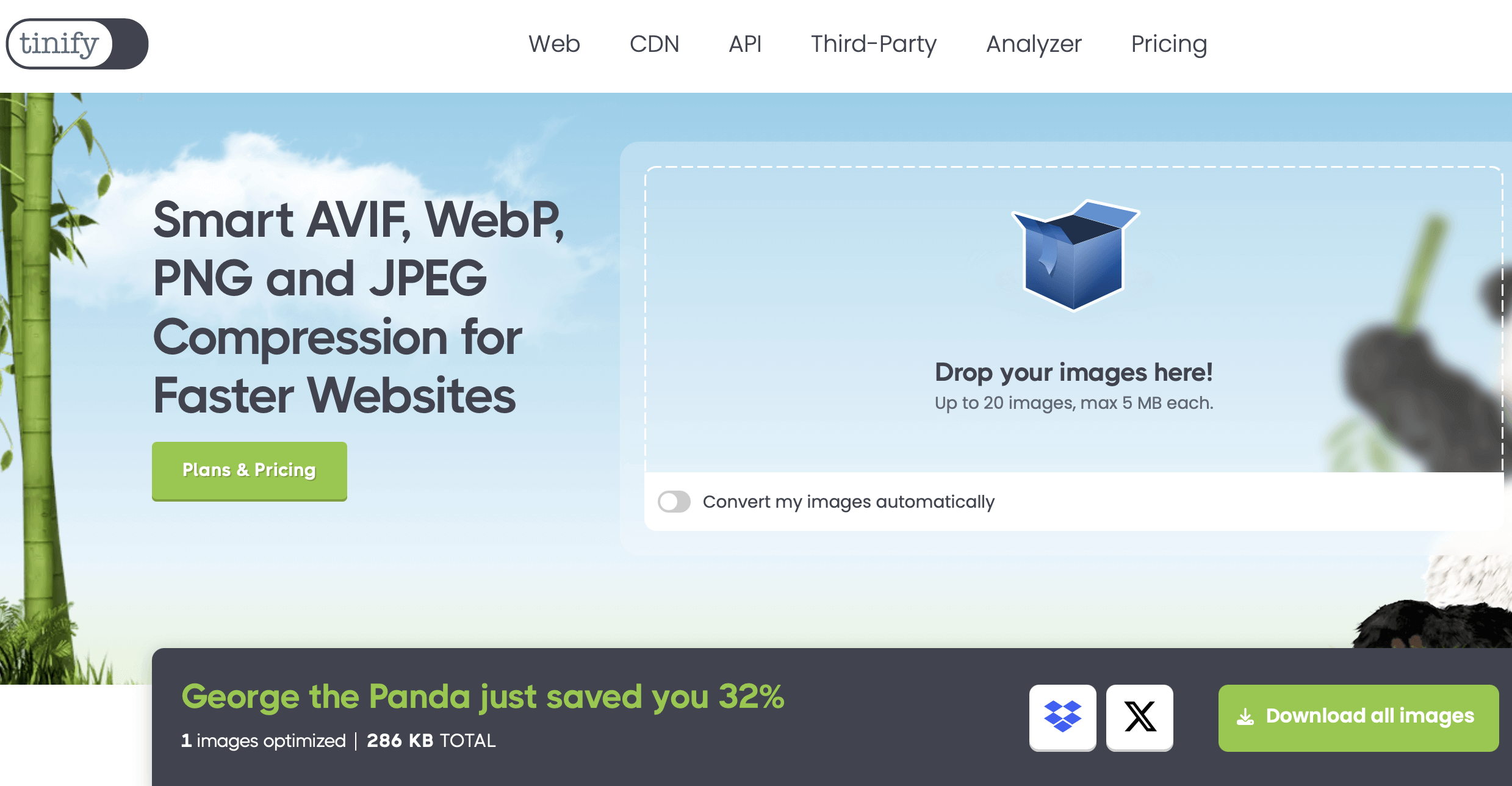
Instrumentul voormedia are un nivel de compresie predefinit care nu poate fi ajustat, dar reduce dimensiunea imaginii cu până la 80%. Utilizați funcția drag-and-drop pentru a muta fotografiile dorite în zona afișată și apoi descărcați rezultatele în format JPEG sau PNG sau ca fișier ZIP. Alternativ, puteți încărca în serviciul de stocare în cloud, Dropbox.
| Avantaje | Dezavantaje |
|---|---|
| ✓ Rezultatele pot fi încărcate în Dropbox | ✗ Limită de 20 de compresii simultane și dimensiune de fișier de 5 megaocteți (în ediția standard) |
| ✗ Nivelul de compresie nu este ajustabil |
iLoveIMG
iLoveIMG este o suită completă de instrumente utile pentru editarea imaginilor. Echipa de dezvoltare din Barcelona oferă aplicații care permit decuparea, redimensionarea, convertirea și chiar comprimarea imaginilor. Pentru aceasta din urmă, selectați „Compress IMAGE” (Comprimare imagine) și apoi inserați imaginea dorită folosind funcția drag-and-drop (glisare și fixare) sau browserul de fișiere. Formatele posibile sunt JPEG, PNG, SVG și GIF.
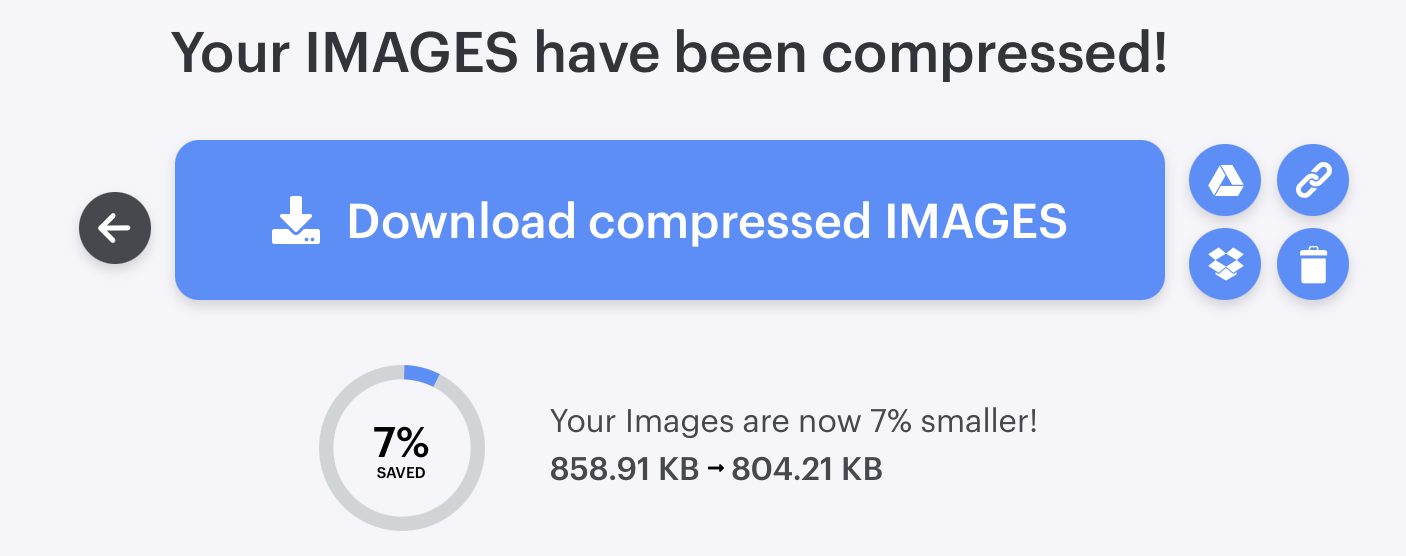
Deși iLoveIMG are un singur mod de compresie implicit, instrumentul oferă mai multe opțiuni de export. Nu numai că este posibil să descărcați rezultatele pe hard disk-ul local, dar și să le încărcați pe Google Drive și Dropbox și să redirecționați un link de descărcare către imaginile comprimate. Dacă nu sunteți mulțumit de rezultatul compresiei, îl puteți șterge pur și simplu făcând clic pe pictograma coșului de gunoi.
| Avantaje | Dezavantaje |
|---|---|
| ✓ Rezultatele pot fi încărcate pe Google Drive și Dropbox | ✗ Un singur mod de compresie |
| ✓ Sunt disponibile instrumente suplimentare pentru decupare, redimensionare și conversie | ✗ Nu există funcție de previzualizare |
Opțiunea 2: Comprimarea imaginilor cu Photoshop
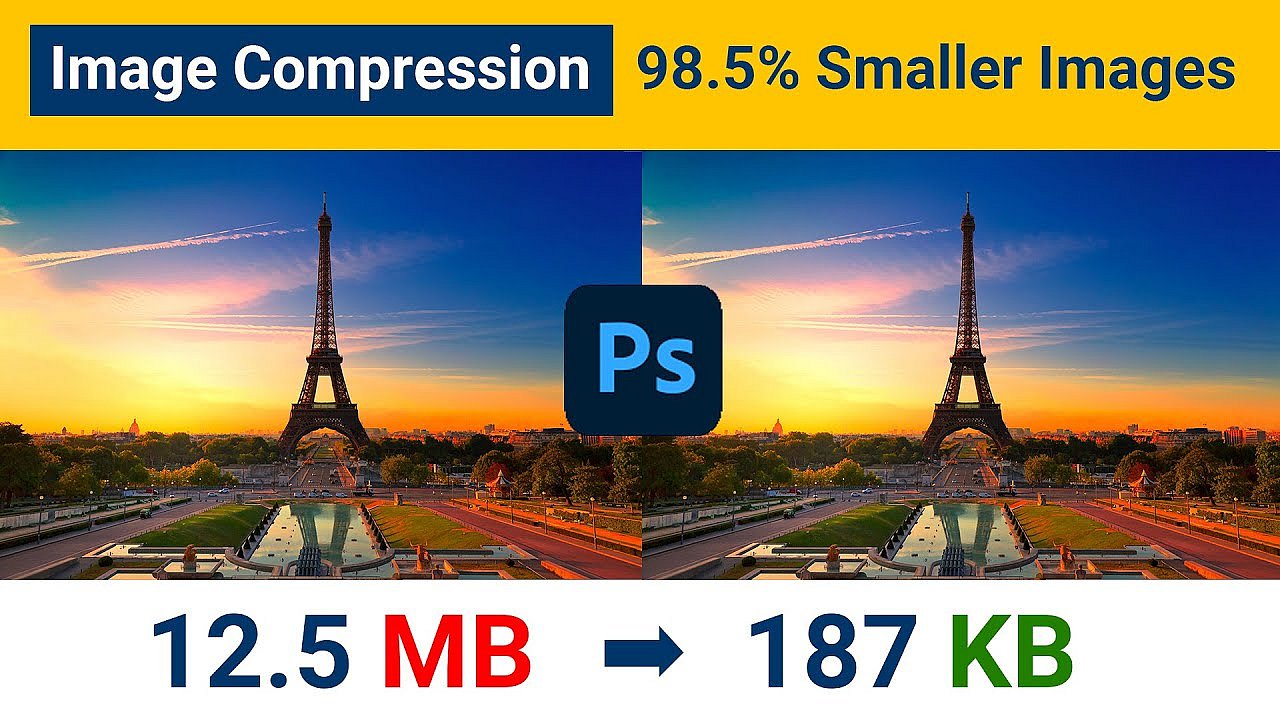
De asemenea, puteți comprima imaginile cu ajutorul programelor profesionale de procesare a imaginilor. În primul rând, Photoshop este, fără îndoială, liderul industriei. Pe lângă funcțiile sale pentru design creativ și optimizarea materialului fotografic, instrumentul Adobe oferă diverse opțiuni pentru modificarea formatului imaginii și ajustarea dimensiunii imaginii. Opțiunea „Salvare pentru web”, pe care Adobe a implementat-o special pentru optimizarea fotografiilor și imaginilor pentru site-uri web, este deosebit de practică pentru operatorii de site-uri web. În acest mod, nu numai formatele web importante GIF, PNG, WebP și JPEG pot fi comprimate, ci și formatul grafic raster WBMP (Wireless Bitmap), care este conceput pentru dispozitive mobile.
 Pentru a afișa acest videoclip, sunt necesare cookie-uri de la terți. Puteți accesa și modifica setările cookie-urilor aici.
 Imediat ce editați o imagine în modul de optimizare web Photoshop, se va deschide o fereastră nouă în care puteți nu numai să setați formatele țintă specificate, ci și să optimizați imaginea dorită pentru site-ul dvs. web în ceea ce privește adâncimea culorii și dimensiunea. În fereastra de previzualizare, instrumentul Adobe compară imaginea originală și imaginea țintă (inclusiv informații despre dimensiunea absolută a fișierului), astfel încât să puteți vedea cu ușurință diferența de fiecare dată când comprimați imaginea.
| Avantaje | Dezavantaje |
|---|---|
| ✓ Previzualizare live pentru până la trei rezultate de compresie | ✗ Necesită o putere de calcul mare |
| ✓ Diverse funcții de editare a imaginilor disponibile | ✗ Costuri ridicate |
Opțiunea 3: Comprimarea imaginilor cu programe gratuite și open-source
Cu Photoshop, este foarte convenabil să comprimați imaginile cu aplicații desktop. Acestea nu numai că oferă mult mai multe funcții în mod implicit, dar au și un avantaj față de instrumentele web, deoarece pot fi utilizate fără o conexiune la internet. Cu toate acestea, dacă doriți să reduceți dimensiunea imaginilor de pe site-ul dvs. web, nu trebuie neapărat să utilizați o soluție premium, cum ar fi un produs Adobe sau o altă alternativă cu plată. Dacă aveți un buget limitat sau nu sunteți interesat de funcții de editare mai complexe, un program freeware sau open-source vă poate ajuta să obțineți rezultate de optimizare de primă clasă în ceea ce privește fotografiile, imaginile etc. Dar care dintre numeroasele instrumente gratuite sunt de fapt recomandabile?
IrfanView
Din 1996, vizualizatorul de imagini IrfanView este una dintre cele mai populare soluții freeware pentru PC-urile cu Windows. Potrivit dezvoltatorului, instrumentul are în medie aproximativ un milion de descărcări pe lună! Acest număr impresionant este probabil determinat de modelul său atractiv de licențiere: este complet gratuit pentru uz personal, în timp ce utilizarea comercială necesită o licență care costă doar o sumă de două cifre.
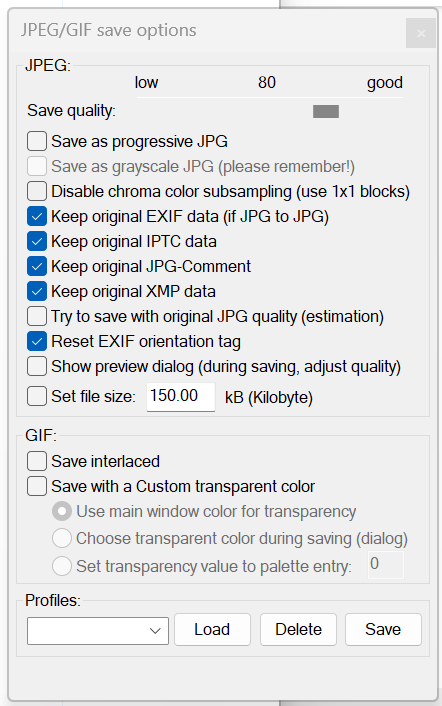
În mod implicit, vizualizatorul de imagini acceptă numeroase formate de imagine, precum PNG, JPEG, GIF, BMP, WebP și multe altele. Odată ce o imagine este inserată, aceasta poate fi convertită în aceste formate în orice moment. Cu toate acestea, când vine vorba de comprimarea imaginilor special pentru web, se recomandă funcția „Salvare pentru web”, care poate fi adăugată prin intermediul unui plugin. Această extensie vă permite să optimizați stive de imagini și fotografii, utilizând în același timp glisorul pentru a regla cât de mult trebuie păstrată calitatea originală a imaginii. O imagine de previzualizare și dimensiunea fișierului comprimat vă oferă o idee despre cum va arăta rezultatul final.
| Avantaje | Dezavantaje |
|---|---|
| ✓ Posibilitatea procesării în stivă | ✗ Pluginul de compresie disponibil numai în limba engleză |
| ✓ Funcție de previzualizare și nivel de compresie reglabil |
GIMP
Când căutați alternative la Photoshop din sectorul open-source, veți da inevitabil peste GIMP (GNU Image Manipulation Program). Programul grafic pentru Linux, macOS și Windows, lansat în 1998, impresionează de ani buni datorită varietății sale de funcții, care sunt foarte similare cu cele ale modelului comercial Adobe. Acum suportă peste treizeci de formate de fișiere, inclusiv GIF, WebP, JPEG și PNG, care sunt formate esențiale pentru web. Acest lucru înseamnă că puteți converti fișierele imagine în oricare dintre aceste formate web în orice moment folosind software-ul GIMP.

Pe lângă conversia imaginilor într-un format de fișier mai mic, GIMP oferă și opțiuni avansate de export care vă permit să comprimați cu ușurință imaginile. Utilizați glisorul pentru a seta gradul de compresie. Opțiunile extinse sunt, de asemenea, practice: de exemplu, dacă activați proprietatea „Progresiv”, rezultatul este puțin mai mare, dar zonele individuale sunt încărcate într-o anumită ordine, astfel încât, chiar și după un timp scurt de încărcare, se afișează o imagine aproximativă a întregii imagini.
| Avantaje | Dezavantaje |
|---|---|
| ✓ Cod sursă deschis | ✗ Previzualizarea afișează doar dimensiunea fișierului rezultat |
| ✓ Gradul de compresie este ajustabil |
PNGGauntlet
Programul gratuit PNGGauntlet oferă o interfață grafică pentru cele trei instrumente open-source PNGOUT, OptiPNG și DeflOpt, toate dezvoltate pentru optimizarea și comprimarea imaginilor în format PNG. Aplicația, disponibilă numai pentru Windows, este astfel soluția perfectă pentru crearea de logo-uri, grafice și litere foarte mici în format PNG pentru proiectul dvs. web. Pe lângă PNG, JPEG, GIF, TIFF și BMP sunt, de asemenea , formate de ieșire posibile pentru procesul de compresie sau conversie.
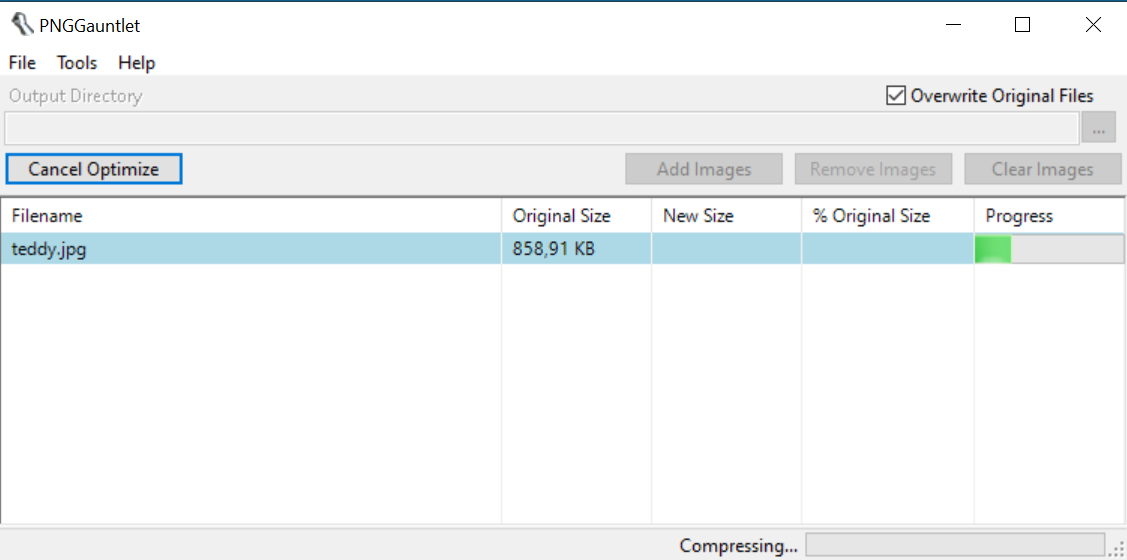
Există două moduri de a comprima imaginile cu PNGGauntlet. Puteți accesa configurarea standard inserând una sau mai multe imagini și apoi apăsând „Optimize!”, sau puteți selecta mai întâi o configurare individuală ajustând setările celor trei instrumente implementate, făcând clic pe butonul cu același nume. Indiferent de metoda aleasă, instrumentul freeware vă va afișa noua dimensiune a fișierului (fișierelor) imagine (în comparație cu originalul) ca procentaj după ce compresia a fost efectuată cu succes.
| Avantaje | Dezavantaje |
|---|---|
| ✓ Procesare simplă a stivei | ✗ Fără mod de previzualizare |
| ✓ Este posibilă personalizarea nivelului de compresie | ✗ Limitat la formatul PNG ca format de ieșire |
| ✗ Ultima versiune este din 2012 |
Optimizare imagine
Dacă doriți să comprimați imaginile și fotografiile proiectului dvs. web și aveți nevoie de un instrument open-source pentru macOS, vă recomandăm ImageOptim de Kornel Lesinski. Acest program cu licență GPL combină mai multe instrumente de optimizare a imaginilor, precum MozJPEG, pngquant și SVGO, permițându-vă nu numai să eliminați metadatele EXIF inutile, ci și să comprimați diverse formate de imagine, precum JPEG, SVG, GIF și PNG.

Folosind funcția drag-and-drop, puteți plasa fișierele imagine dorite în ImageOptim, unde programul va începe să le comprime imediat. Cu toate acestea, puteți modifica setările în orice moment și puteți ajusta nivelul de compresie și adăuga sau elimina opțiuni. Pur și simplu faceți clic pe cele trei puncte pentru a continua. Apoi, faceți clic pe „Din nou” pentru a efectua din nou conversia.
| Avantaje | Dezavantaje |
|---|---|
| ✓ Diverse funcții de compresie | ✗ Fără mod de previzualizare |
| ✓ Open source |