Cum se actualizează BIOS-ul

Când înlocuiți componente hardware, cum ar fi procesorul, este posibil ca software-ul de bază să nu recunoască noua componentă. În astfel de cazuri, actualizarea BIOS-ului este adesea o soluție rapidă, deși nu întru totul simplă, pentru a rezolva această problemă.
Când trebuie să efectuați o actualizare BIOS?
Nu trebuie să efectuați o actualizare BIOS fără un motiv întemeiat. Este un proces relativ critic și, dacă ceva nu merge bine, sistemul dvs. ar putea deveni inutilizabil. Prin urmare, trebuie să actualizați BIOS-ul numai în unul dintre următoarele scenarii:
- Probleme de compatibilitate: dacă ați instalat un hardware nou (de exemplu, un procesor, memorie RAM sau placă grafică) și sistemul nu îl recunoaște sau nu îl acceptă corect. O actualizare BIOS poate îmbunătăți compatibilitatea cu hardware-ul nou.
- Probleme de stabilitate: dacă sistemul dvs. este instabil, se blochează frecvent sau întâmpină erori inexplicabile, o actualizare a BIOS-ului poate rezolva aceste probleme, deoarece producătorii includ adesea remedieri importante ale erorilor în versiunile noi.
- Recomandarea producătorului: În cazuri rare, producătorii pot recomanda o actualizare a BIOS-ului după lansarea unor îmbunătățiri semnificative sau remedieri critice într-o nouă versiune.
Ce pregătiri trebuie făcute pentru o actualizare BIOS?
Pentru a efectua o actualizare BIOS, trebuie mai întâi să determinați producătorul și modelul plăcii de bază. Astfel vă asigurați că instalați actualizarea corectă. Există mai multe modalități de a găsi aceste informații. Dacă mai aveți manualul plăcii de bază, acesta va include de obicei detaliile necesare. Informațiile despre producător și model pot fi adesea găsite direct pe placa de bază.
În Windows, puteți găsi aceste informații și în instrumentul Informații despre sistem, pe care îl puteți deschide cu ușurință folosind funcția de căutare. Aici puteți vedea și versiunea actuală a BIOS-ului utilizat.
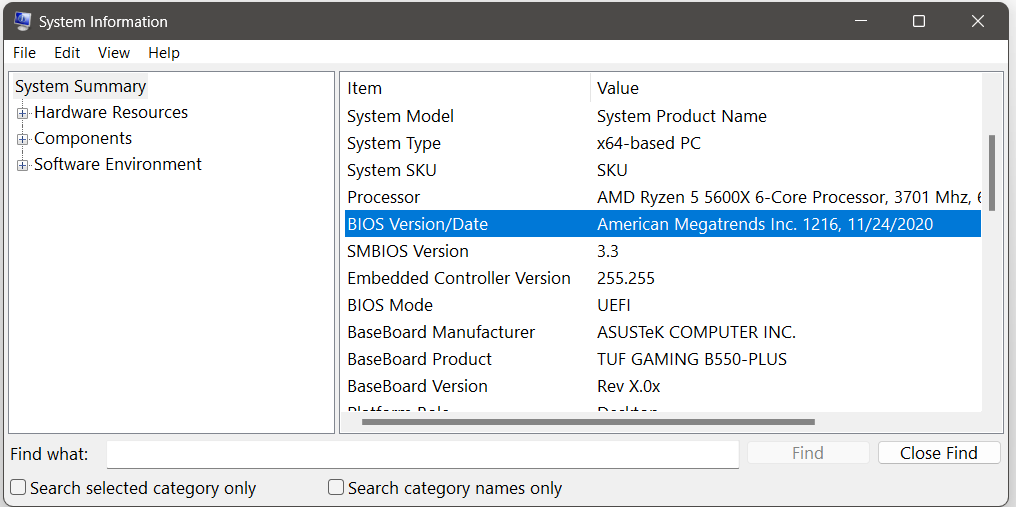
Dacă ați configurat anterior setări hardware specifice în BIOS, este recomandabil să le notați în vederea pregătirii pentru actualizare. Este foarte probabil ca actualizarea să reseteze configurația la setările implicite din fabrică.
Cum se efectuează o actualizare BIOS
Pasul 1: Descărcați actualizarea BIOS corespunzătoare
După ce ați identificat detaliile plăcii de bază, căutați fișierele de actualizare corespunzătoare. Acestea sunt de obicei disponibile pe site-ul web al producătorului plăcii de bază. Înainte de a descărca, asigurați-vă că ați selectat fișierele pentru versiunea corectă a plăcii de bază. Adesea, diferitele versiuni diferă doar printr-un număr sau o literă în denumirea lor.
Pasul 2: Transferați actualizarea BIOS-ului pe o unitate USB
În etapa următoare, salvați fișierele pe o unitate USB— un simplu stick USB este suficient. Fișierele sunt adesea într-o arhivă ZIP. Extrageți fișierul ZIP și urmați instrucțiunile producătorului pentru actualizarea BIOS-ului. În unele cazuri, poate fi necesar să redenumiți fișierul extras după despachetare.
Pasul 3: Porniți sistemul și efectuați actualizarea BIOS-ului.
Acum reporniți computerul cu unitatea USB care conține fișierele de actualizare conectată. În timpul procesului de pornire, intrați în BIOS folosind tasta corespunzătoare.
Unii producători oferă software special care simplifică procesul de actualizare a BIOS-ului. În astfel de cazuri, nu este necesar să accesați manual BIOS-ul, ci puteți începe procesul de actualizare direct din Windows. Utilizarea sau nu a acestei asistențe este la latitudinea dvs. — rezultatul este același.
Familiarizați-vă cu interfața BIOS. Este posibil ca funcția de actualizare să nu fie vizibilă imediat pe ecranul principal. Odată ce ați localizat opțiunea relevantă din meniu, software-ul vă va ghida, de obicei, prin pașii rămași. În majoritatea cazurilor, va trebui doar să specificați calea către unitatea USB conectată pentru a începe instalarea. Odată ce procesul este finalizat, computerul va reporni. De data aceasta, puteți lăsa PC-ul sau laptopul să pornească în mod normal. Actualizarea BIOS-ului ar trebui să fie acum finalizată.
Instrucțiuni detaliate pentru anumite plăci de bază pot fi găsite în următoarele articole:
Ce trebuie să faceți dacă actualizarea BIOS-ului eșuează?
Dacă apar probleme în timpul procesului de actualizare, evitați să opriți brusc dispozitivul. În schimb, încercați să reporniți procesul sau să reformatați stick-ul USB și să descărcați din nou actualizarea. Dacă nimic nu funcționează și nu puteți restaura versiunea veche a BIOS-ului, contactați producătorul. Este posibil ca acesta să vă poată ajuta la reprogramarea cipului BIOS.