Cum se efectuează o actualizare ASUS BIOS

Actualizarea BIOS-ului pe o placă de bază ASUS este importantă pentru îmbunătățirea stabilității sistemului și pentru a suporta hardware nou. Actualizarea BIOS-ului ASUS poate fi realizată în doar câțiva pași simpli, fără a fi necesare cunoștințe prealabile.
Pasul 1: Pregătiți-vă pentru actualizarea BIOS-ului ASUS
În primul rând, trebuie să vă asigurați că sistemul dvs. este pregătit corespunzător pentru actualizarea BIOS-ului. Asigurați-vă că PC-ul sau laptopul dvs. este conectat la o sursă de alimentare fiabilă. Faceți o copie de rezervă a tuturor fișierelor deschise și închideți toate programele care rulează înainte de a începe actualizarea BIOS-ului.
De asemenea, este important să știți ce versiune de BIOS este instalată în prezent pe placa de bază. Astfel, puteți afla dacă aveți nevoie de o actualizare a BIOS-ului. Pentru a verifica numărul versiunii, reporniți computerul și apăsați tasta [Del] sau [F2] în mod repetat în timpul pornirii pentru a deschide BIOS-ul. În BIOS, puteți găsi de obicei numărul versiunii curente pe ecranul principal sau în zona „Main” (Principal). Notați-l.
Modul de deschidere a BIOS-ului variază de la o placă de bază la alta, astfel încât este posibil ca BIOS-ul dvs. să se deschidă folosind taste diferite. Puteți găsi tastele potrivite printr-o simplă căutare pe Google cu numele exact al plăcii de bază sau consultând manualul de utilizare.
De asemenea, puteți găsi versiunea BIOS în informațiile de sistem Windows apăsând [Windows] + [R]. În fereastra de introducere, introduceți comanda msinfo32. Veți găsi versiunea BIOS curentă sub linia BIOS Version/Date (Versiune/Data BIOS ) în informațiile de sistem care se deschid.
Pasul 2: Descărcați versiunea actuală a BIOS-ului
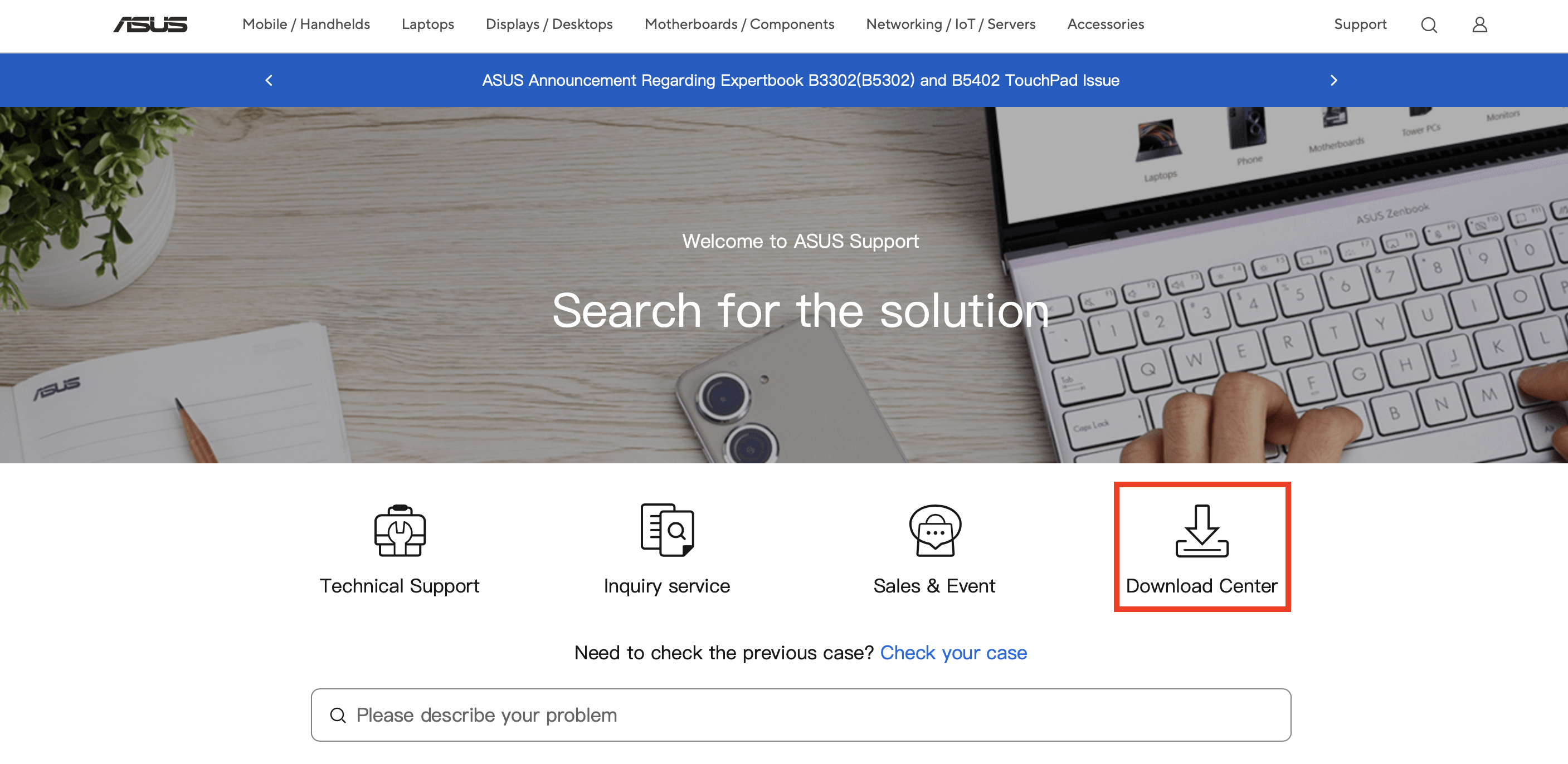
Apoi, descărcați versiunea actuală a BIOS-ului de pe site-ul web ASUS. Pentru a face acest lucru, deschideți mai întâi pagina oficială de asistență ASUS. Faceți clic pe „Centru de descărcare”.
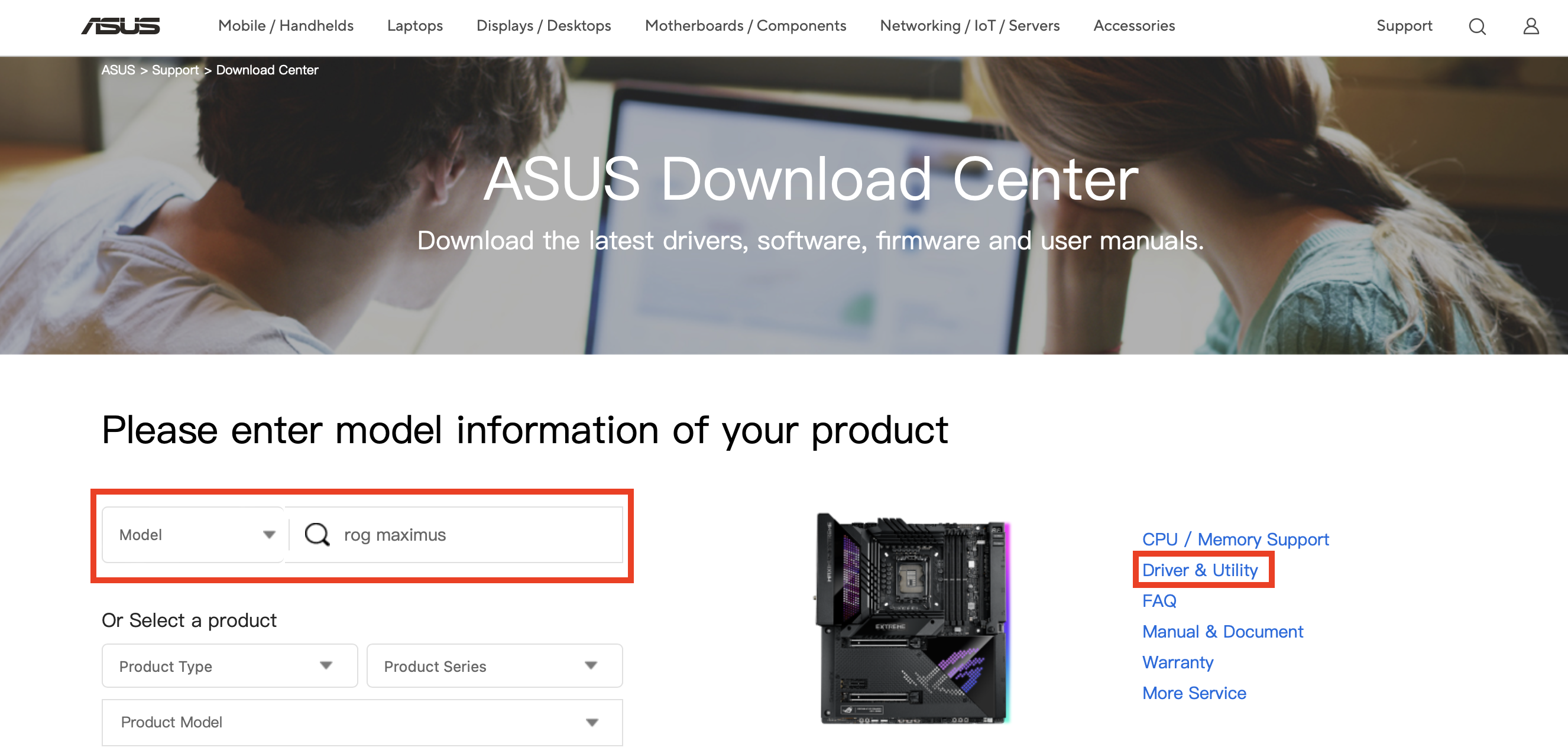
Acum puteți introduce numele modelului plăcii de bază. Veți găsi numele pe ambalaj sau în manual.
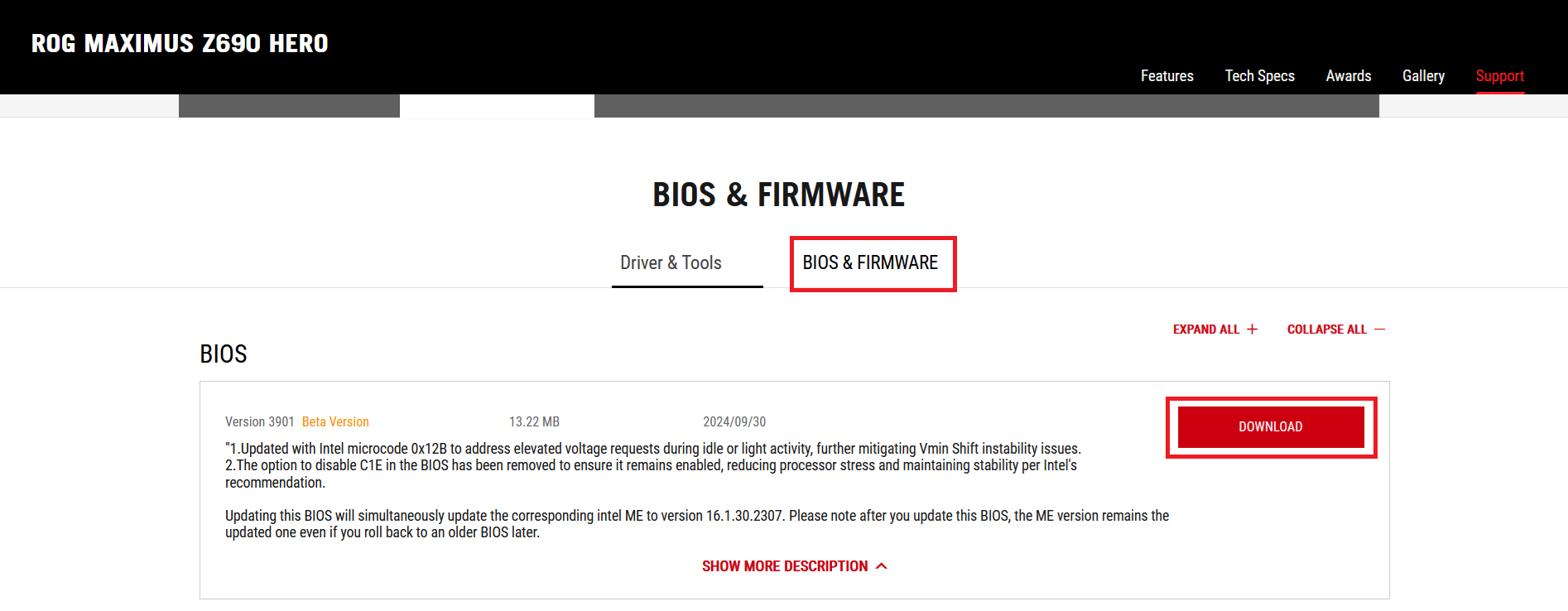
Veți fi redirecționat către pagina modelului plăcii de bază. Acum faceți clic pe „BIOS & Firmware” pentru a obține o listă cu toate actualizările disponibile. Descărcați cea mai recentă versiune de BIOS făcând clic pe „Descărcare”. Fișierul este de obicei comprimat în format .ZIP.
Apoi deschideți fișierul .ZIP pe computer. În interiorul acestuia veți găsi un fișier cu extensia .CAP, de care veți avea nevoie pentru actualizare.
Pasul 3: Pregătiți stick-ul USB
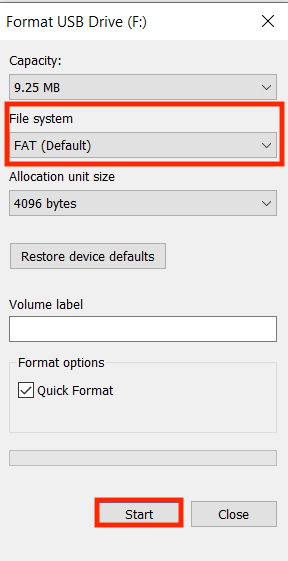
Veți avea nevoie de un stick USB pentru actualizarea BIOS-ului ASUS și va trebui să îl formatați în formatFAT32. Pentru a face acest lucru, conectați mai întâi unitatea USB la computer. Apoi deschideți exploratorul de fișiere și faceți clic dreapta pe stick-ul USB. Selectați Format din meniul care se deschide și asigurați-vă că sistemul de fișiere este setat pe FAT. Faceți clic pe Start pentru a formata stick-ul.
Apoi, copiați fișierul .CAP pe stick-ul USB.
Pasul 4: Accesați ASUS EZ Flash
ASUS oferă o metodă ușor de utilizat pentru actualizarea BIOS-ului, numită EZ Flash. Pentru a o utiliza, reporniți computerul și apăsați din nou [Del] sau [F2] pentru a deschide BIOS-ul. Accesați setările avansate ale BIOS-ului, apoi categoria Tool. Apoi selectați ASUS EZ Flash 3 Utility.
Acum vi se va cere dacă doriți să efectuați actualizarea BIOS-ului ASUS folosind un stick USB sau prin rețea. Alegeți opțiunea prin dispozitiv de stocare și selectați stick-ul USB pe care l-ați pregătit la pasul 3. Faceți clic pe fișierul .CAP pe care l-ați descărcat pe unitatea USB și începeți procesul de actualizare.
Pasul 5: Efectuați actualizarea BIOS-ului ASUS
După ce ați început actualizarea BIOS-ului ASUS, BIOS-ul va încărca fișierul și va efectua actualizarea. O bară de progres va afișa stadiul actualizării. Procesul poate dura câteva minute. Nu opriți computerul și nu deconectați stick-ul USB în timpul actualizării. Când actualizarea este finalizată, sistemul se va reporni automat.
Pasul 6: Confirmați că actualizarea a fost efectuată cu succes
În cele din urmă, după finalizarea actualizării, trebuie să verificați dacă actualizarea a fost efectuată cu succes. Pentru a face acest lucru, urmați instrucțiunile din Pasul 1 pentru a deschide BIOS-ul și a vizualiza versiunea curentă. Dacă versiunea afișată acolo corespunde cu versiunea descărcată de pe site-ul web ASUS, actualizarea BIOS-ului ASUS a fost efectuată cu succes.
Aveți o placă de bază de la un alt producător? Nicio problemă! Puteți actualiza BIOS-ul și pe alte plăci de bază. Ghidurile noastre pas cu pas vă facilitează această operațiune: