Cum se efectuează o actualizare Dell BIOS

Actualizarea BIOS-ului pe placa de bază Dell poate ajuta la prevenirea problemelor hardware și la îmbunătățirea performanței sistemului. Actualizarea BIOS-ului Dell poate fi realizată în doar câțiva pași simpli, chiar dacă nu aveți cunoștințe prealabile.
Pasul 1: Pregătiți-vă pentru actualizare
Înainte de a începe actualizarea BIOS-ului Dell, trebuie să aveți în vedere câteva aspecte. Computerul trebuie să fie conectat la o sursă de alimentare fiabilă. Deși actualizările BIOS-ului sunt, în general, sigure, ar trebui să faceți o copie de rezervă a tuturor datelor importante înainte de a începe, pentru cazul în care ceva nu merge bine.
Primul pas este să aflați ce versiune de BIOS este instalată în prezent pe sistemul Dell, astfel încât să puteți determina dacă este necesară o actualizare. Pentru a face acest lucru, accesați informațiile despre sistemul Windows apăsând [Windows] + [R] și apoi introducând msinfo32. În informațiile despre sistem, veți găsi versiunea instalată în prezent la „Versiune/Data BIOS”. Notați ce este listat acolo.
Pasul 2: Descărcați actualizarea BIOS Dell de pe site-ul oficial
Apoi, descărcați cea mai recentă versiune de BIOS de pe site-ul web Dell. Pentru a face acest lucru, deschideți browserul și accesați pagina de asistență Dell. Introduceți numărul de serie sau modelul computerului Dell în bara de căutare. Numărul de serie se află pe partea din spate a laptopului sau în informațiile despre sistem.
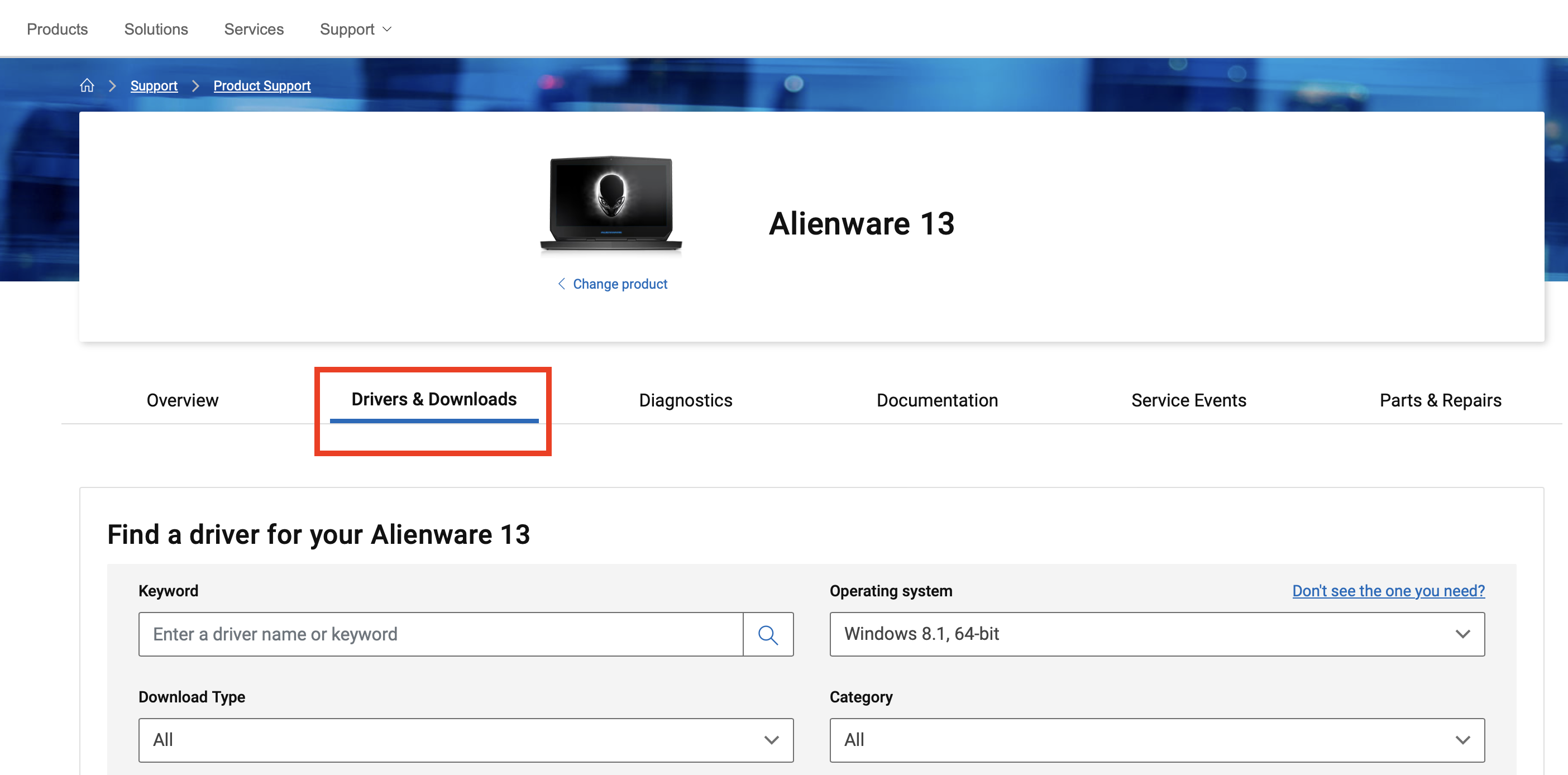
După ce ați găsit dispozitivul, faceți clic pe „Drivere și descărcări”.
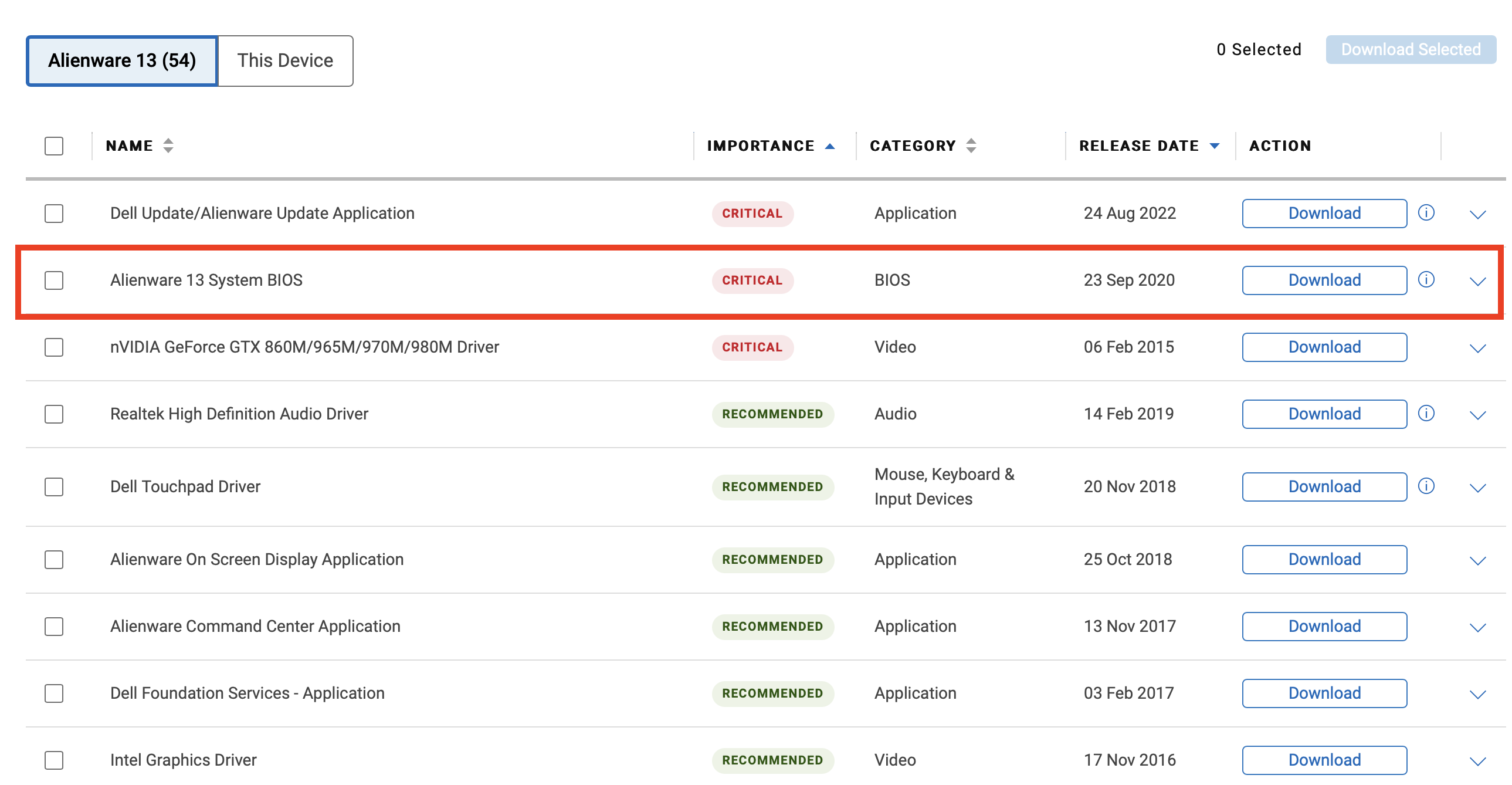
Alegeți actualizarea BIOS din lista de actualizări disponibile și descărcați cea mai recentă versiune făcând clic pe „Descărcare”. Dacă lista de actualizări este prea aglomerată pentru dvs., puteți face clic pe „Categorie” în partea de sus și selectați „BIOS” pentru a restrânge căutarea.
Pasul 3: Pregătiți computerul
Înainte de a începe actualizarea BIOS-ului Dell, pregătiți computerul pentru acest proces. Închideți toate programele care rulează și salvați toate fișierele deschise. Asigurați-vă că computerul este conectat la o sursă de alimentare continuă, în special dacă actualizați un computer desktop. În cazul laptopurilor, asigurați-vă că încărcătorul este conectat la priză și că bateria este încărcată complet. Deconectați toate dispozitivele USB de care nu aveți nevoie, pentru a preveni orice întreruperi în timpul actualizării.
Pasul 4: Porniți actualizarea BIOS-ului
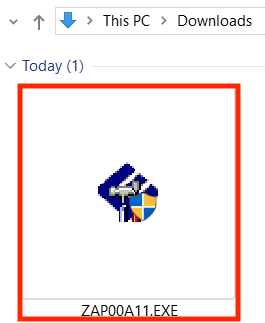
Acum puteți începe actualizarea BIOS-ului Dell. Procesul poate varia ușor de la un model la altul, dar în general este similar pentru toate plăcile de bază. Mai întâi, accesați folderul în care ați salvat fișierul BIOS și faceți dublu clic pe fișierul de actualizare. (De obicei, acesta va fi un fișier EXE.)
Se va deschide o fereastră care vă va ghida prin procesul de actualizare. Confirmați când vi se solicită și urmați instrucțiunile de pe ecran. Computerul se va reporni automat, iar apoi va începe actualizarea. Nu opriți și nu deconectați computerul în niciun caz în timpul actualizării. Ecranul se poate întuneca în timpul actualizării și se va reporni de mai multe ori. Acest lucru este normal. Computerul va finaliza automat actualizarea și se va reporni după câteva minute.
Pasul 5: Confirmați că actualizarea a fost efectuată cu succes.
După repornirea computerului, verificați dacă actualizarea BIOS-ului Dell a fost efectuată cu succes. Pentru aceasta, verificați versiunea BIOS instalată în prezent pe computer, urmând instrucțiunile din pasul 1. Dacă vedeți versiunea pe care tocmai ați descărcat-o de pe site-ul web Dell, actualizarea a fost efectuată cu succes.
Indiferent de tipul de placă de bază pe care o aveți, ar trebui să actualizați regulat BIOS-ul. Consultați ghidurile noastre pas cu pas pentru actualizarea BIOS-ului pentru alți producători: