Cum se efectuează o actualizare a BIOS-ului Gigabyte

Actualizarea BIOS-ului pe o placă de bază Gigabyte este importantă pentru a asigura stabilitatea, compatibilitatea și performanța computerului. Actualizările BIOS remediază problemele hardware, activează suportul pentru componente noi și oferă funcții suplimentare.
Pasul 1: Pregătiți-vă pentru actualizare
Înainte de a începe actualizarea BIOS-ului Gigabyte, trebuie să faceți câteva pregătiri importante pentru a evita riscurile potențiale, cum ar fi defecțiuni ale sistemului și pierderea datelor. Mai întâi, trebuie să aflați ce versiune de BIOS este instalată în prezent pe placa de bază. Astfel veți ști dacă aveți nevoie de o actualizare.
Pentru a face acest lucru, porniți computerul și apăsați repetat tasta [Del] în timpul pornirii pentru a deschide BIOS-ul. Căutați versiunea BIOS instalată în prezent și notați-o. Aceasta este afișată de obicei în partea de sus a paginii principale. Puteți afla versiunea BIOS și folosind sistemul de operare – apăsați tastele [Windows] + [R] și introduceți msinfo32. Veți găsi versiunea BIOS instalată în prezent sub „BIOS Version/Date” (Versiune/Data BIOS).
Pe unele plăci de bază, BIOS-ul se deschide folosind o altă tastă decât [Del]. Dacă știți numele hardware-ului dvs., puteți afla ce tastă trebuie să utilizați printr-o simplă căutare pe Google.
Pasul 2: Descărcați cea mai recentă versiune BIOS de pe site-ul web Gigabyte.
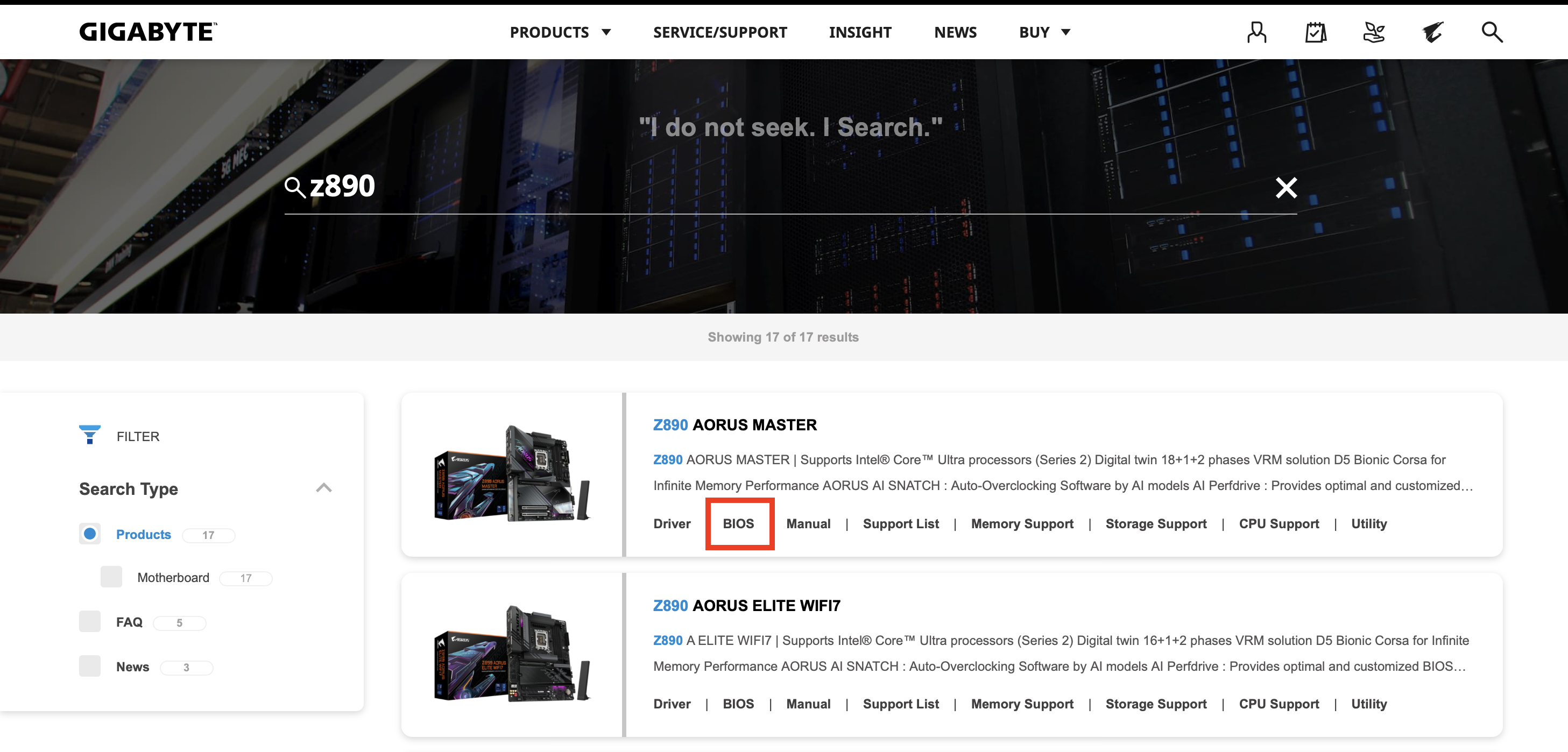
Pentru a obține versiunea actuală a BIOS-ului, trebuie să accesați site-ul web Gigabyte. Introduceți modelul plăcii de bază în bara de căutare. Puteți găsi numele modelului pe ambalaj, în manual sau pe placa de bază însăși. Apoi, selectați modelul din rezultatele căutării și faceți clic pe BIOS în meniu.
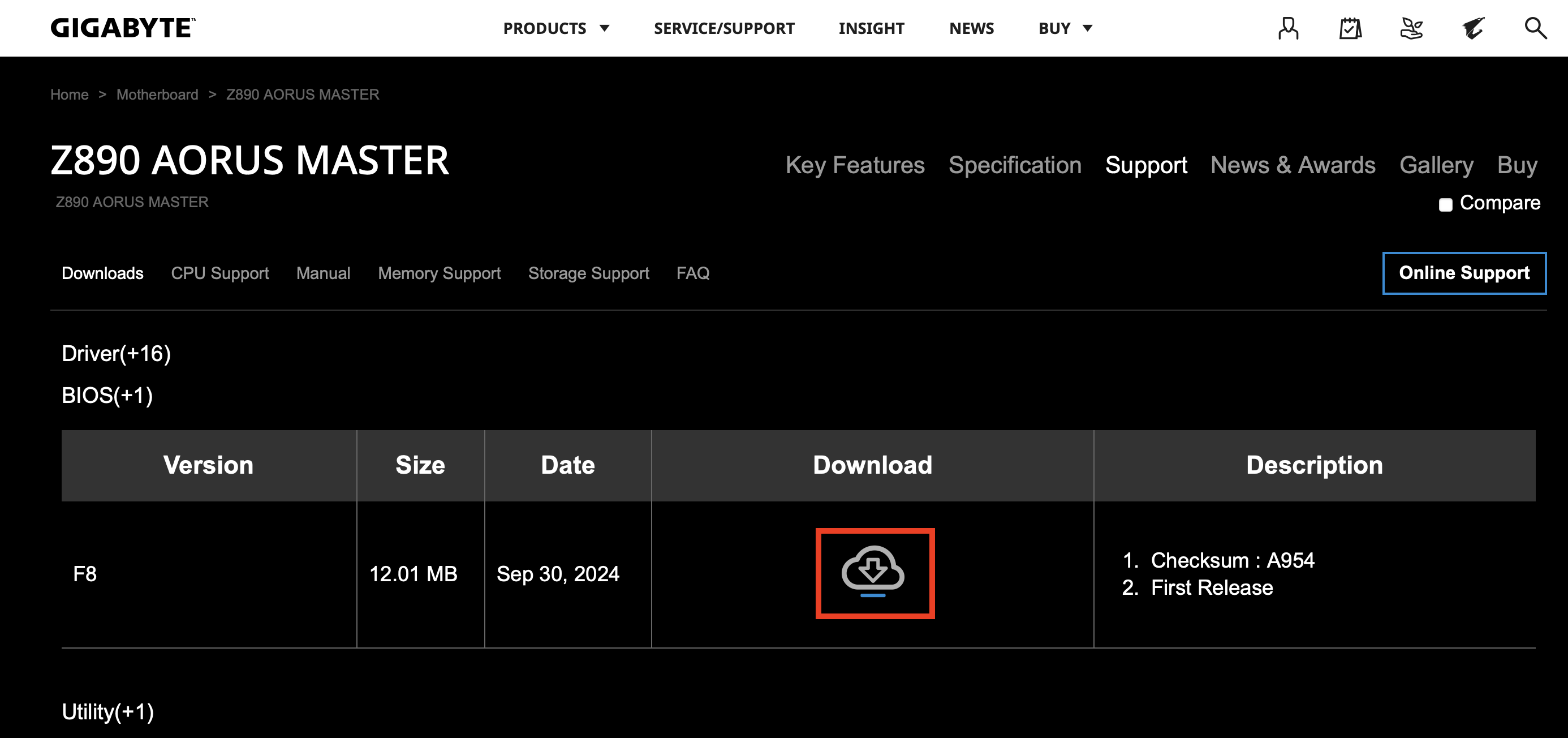
Apoi descărcați cea mai recentă versiune de BIOS. Asigurați-vă că este compatibilă cu placa de bază.
Pasul 3: Pregătiți stick-ul USB
Pentru a instala actualizarea BIOS Gigabyte, veți avea nevoie de un stick USB gol, suficient de mare și formatat pentru sistemul de fișiere FAT32.
Când formatați stick-ul USB, toate datele de pe acesta vor fi șterse. Asigurați-vă că utilizați un stick USB gol sau unul cu date de care nu mai aveți nevoie.
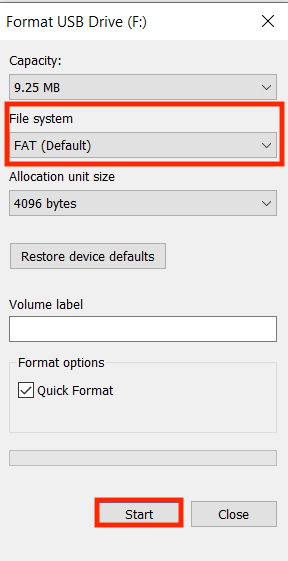
Pentru a formata unitatea USB, conectați-o mai întâi la computer. Deschideți-o în Windows Explorer și faceți clic dreapta pe stick. Apoi alegeți Formatare. Asigurați-vă că FAT este ales ca sistem de fișiere și apoi faceți clic pe Start:
După formatare, dezarhivați fișierul BIOS pe care l-ați descărcat cu un program la alegere și copiați conținutul acestuia pe stick-ul USB.
Pasul 4: Pregătiți computerul
Este important ca computerul să nu se blocheze sau să se oprească în timpul actualizării BIOS-ului Gigabyte, deoarece acest lucru ar putea deteriora placa de bază. Asigurați-vă că computerul este conectat la o sursă de alimentare fiabilă, închideți toate programele și salvați toate documentele deschise. De asemenea, ar trebui să scoateți toate dispozitivele USB inutile, cum ar fi hard disk-urile externe sau imprimantele, pentru a vă asigura că actualizarea se desfășoară cât mai lin posibil.
Pasul 5: Deschideți Q-Flash în BIOS
Plăcile de bază Gigabyte au un instrument integrat numit Q-Flash, care a fost dezvoltat special pentru actualizările BIOS. Pentru a-l utiliza, reporniți computerul și apăsați repetat tasta [Del] în timpul pornirii pentru a deschide BIOS. În meniul BIOS, căutați Q-Flash. De obicei, acesta se află în partea de jos a paginii de start sau într-un submeniu special. De asemenea, puteți apăsa tasta [F8] în BIOS pentru a accesa Q-Flash. Apoi faceți clic pe Actualizare BIOS.
Pasul 6: Selectați fișierul BIOS
Acum trebuie să selectați fișierul BIOS de pe unitatea USB pentru a începe actualizarea. Mai întâi conectați unitatea USB la portul USB al computerului, apoi selectați opțiunea Actualizare BIOS de pe unitate în Q-Flash. Q-Flash va căuta automat fișierul BIOS pe unitatea USB. Asigurați-vă că versiunea este corectă înainte de a continua actualizarea.
Pasul 7: Porniți actualizarea BIOS-ului Gigabyte
După ce ați selectat fișierul corect, puteți începe actualizarea. Pentru a face acest lucru, confirmați că doriți să actualizați BIOS-ul. Q-Flash va începe procesul. Progresul actualizării va fi afișat pe ecran. Nu opriți și nu deconectați computerul în niciun caz în timpul actualizării. Acest lucru ar putea provoca daune ireparabile plăcii de bază. După actualizare, computerul se va reporni automat.
Pasul 8: Confirmați actualizarea
Pentru a vă asigura că actualizarea BIOS-ului Gigabyte a fost efectuată cu succes, puteți verifica din nou versiunea BIOS-ului, așa cum am făcut în pasul 1, sau o puteți afișa utilizând msinfo32.
Doriți să actualizați BIOS-ul, dar placa de bază nu este de la Gigabyte? Nicio problemă! Consultați unul dintre celelalte ghiduri ale noastre: